

 Magyarmagyar
Táblázat létrehozása
Lekérdezés készítése, majd a táblázat általános beállításai, oszlopai és stílusai a Tables Builderben.
Lekérdezés készítése
Szekció neve “Lekérdezés készítése”A táblázat adatforrása egy JetEngine-lekérdezés. Hozz létre egyet a JetEngine → Lekérdezéskészítő oldalon. A példában egyszerű bejegyzéslekérdezést használunk.
- Kattints az Új hozzáadása gombra.
- Add meg a Név mezőben a lekérdezés nevét, például „Bejegyzések táblázathoz”.
- A Lekérdezés típusa listából válaszd a Bejegyzések lekérdezése elemet.
- A Bejegyzés típusa mezőben add meg a bejegyzéstípus slugját (például
post). Ha üresen hagyod, minden típusú bejegyzés bekerül, az oldalak is. - Kattints a Lekérdezés hozzáadása gombra.
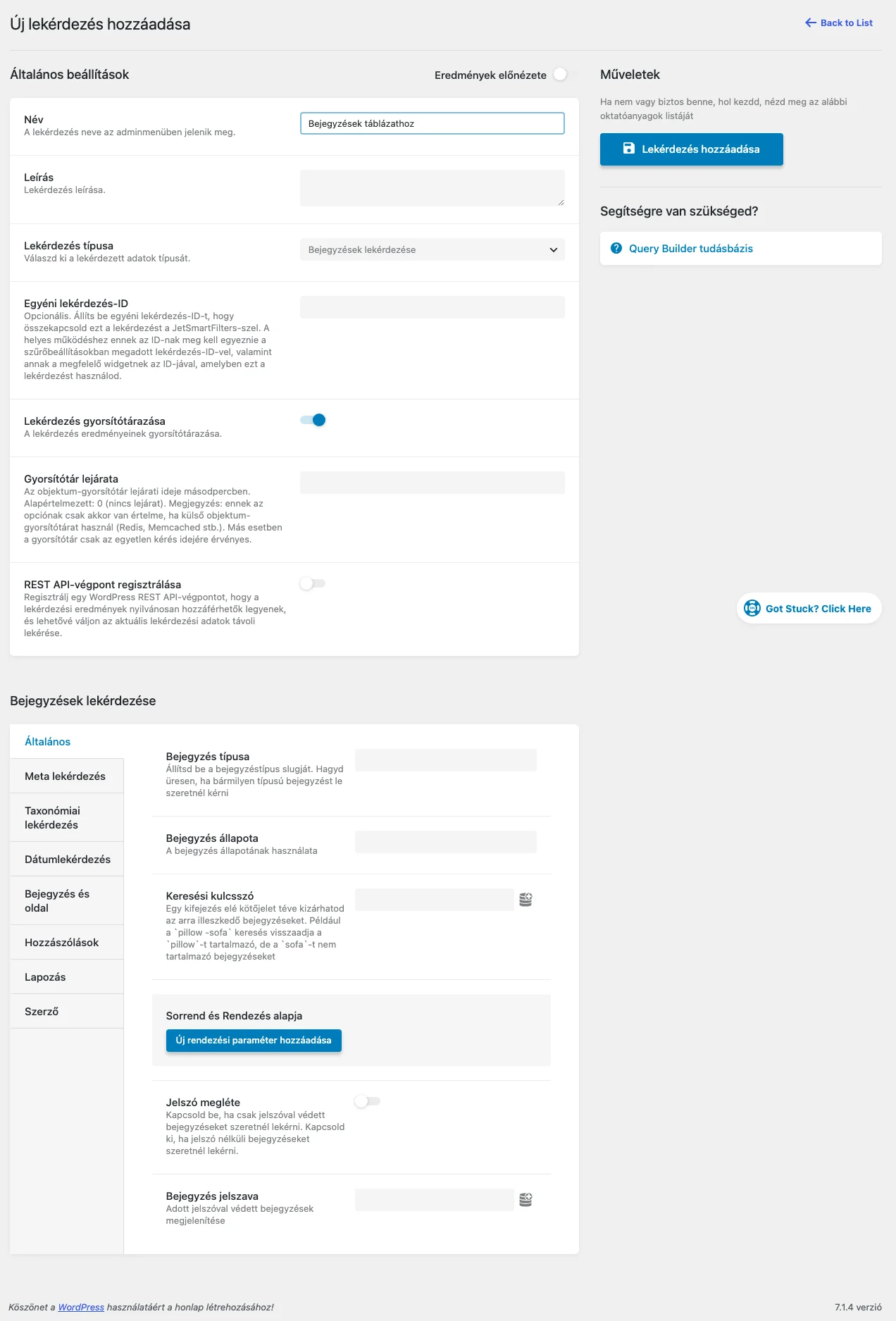
Figyeld meg, hogy a lekérdezés típusa után megjelennek a típushoz tartozó beállítások, itt a bejegyzéslekérdezésé.
A táblázat felvétele
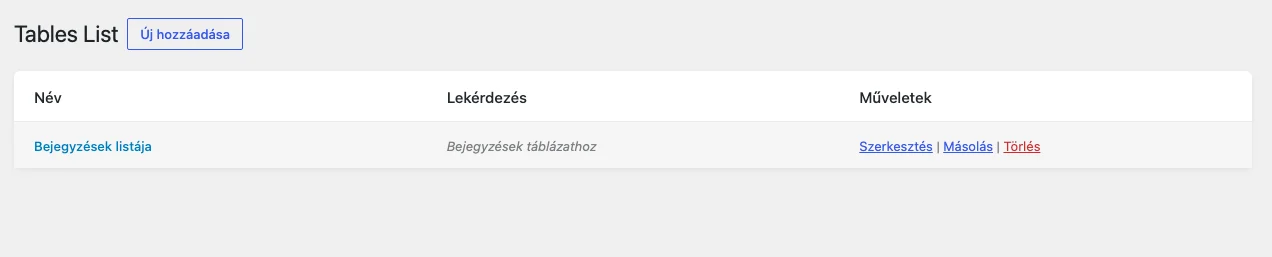
Szekció neve “A táblázat felvétele”Nyisd meg a JetEngine → Tables Builder oldalt. A lista elején az Új hozzáadása gomb van, alatta a már meglévő táblázatok: a nevük, a lekérdezésük, és a Szerkesztés, Másolás, Törlés műveletek.
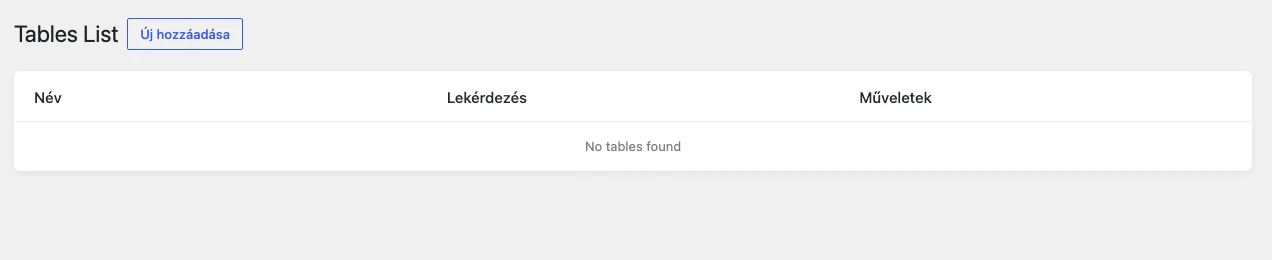
Üres listánál a „No tables found” felirat látszik.
Az Új hozzáadása gombbal nyílik a táblaszerkesztő három füllel: Általános beállítások, Oszlopok és Table Styles. A szerkesztő jobb oldalán a Create Table gomb menti a táblázatot.
Általános beállítások
Szekció neve “Általános beállítások”| Beállítás | Mit csinál |
|---|---|
| Név | A táblázat neve, ez látszik az adminisztrációs felületen és a kiválasztólistákban. |
| Data Query | A táblázat adatforrása: válassz egy korábban létrehozott lekérdezést. A lista alatt az Edit selected query hivatkozással szerkesztheted a kiválasztottat, a Create new query hivatkozással újat hozhatsz létre. |
| Allow CSV Export | Bekapcsolva a táblázat tartalma CSV-fájlként letölthető a frontenden. |
| Fetch the data | A Fetch Data gomb lekér egy mintát az adatokból, hogy megkapd az összes lehetséges oszlopot, és megjelenhessen az előnézet. Ha már lekérted, a gomb felirata Re-fetch Data. |
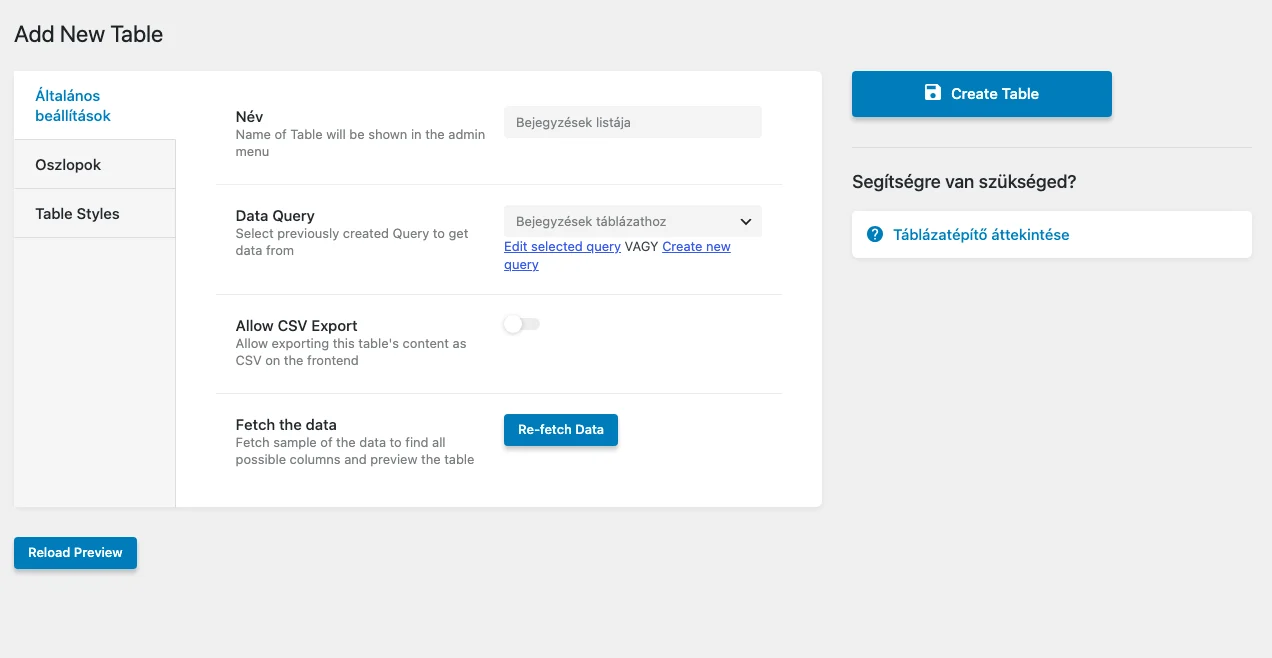
Az adatlekérést a lekérdezés kiválasztása után végezd el. Ha később másik bejegyzéstípust állítasz be a lekérdezésben, kattints újra a Re-fetch Data gombra, különben az oszlopok listája a régi adatokat mutatja.
Oszlopok
Szekció neve “Oszlopok”Az Oszlopok fülön a New column gombbal veszel fel oszlopot. Minden oszlop külön, lenyitható blokk. A blokk fejlécében az oszlop neve látszik. A bal szélén lévő fogantyúval húzva módosíthatod az oszlopok sorrendjét, a jobb szélen pedig a másolás és a törlés ikon van.
Minden oszlopnál ezeket kell megadnod:
| Beállítás | Mit csinál |
|---|---|
| Column Name | Az oszlop neve, ez jelenik meg a táblázat fejlécében. |
| Column Content | A megjelenített tartalom típusa: Raw Value (nyers érték) vagy Sablon. |
Raw Value
Szekció neve “Raw Value”Ha a Raw Value értéket választod, megjelenik az Adatforrás mező. Három forrás közül választhatsz.
| Adatforrás | Mit választhatsz |
|---|---|
| Fetched Column | A korábban lekért oszlopok egyike (például ID, post_title, post_date). A Select Column mezőben jelölöd ki. Ha a lista elavult, kattints a Re-fetch Data gombra az Általános beállítások fülön. |
| Post/Term/User/Object Field | Az aktuális objektum egy mezője, például a bejegyzés címe, dátuma, tartalma, kivonata vagy a kifejezés, illetve a felhasználó adatai. A Select Field mezőben jelölöd ki. |
| Meta mező | Egy JetEngine metamező, amelyet az oszlopban meg akarsz jeleníteni. |
A Fetched Column nem működik WooCommerce-szel, mert a WooCommerce más adatszerkezetet használ, és az adatbázisból így nem olvasható ki az érték. WooCommerce-adatokhoz használd a Post/Term/User/Object Field vagy a Meta mező forrást.
Minden Raw Value oszlopnál két további kapcsoló van:
| Beállítás | Mit csinál |
|---|---|
| Filter Column Output | Bekapcsolva megjelenik a Filter Callback lista, ahonnan visszahívási függvényt választhatsz az érték átalakításához (például Dátum formázása, Szám formázása). |
| Customize Column Output | Bekapcsolva megjelenik az Output Format mező, ahol az oszlop tartalmának formátumát adod meg. Az érték helyére írj %s jelet. Ha az értéket többször is meg akarod jeleníteni, használd a %1$s jelölést. |
Az Output Format mezőbe például ezt írhatod: Közzétéve: %s.
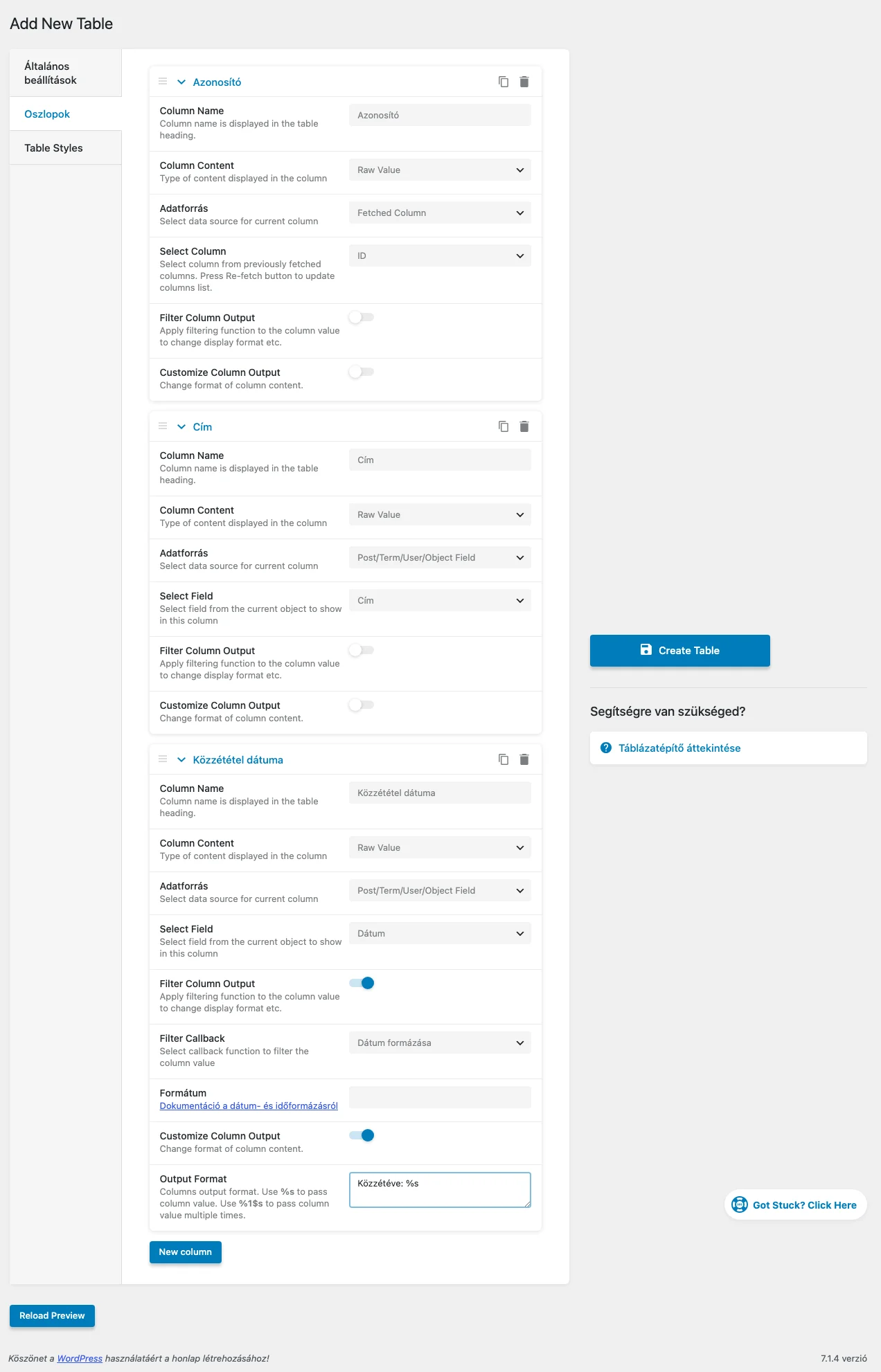
A képen az első oszlop Fetched Column forrást használ, a másik kettő a Post/Term/User/Object Field forrást. A harmadiknál a Filter Column Output és a Customize Column Output is be van kapcsolva: a Dátum formázása visszahívás mellett megjelenik a Formátum mező, ahová a dátum kívánt formátumát írhatod. Üresen hagyva az alapértelmezett formátum érvényes.
Sablon
Szekció neve “Sablon”A Sablon tartalomtípusnál egy listázási sablont (például JetEngine-listaelemet) választasz, és az oszlop minden cellája ezzel a sablonnal készül. Ezt általában képek vagy gombok megjelenítésére használják.
Table Styles
Szekció neve “Table Styles”A Table Styles fülön az oszlopok szélességét és a cellák igazítását adhatod meg. Az oszlopok neve szerinti lenyitható blokkokban találod a beállításokat.
| Beállítás | Mit csinál |
|---|---|
| Szélesség | Az oszlop legnagyobb szélessége. Bármilyen CSS-érték megadható, például 100px, 20% vagy 10vw. |
| Címsor és Cell fül | Külön állíthatod a fejléc és a törzs celláinak igazítását. |
| Vertical Align | A cella függőleges igazítása: Felül, Középen, Alul. |
| Horizontal Align | A cella vízszintes igazítása: Bal, Középre, Jobb. |
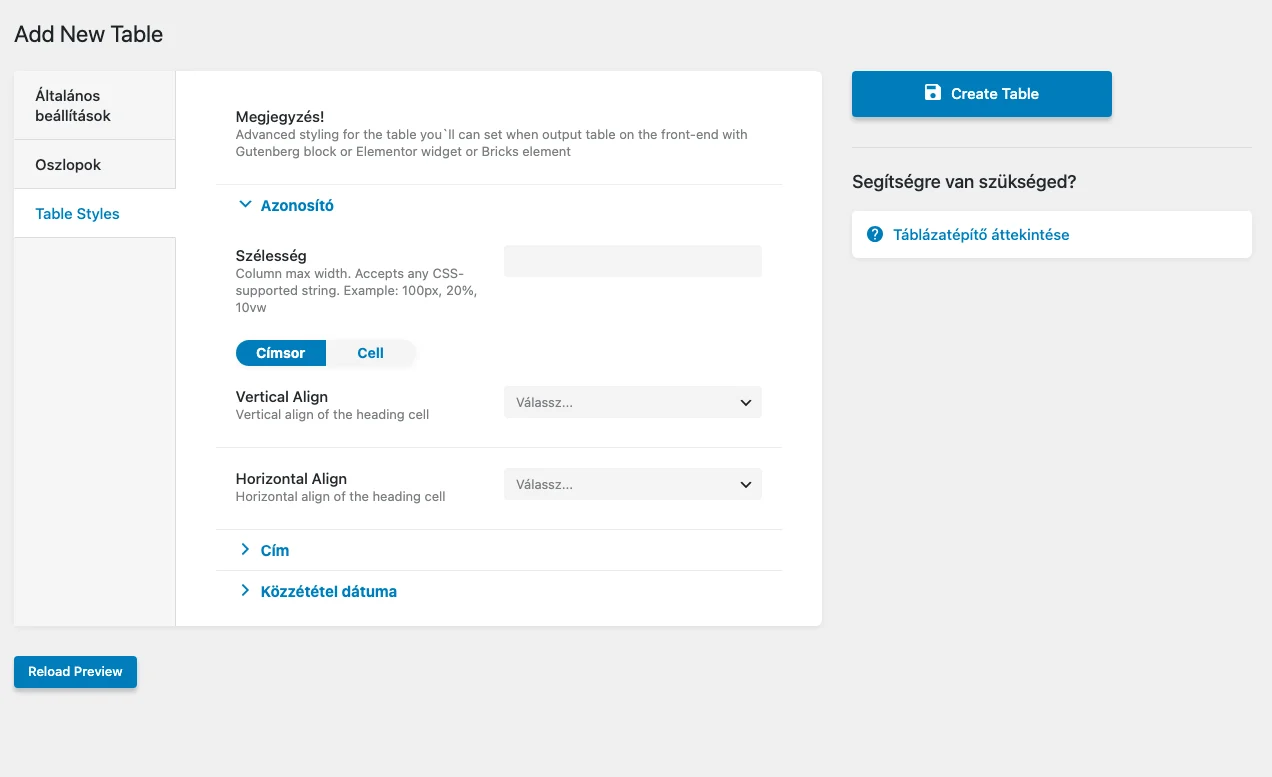
Itt megadott stílusok felülírják a Dynamic Table widget, blokk vagy elem stílusait, ezért ha a táblázatot csak a szerkesztőben akarod formázni, ne állíts be itt semmit.
Előnézet és mentés
Szekció neve “Előnézet és mentés”A Reload Preview gombbal bármikor frissítheted az előnézetet. A táblázat a szerkesztő alatt jelenik meg, ugyanazokkal az oszlopokkal és formátummal, mint később az oldalon.
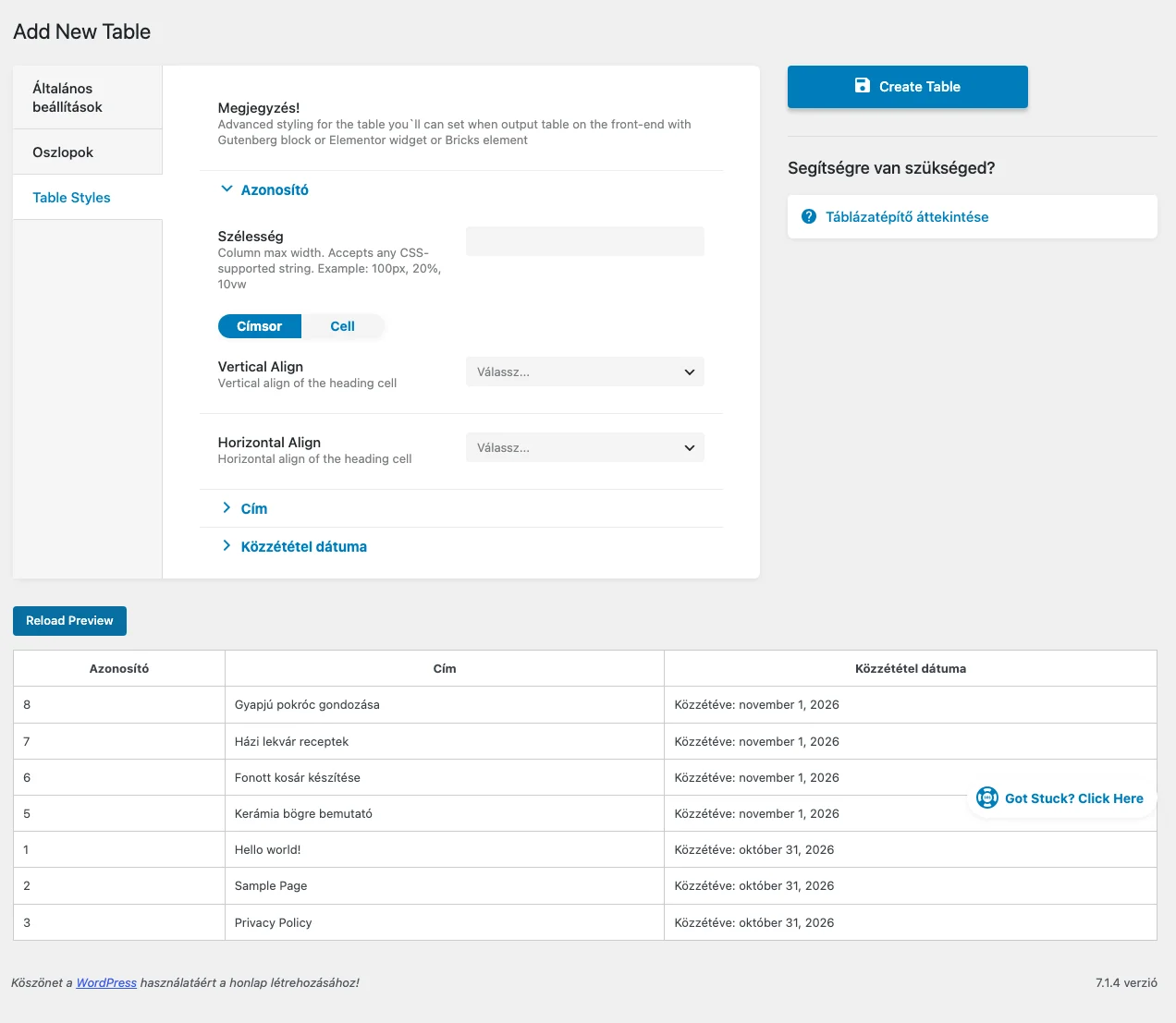
Ha elégedett vagy az eredménnyel, kattints a Create Table gombra. Meglévő táblázat szerkesztésekor ugyanez a gomb menti a módosításokat.
Készült: