

 Magyarmagyar
Példa: könyvek táblázata Elementorral
Lépésről lépésre egy bejegyzéstípusból készített táblázat: hivatkozott cím, metamező és listázási sablon oszlop, majd a Dynamic Table widget.
Ebben a példában egy könyvesbolt oldalához készítesz táblázatot. A táblázat a „Könyvek” egyedi bejegyzéstípusból olvas, és három oszlopot mutat: a könyv címét (a könyv oldalára mutató hivatkozással), a szerzőjét és egy rövid ismertetőt, amit egy listázási sablon ír ki.
Mire lesz szükséged
Szekció neve “Mire lesz szükséged”- Elementor (az ingyenes változat elég).
- Aktív JetEngine.
- Egy egyedi bejegyzéstípus (itt: Könyvek, slug:
konyv), benne egy Szerző nevű metamezővel. - Bekapcsolt Dinamikus táblázatépítő modul (JetEngine → JetEngine → Modulok → Külső modulok).
1. Lekérdezés
Szekció neve “1. Lekérdezés”- Nyisd meg a JetEngine → Lekérdezéskészítő oldalt, és kattints az Új hozzáadása gombra.
- Add meg a lekérdezés nevét a Név mezőben, például „Könyvek táblázathoz”.
- A Lekérdezés típusa legyen Bejegyzések lekérdezése.
- A Bejegyzés típusa mezőbe kezdd el beírni a bejegyzéstípust, majd válaszd ki a listából a Könyvek elemet.
- Kattints a Lekérdezés hozzáadása gombra.
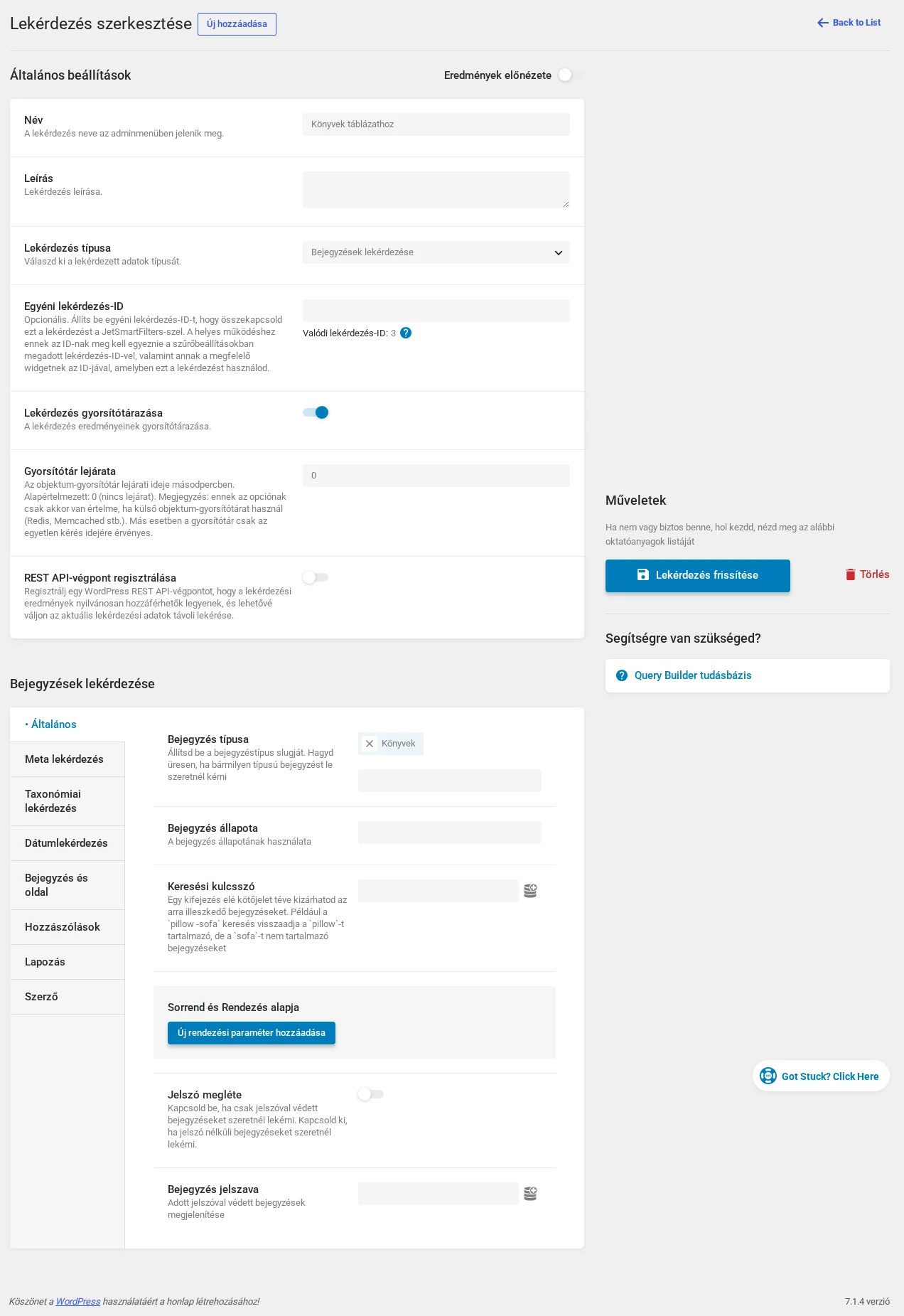
A kép a mentés után készült: a Bejegyzés típusa mezőben a kiválasztott Könyvek címke látszik.
2. Listázási sablon a harmadik oszlophoz
Szekció neve “2. Listázási sablon a harmadik oszlophoz”A táblázat egyik oszlopa egy kész listázási sablonból fog dolgozni. Ezt előbb el kell készítened.
- Nyisd meg a JetEngine → Listázások/komponensek oldalt egy új lapon, és kattints az Új hozzáadása gombra.
- A felugró ablakban a listázás forrása legyen Bejegyzések, a bejegyzéstípus a Könyvek, add meg a sablon nevét (például „Könyv ismertető”), és hozd létre az elemet.
- A sablonba tegyél egy Dinamikus mező widgetet, állítsd be a megjelenítendő mezőt (a példában a bejegyzés kivonata), formázd, és mentsd el.
A sablonban képet, galériát vagy gombot is elhelyezhetsz, a táblázat cellája ugyanúgy megjeleníti.
3. A táblázat
Szekció neve “3. A táblázat”Nyisd meg a JetEngine → Tables Builder oldalt, és kattints az Új hozzáadása gombra.
Általános beállítások
Szekció neve “Általános beállítások”- Add meg a táblázat nevét a Név mezőben, például „Könyvek”.
- A Data Query listából válaszd ki a „Könyvek táblázathoz” lekérdezést.
- Kattints a Fetch Data gombra: ez köti össze a lekérdezést a táblázattal, és ekkor derül ki, milyen oszlopok választhatók.
Ha később másik bejegyzéstípust állítasz be a lekérdezésben, kattints újra a Re-fetch Data gombra.
Oszlopok
Szekció neve “Oszlopok”Az Oszlopok fülön a New column gombbal veszel fel három oszlopot.
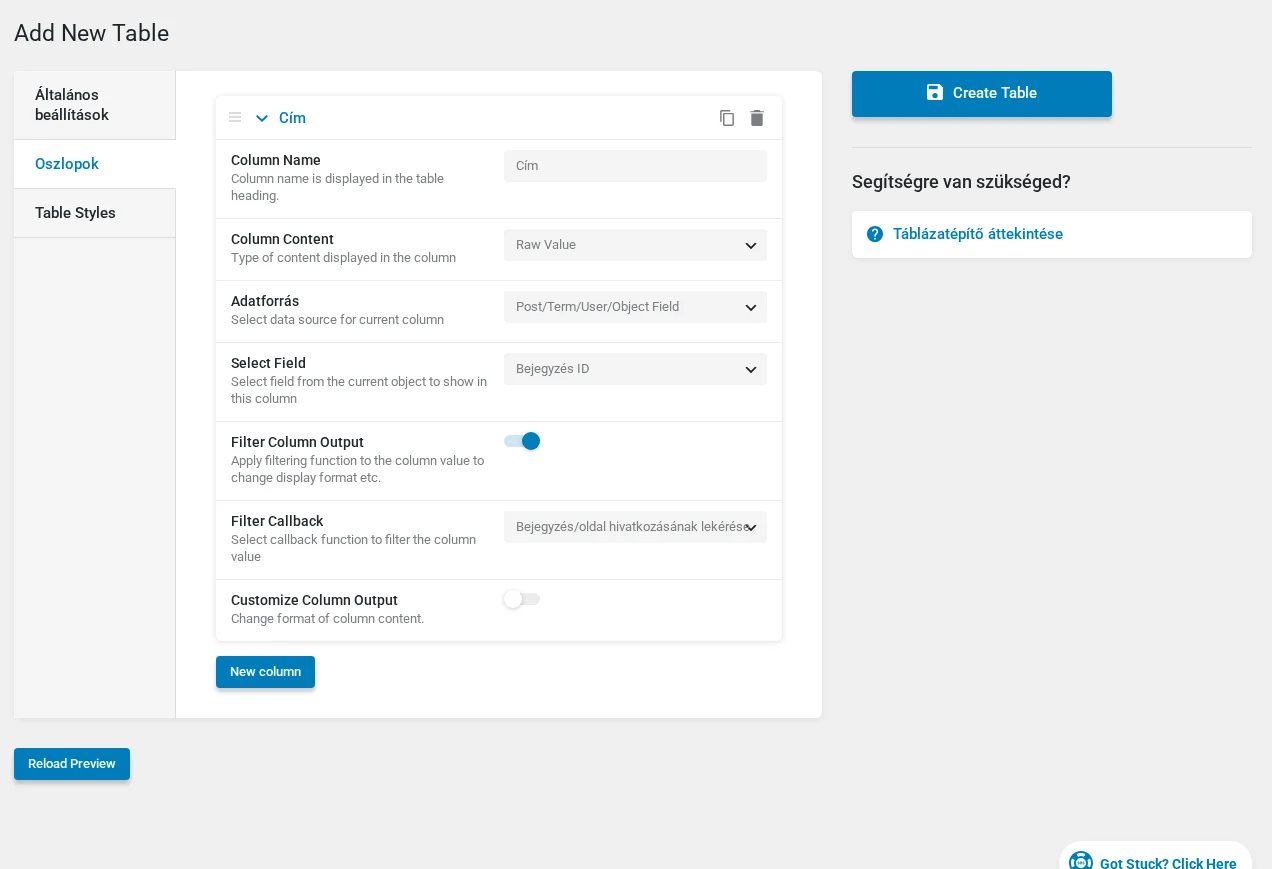
Cím, hivatkozással a könyv oldalára
- A Column Name legyen „Cím”.
- A Column Content értéke Raw Value.
- Az Adatforrás legyen Post/Term/User/Object Field.
- A Select Field értéke Bejegyzés ID.
- Kapcsold be a Filter Column Output kapcsolót, és a Filter Callback listából válaszd a Bejegyzés/oldal hivatkozásának lekérése elemet.
Így az oszlop a könyv címét írja ki, a könyv önálló oldalára mutató hivatkozással. Ha nem kell kattintható cím, a Select Field listából a Cím elemet válaszd, és hagyd ki a szűrést.
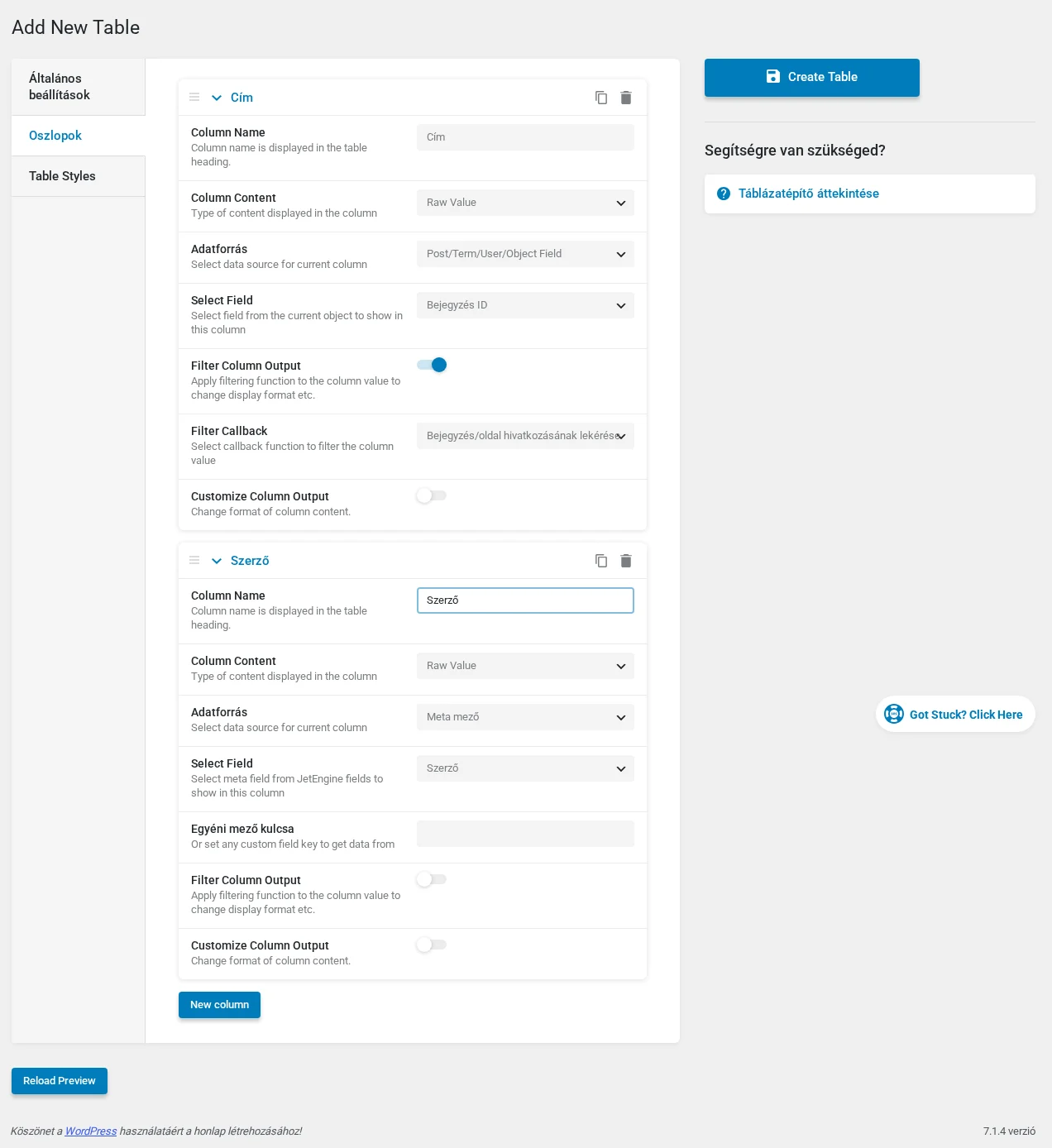
Szerző, metamezőből
- A Column Name legyen „Szerző”, a Column Content pedig Raw Value.
- Az Adatforrás legyen Meta mező.
- A Select Field listából válaszd ki a Szerző mezőt. Ha a mező nincs a listában, az Egyéni mező kulcsa mezőbe beírhatod a metamező kulcsát.
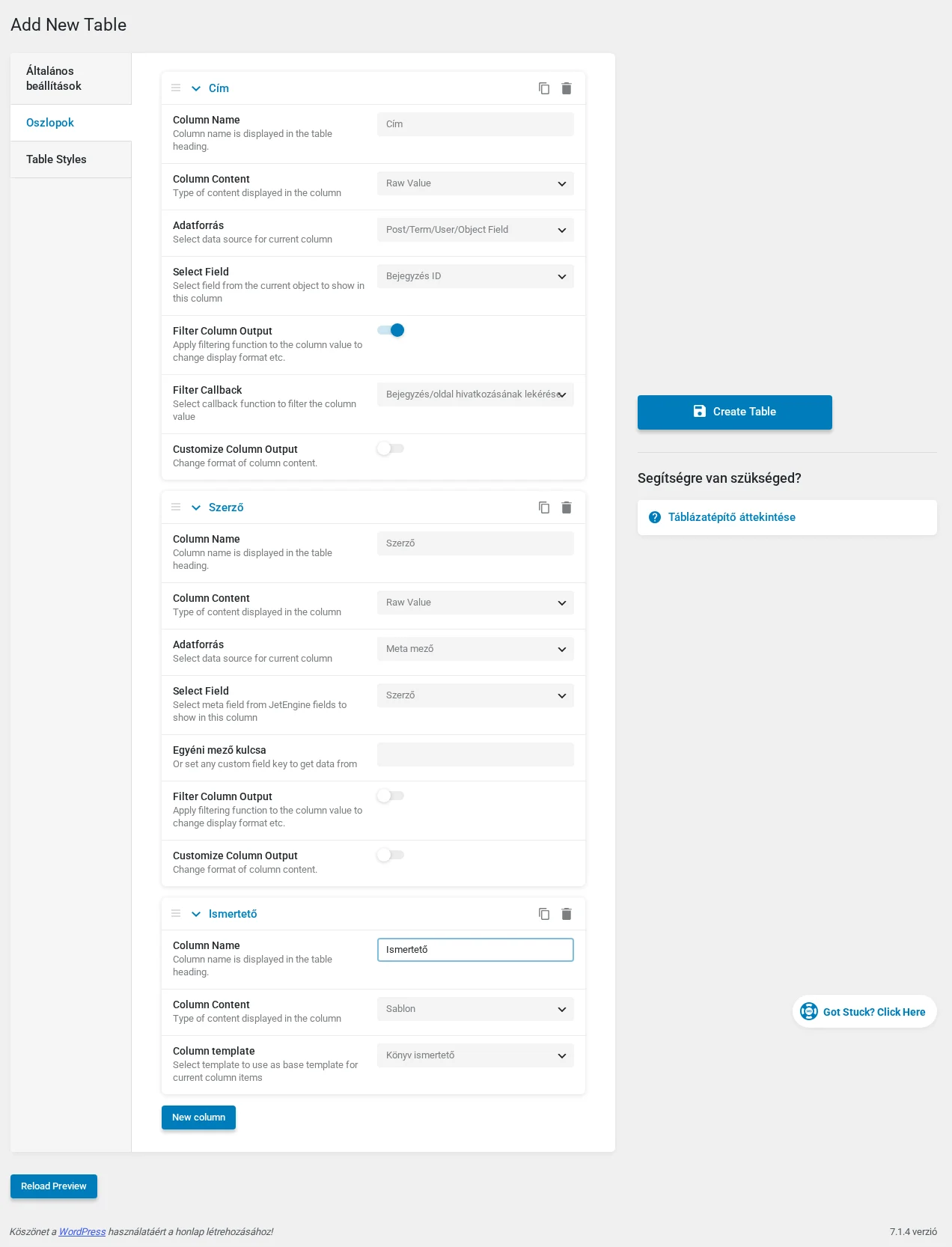
Ismertető, listázási sablonnal
- A Column Name legyen „Ismertető”.
- A Column Content értéke legyen Sablon.
- A Column template listából válaszd ki az előbb létrehozott „Könyv ismertető” sablont.
Stílus, előnézet, mentés
Szekció neve “Stílus, előnézet, mentés”A Table Styles fülön oszloponként beállíthatod a szélességet, valamint a fejléc és a cellák függőleges és vízszintes igazítását. A Reload Preview gombbal megnézheted az előnézetet. Ha minden rendben van, kattints a Create Table gombra. Ha a táblázatot inkább az Elementorban akarod formázni, ezen a fülön ne adj meg semmit, mert az itt megadott értékek felülírják a widget stílusát.
4. A táblázat az oldalon
Szekció neve “4. A táblázat az oldalon”- Hozz létre egy új oldalt (Oldalak → Új oldal), és nyisd meg az Elementorral.
- Húzd be a Dynamic Table widgetet.
- A Table listából válaszd ki a „Könyvek” táblázatot.
- A Tartalom fülön kapcsold be, amit szeretnél: az oszlopneveket a fejlécben vagy a láblécben, a vízszintes görgetést sok oszlopnál.
- A Stílus fülön alakítsd ki a táblázat megjelenését, a Haladó fülön további beállítások érhetők el.
- Kattints a Közzététel gombra.
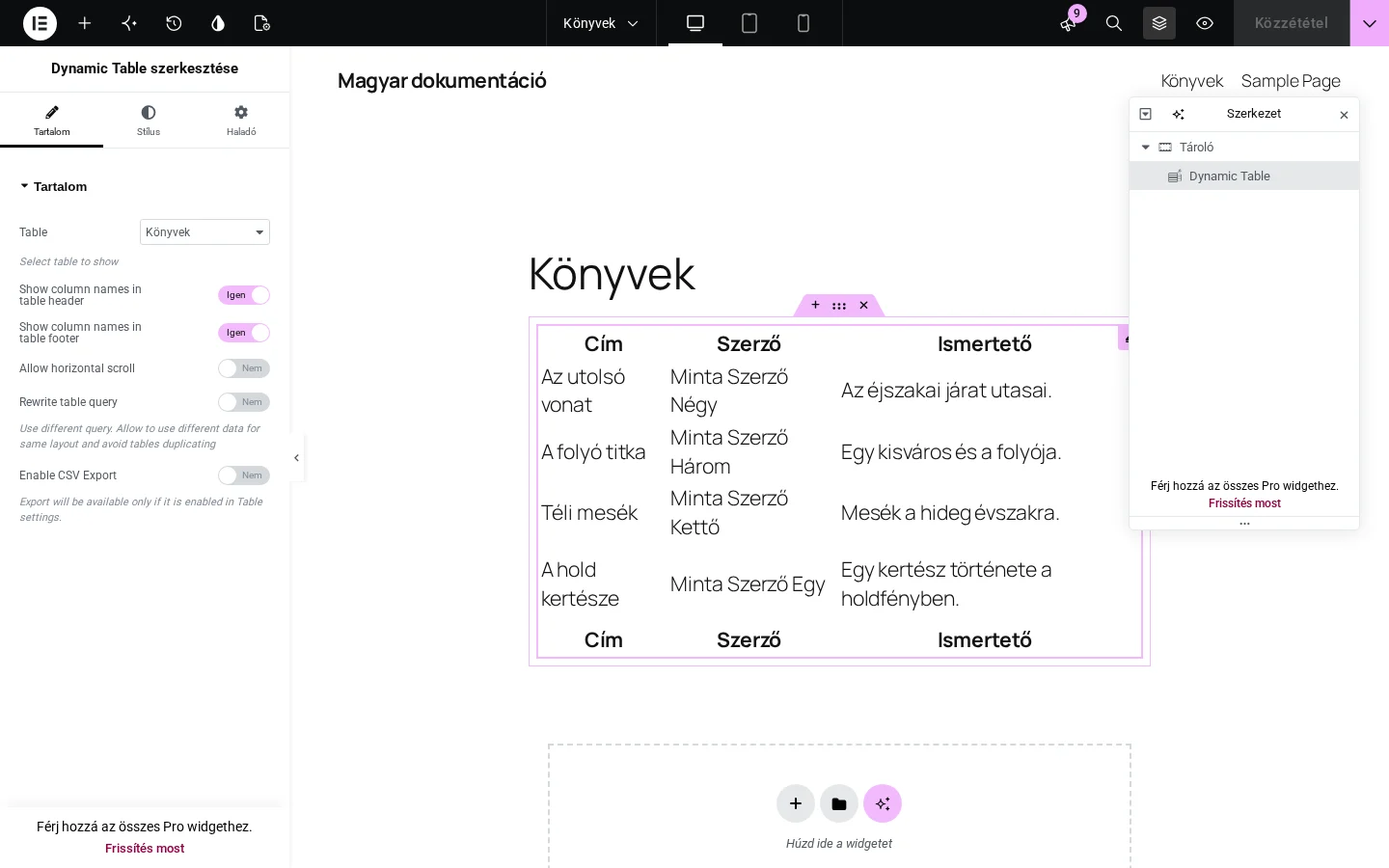
A widget beállításairól a Táblázat megjelenítése fejezetben találsz részletes leírást.
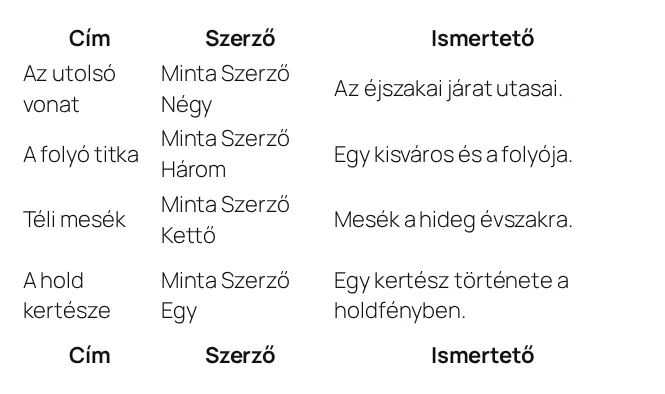
A látogató a három oszlopot látja: a címet, a szerzőt és a sablonból kirajzolt ismertetőt. A bekapcsolt Show column names in table footer miatt az oszlopnevek alul is megjelennek.
Ha a bejegyzések megjelenítéséhez több lehetőséget szeretnél, a JetElements Posts widgetjével is kiírhatod őket.
Készült: