

 Magyarmagyar
Szűrők a táblázatban
Kereső, kiválasztó és tartományszűrő, aktív szűrőcímkék és szűrőtörlő gomb a dinamikus táblázat fölé a JetSmartFilters elemeivel.
A táblázat tartalmát a JetSmartFilters szűrőivel szűkítheted: a látogató beírhat keresőszót, kiválaszthat egy értéket, majd a táblázat a találatokat mutatja. Itt Elementorral építjük fel az elemeket, a menete minden szűrőnél ugyanaz: előbb létrehozod a szűrőt az Intelligens szűrők menüben, aztán betöltöd az oldalra a megfelelő elemet, és a JetEngine Dynamic Table szolgáltatóhoz kapcsolod.
Mire lesz szükséged
Szekció neve “Mire lesz szükséged”- Elementor, aktív JetEngine és JetSmartFilters.
- Egy táblázat az oldalon, a lekérdezéséhez megadott Egyéni lekérdezés-ID-val, és a Dynamic Table elem CSS ID mezőjében ugyanazzal az azonosítóval (a Lapozás a táblázatban fejezet leírja). Az alábbi példákban ez
table-pagination.
Kereső szűrő
Szekció neve “Kereső szűrő”- Nyisd meg az Intelligens szűrők → Új hozzáadása oldalt.
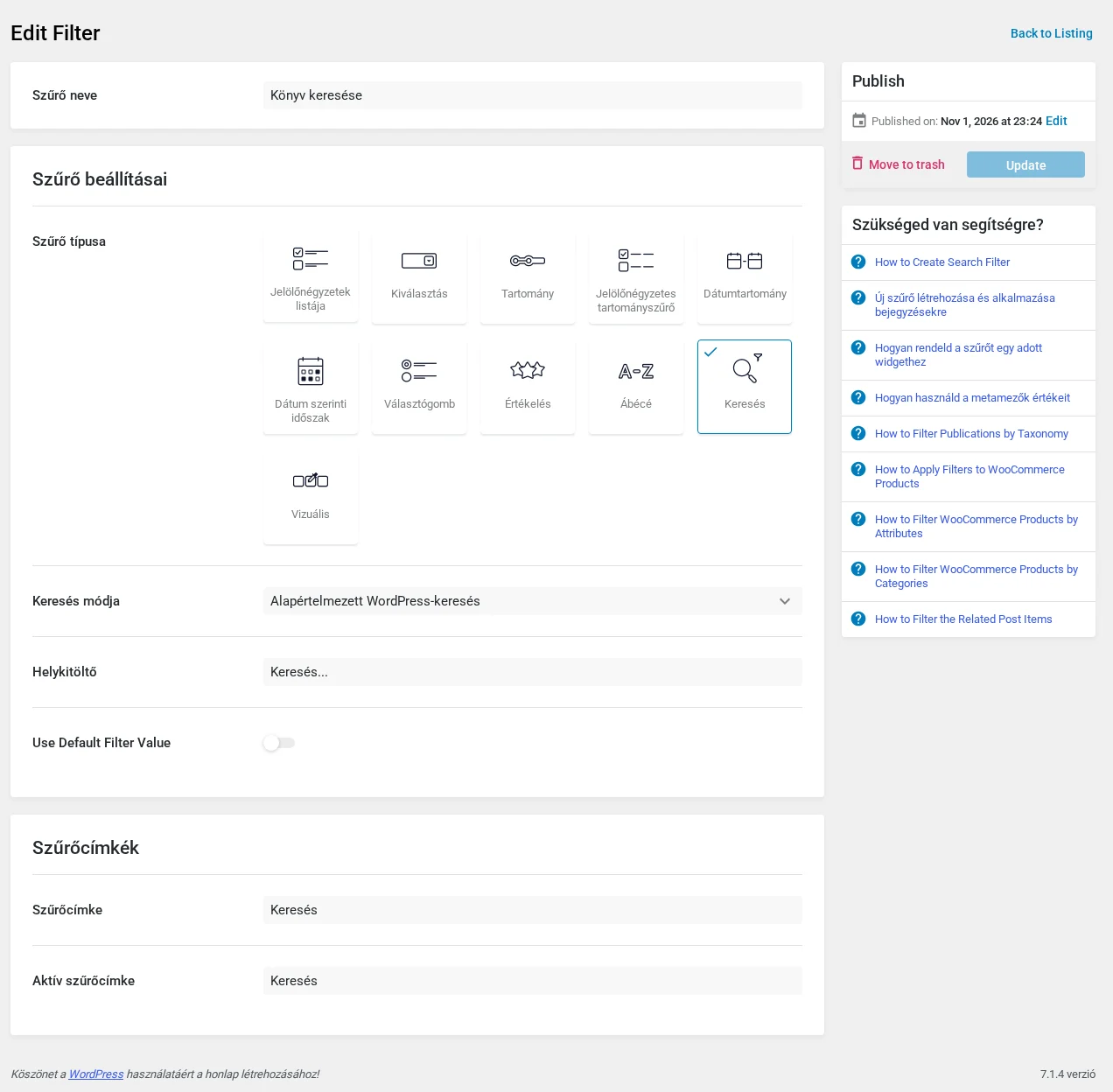
- Add meg a Szűrő neve mezőben a nevet (például „Könyv keresése”).
- A Szűrő típusa közül válaszd a Keresés csempét.
- A Keresés módja listából válassz: Alapértelmezett WordPress-keresés, vagy Egyéni mező szerint (lekérdezési változóból), ha a lekérdezésben megadott mezőben akarsz keresni.
- A Helykitöltő mező a beviteli mezőben látszó, halvány szöveg.
- A Szűrőcímkék részben megadható a Szűrőcímke és az Aktív szűrőcímke.
- Kattints a közzétételre (angolul Publish, mentés után Update).
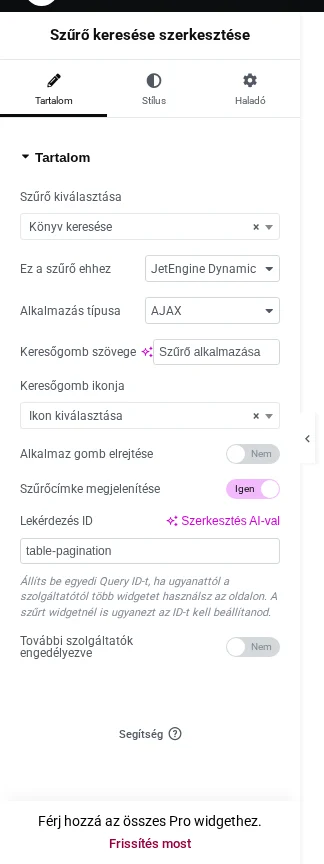
Ezután az oldalon add hozzá a Szűrő keresése elemet (a keresőben a „Keresés” szóval megtalálod), és állítsd be a Tartalom fülön:
| Beállítás | Mit csinál |
|---|---|
| Szűrő kiválasztása | A most létrehozott szűrő. |
| Ez a szűrő ehhez | A szolgáltató: itt a JetEngine Dynamic Table. Enélkül a szűrő nem hat a táblázatra. |
| Alkalmazás típusa | AJAX, AJAX gépelés közben, Oldal újratöltése vagy Vegyes. |
| Keresőgomb szövege | A gomb felirata. |
| Keresőgomb ikonja | Ikon a gombon. |
| Alkalmaz gomb elrejtése | Elrejti a gombot. |
| Szűrőcímke megjelenítése | A szűrő címkéjét mutatja vagy elrejti. |
| Lekérdezés ID | Az egyedi azonosító, itt table-pagination. |
| További szolgáltatók engedélyezése | Egy szűrő több elemet is vezérelhet. |
A Stílus és a Haladó fülön a megjelenést állíthatod.
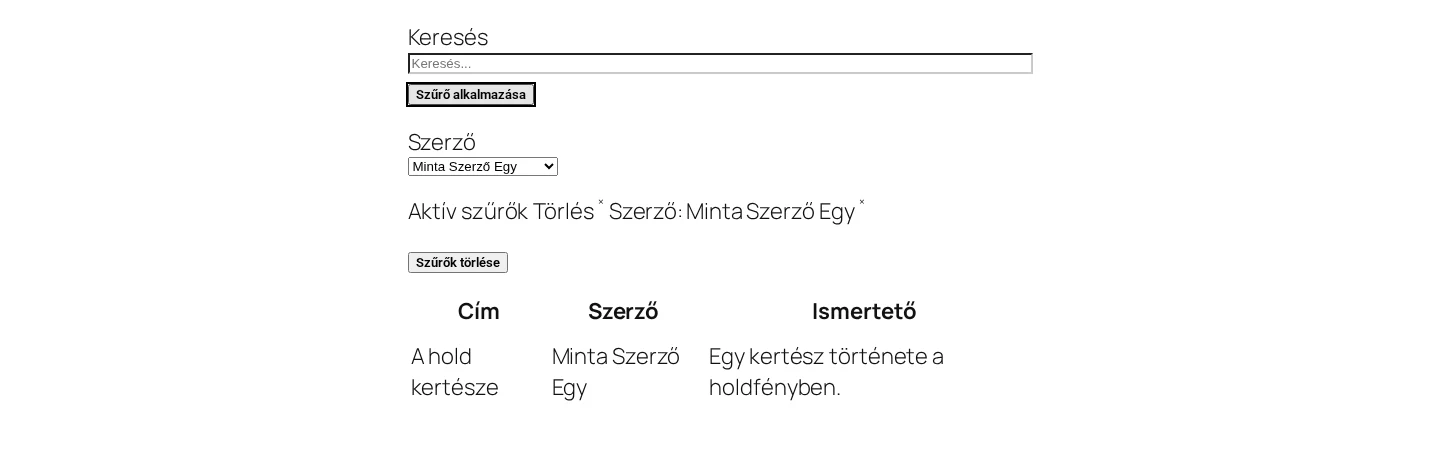
Az oldalon a látogató beírja a szót, és a táblázat csak a találatokat mutatja:

Kiválasztó szűrő
Szekció neve “Kiválasztó szűrő”A Kiválasztás típusú szűrő legördülő listából választható értéket ad.
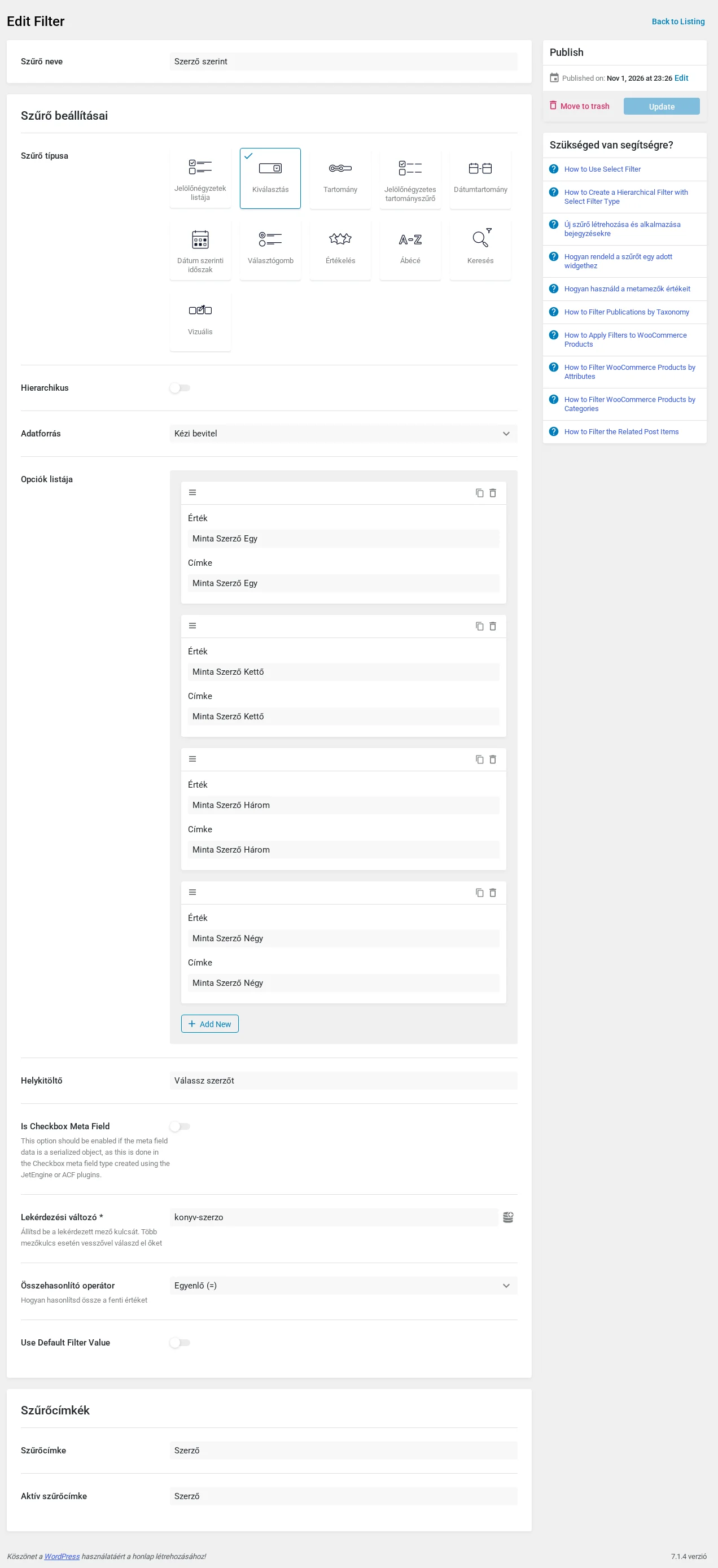
- Az Új hozzáadása oldalon adj nevet, és válaszd a Kiválasztás típust.
- A Hierarchikus kapcsolóval többszintű szűrőt kérhetsz; ha kikapcsolod, jönnek a további mezők.
- Az Adatforrás lehet Taxonómiák, Kézi bevitel, Bejegyzések, Egyéni mezők, JetEngine-szójegyzék, JetEngine Query Builder vagy JetEngine Query Builder kapcsoló.
- Taxonómiánál van Üres kifejezések megjelenítése és Csak az aktuális kifejezés gyerekeinek megjelenítése (a WooCommerce-es példában a termékek színe attribútumból jött). Beállítható új Helykitöltő, a választható elemek kizárása vagy kiválasztása, és jelölőnégyzetes metamezőnél az erre vonatkozó kapcsoló.
- Metamezőn alapuló szűrőnél a Lekérdezési változó mezőbe a mező kulcsa kell. Itt ez a
konyv-szerzo; az Összehasonlító operátor alapértéke Egyenlő (=).
Az oldalon a Szűrő kiválasztása elemet használd. A Tartalom fül itt is a szűrő, a Ez a szűrő ehhez (JetEngine Dynamic Table), az Alkalmazás típusa (AJAX, Oldal újratöltése, Vegyes) és a Lekérdezés ID beállításait adja. Van Alkalmazás ekkor választó (érték változásakor vagy az alkalmaz gomb kattintására), és külön kapcsoló az alkalmaz gombhoz és a szűrőcímkéhez.
Tartományszűrő
Szekció neve “Tartományszűrő”Ugyanígy működik a Tartomány típusú szűrő: az Új hozzáadása oldalon a Szűrő típusa legyen Tartomány, add meg a szűrőcímkéket és a számértékeket adó mezőt (például árat). Az oldalon a tartományszűrő elemet válaszd, a szűrőt, a JetEngine Dynamic Table szolgáltatót és a Lekérdezés ID-t állítsd be úgy, mint a kiválasztó szűrőnél. A többi beállítás a Stílus fülön finomítható.
Aktív szűrőcímkék
Szekció neve “Aktív szűrőcímkék”Az Aktív szűrőcímkék elem kiírja az éppen érvényes szűrőket, és a látogató egyenként törölheti őket anélkül, hogy a többit el kellene dobnia. Az oldalon legalább egy szűrőnek lennie kell, hogy az elem megjelenjen.
- Válaszd ki a táblázat szolgáltatóját (JetEngine Dynamic Table) és az alkalmazás típusát (AJAX vagy Oldal újratöltése).
- A Lekérdezés ID a szokásos azonosító.
- Ha bekapcsolod a törlés elemet, megadhatod a fő címkét és a törlés elem címkéjét (a példában „Aktív szűrők” és „Törlés”).
- Kapcsolható a további szolgáltatók engedélyezése.
A fenti, kereséssel szűrt képen jól látszik az „Aktív szűrők” sor: a „Keresés: folyó” címkén lévő jellel csak ezt a szűrőt törlöd.
Szűrők törlése gomb
Szekció neve “Szűrők törlése gomb”A Szűrők törlése elem egy gomb, amely egyszerre eltávolítja az összes érvényes szűrőt. A Tartalom fülön a szolgáltató legyen JetEngine Dynamic Table, az alkalmazás típusa és a Lekérdezés ID a szokásos, a gomb szövegét te adod meg (itt „Szűrők törlése”). A többi beállítás tetszés szerint.
Lapozás a szűrők mellett
Szekció neve “Lapozás a szűrők mellett”A lapozó elem ugyanígy illeszkedik a szűrők mellé, a Lapozás a táblázatban fejezet szerint. A szűrők a lapozót is újrarajzolják: ha a keresés után kevesebb találat marad, kevesebb oldalszám jelenik meg.
Szolgáltató és azonosító
Szekció neve “Szolgáltató és azonosító”Minden szűrő és kiegészítő elem három dolog alapján kapcsolódik a táblázathoz:
- A szolgáltató a JetEngine Dynamic Table.
- A Lekérdezés ID megegyezik a lekérdezés Egyéni lekérdezés-ID-jával.
- A táblázat elem CSS ID mezője ugyanezt az értéket tartalmazza.
Ha bármelyik hiányzik vagy eltér, a szűrő nem hat a táblázatra.
Készült: