

 Magyarmagyar
Példa: táblázat saját SQL-táblából
Egy külön adatbázistáblából dinamikus táblázat készítése SQL-lekérdezéssel, Elementorban.
A táblázat adatai nem csak bejegyzésekből jöhetnek. Ha van egy külön adatbázistáblád (például statisztika), a Lekérdezéskészítő SQL/AI lekérdezés típusával ebből is készíthetsz táblázatot. A példában egy videók megtekintéseit és kedvelései számát tartalmazó tábla kerül az oldalra.
Mire lesz szükséged
Szekció neve “Mire lesz szükséged”- Elementor (az ingyenes változat elég).
- Aktív JetEngine, bekapcsolt Dinamikus táblázatépítő modullal (JetEngine → JetEngine → Modulok → Külső modulok, a módosítás magától mentődik).
- Egy SQL-tábla az adatbázisban, amiből az adatokat olvasod.
1. Az SQL-tábla az adatbázisba
Szekció neve “1. Az SQL-tábla az adatbázisba”Ha a táblád egy .sql fájlban van, importáld a phpMyAdminnal:
- Nyisd meg a phpMyAdmint, válaszd ki a webhely adatbázisát, és nyisd meg az Importálás fület.
- A Fájl kiválasztása gombbal add meg az SQL-fájlt, majd kattints az Indítás gombra.
A tábla neve a WordPress tábla-előtagjával kezdődjön (alapesetben wp_). Ha az előtag nálad más, a fájl nevében is azt használd. Átnevezni a phpMyAdminban lehet: nyisd meg a tábla Műveletek fülét, és írd át a nevet a tábla átnevezésére szolgáló mezőben. Az import után indítsd újra a webhelyet.
2. Lekérdezés
Szekció neve “2. Lekérdezés”- Nyisd meg a JetEngine → Lekérdezéskészítő oldalt, és kattints az Új hozzáadása gombra.
- Add meg a Név mezőben a lekérdezés nevét.
- A Lekérdezés típusa legyen SQL/AI lekérdezés.
- Az Egyedi SQL-lekérdezés részben a Táblából mezőben válaszd ki az importált táblát.
- Ha rendezni szeretnéd az eredményt (a példában megtekintés szerint csökkenő sorrendben), kattints az Új rendezési paraméter hozzáadása gombra, a Sorrend alapja listából válaszd ki az oszlopot, a Rendelés listából pedig a rendezés irányát.
- A Megjelenítés/oldalankénti korlát mezőben add meg, hány sor jelenjen meg.
- Nézd át a többi beállítást, majd kattints a Lekérdezés hozzáadása gombra.
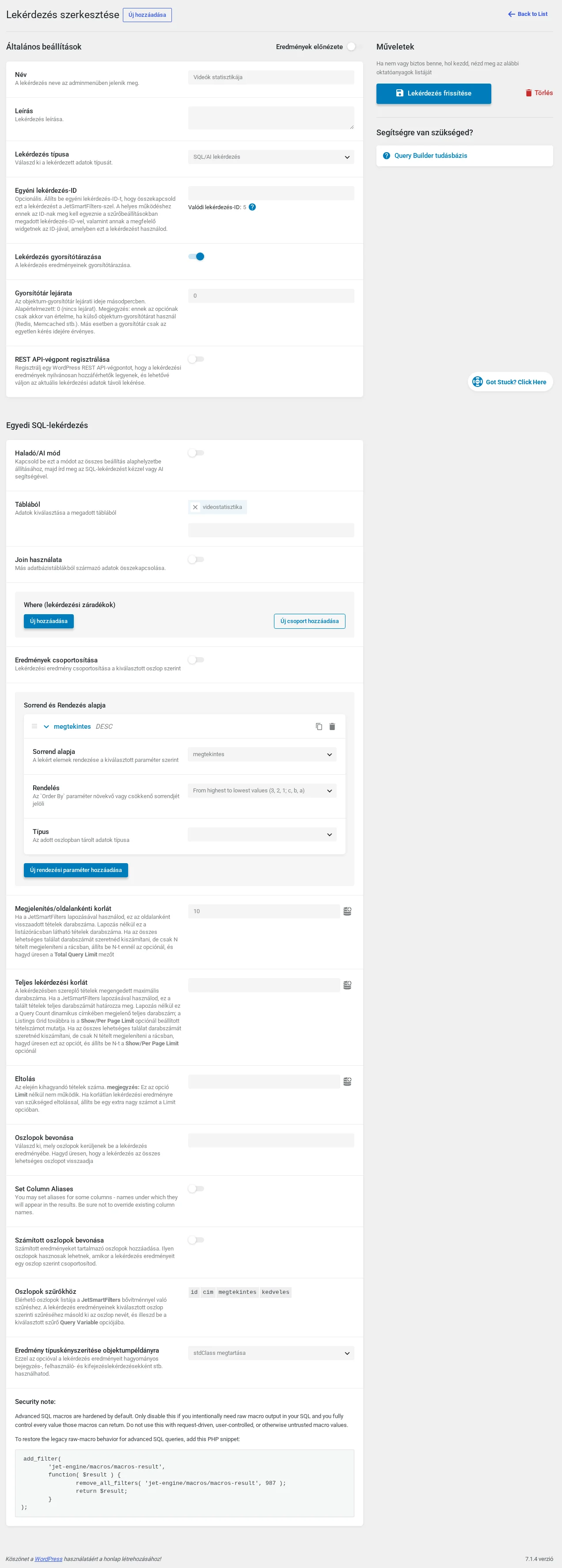
A kép a mentés utáni szerkesztőoldal. Az Oszlopok szűrőkhöz sorban látszik, hogy a tábla mely oszlopai érhetők el.
3. A táblázat
Szekció neve “3. A táblázat”- Nyisd meg a JetEngine → Tables Builder oldalt, és kattints az Új hozzáadása gombra.
- Add meg a táblázat nevét, a Data Query listából válaszd ki az SQL-lekérdezést, és kattints a Fetch Data gombra.
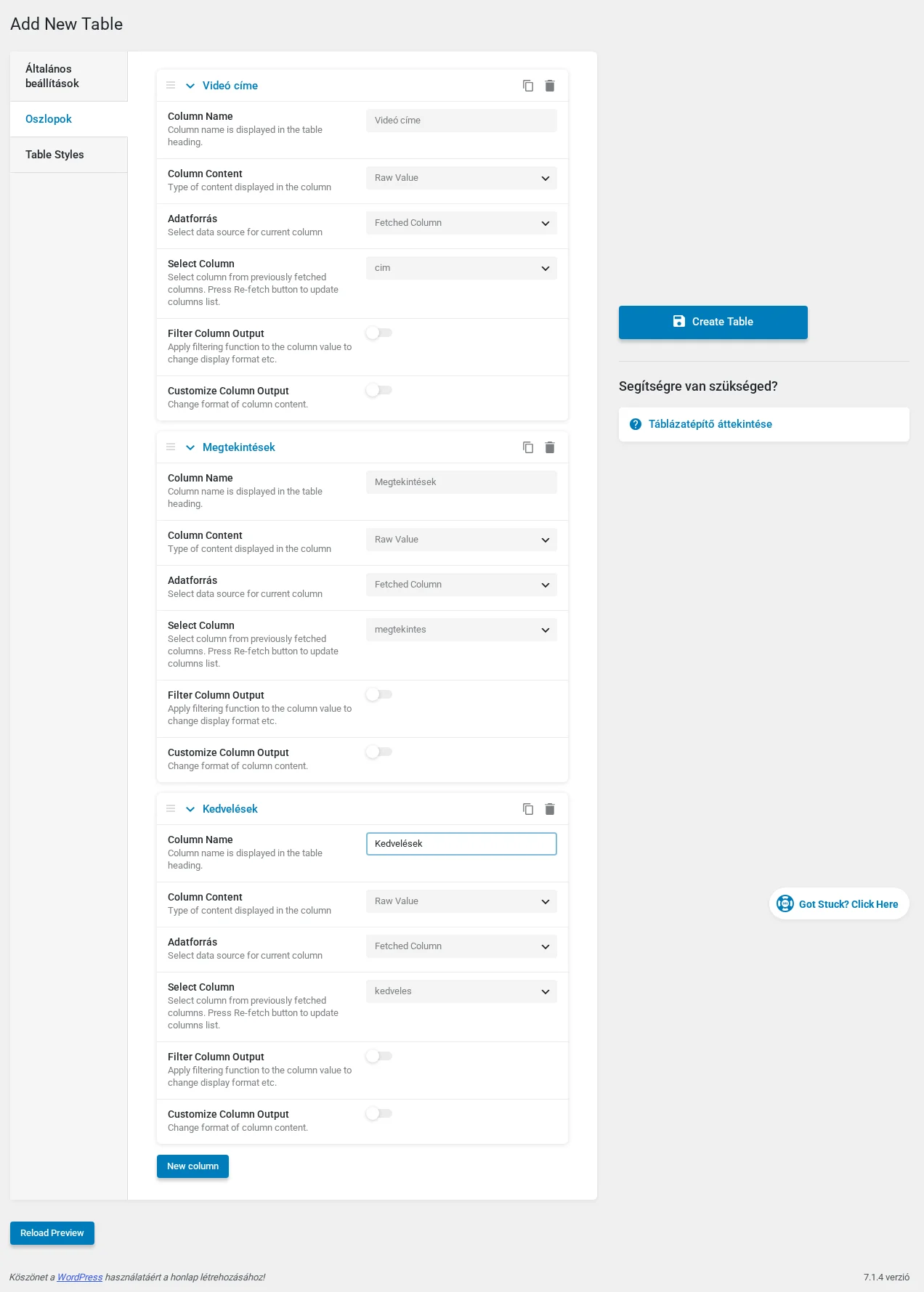
- Az Oszlopok fülön a New column gombbal vegyél fel egy oszlopot minden megjelenítendő adathoz.
- Minden oszlopnál a Column Content legyen Raw Value, az Adatforrás pedig Fetched Column. A Select Column listából válaszd ki a tábla megfelelő oszlopát.
- A Table Styles fülön oszloponként megadhatod a Szélesség értékét (bármilyen CSS-érték lehet, például
100pxvagy20%), valamint a fejléc és a cellák függőleges és vízszintes igazítását. Ha a táblázatot az Elementorban akarod formázni, itt ne adj meg semmit. - A Reload Preview gombbal ellenőrizheted az előnézetet.
- Kattints a Create Table gombra.
4. A táblázat az oldalon
Szekció neve “4. A táblázat az oldalon”- Hozz létre új oldalt, vagy nyiss meg egy meglévőt az Elementorral.
- Húzd be a Dynamic Table widgetet, és a Table listából válaszd ki a táblázatot.
- Kapcsold be a Tartalom fülön a szükséges kapcsolókat, a Stílus és a Haladó fülön pedig alakítsd ki a megjelenést.
- Kattints a Közzététel gombra.
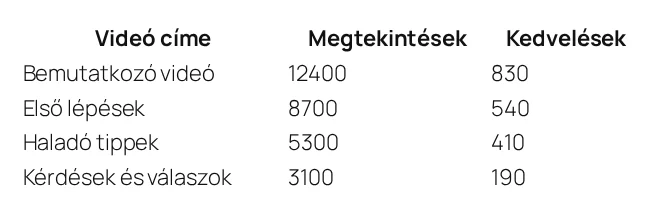
Az oldalon a lekérdezés sorrendje érvényesül: a legtöbbször megtekintett videó áll elöl.
Készült: