

 Magyarmagyar
Lapozás a táblázatban
Hogyan jeleníts meg sok sort oldalakra bontva: a lekérdezés oldalankénti darabszáma és a Lapozás widget (Elementor) vagy blokk (Gutenberg).
Ha a táblázat sok sort tartalmaz, érdemes oldalakra bontani. Két dolog kell hozzá: a lekérdezés megmondja, hány sor jelenjen meg egy oldalon, a Lapozás elem pedig a lapozógombokat rajzolja ki a táblázat alá. Az elem a JetSmartFilters bővítménytől jön, ezért ez is legyen aktív a JetEngine mellett.
Mire lesz szükséged
Szekció neve “Mire lesz szükséged”- Elementor (az ingyenes változat elég) vagy a Gutenberg szerkesztő.
- Aktív JetEngine és JetSmartFilters.
- Egy kész táblázat a Tables Builder oldalon, lásd a Táblázat létrehozása fejezetet.
1. A lekérdezés beállítása
Szekció neve “1. A lekérdezés beállítása”A táblázat sorai a hozzá kötött lekérdezésből jönnek, ezért a sorok számát is ott állítod be.
- Nyisd meg a JetEngine → Lekérdezéskészítő oldalt, és szerkeszd meg a táblázat lekérdezését (vagy hozz létre újat az Új hozzáadása gombbal).
- Az Egyéni lekérdezés-ID mezőbe írj egy egyedi azonosítót, például
table-pagination. Ez köti össze a lekérdezést, a lapozást (és a szűrőket) és a táblázatot, ezért ugyanennek kell lennie mindhárom helyen. Az azonosító ne számmal kezdődjön. - Nyisd meg a lekérdezés beállításai között a Lapozás fület, és a Bejegyzések oldalanként mezőbe írd be, hány sor jelenjen meg egy oldalon (például 2). A
-1az összes bejegyzést megjeleníti. - Kattints a Lekérdezés frissítése gombra.
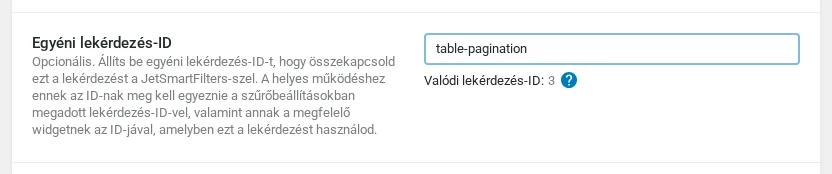
A kép azt mutatja, hogy a lekérdezésnek saját azonosítója van: ez különbözik a Valódi lekérdezés-ID-tól, amit a rendszer magától ad.
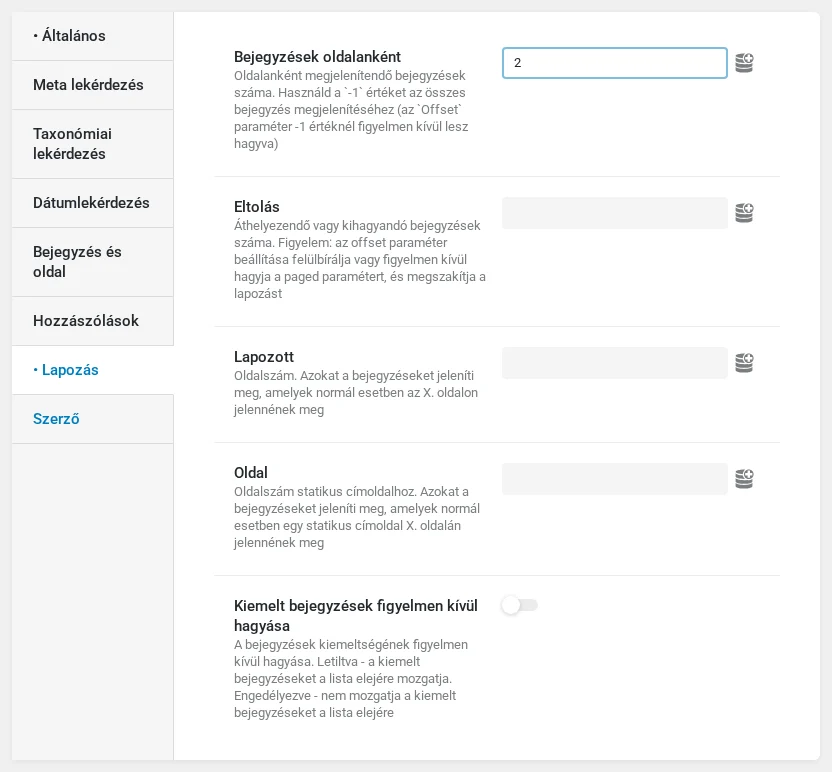
A Bejegyzések oldalanként mezőben szereplő szám lesz a táblázat egy oldalának sorszáma. Más lekérdezéstípusnál (például termékeknél vagy SQL-nél) a lapozás beállítása hasonló, de a mező neve eltérhet; ha van Lapozás engedélyezése kapcsoló, azt is kapcsold be.
A Lapozás fülön további mezők is vannak: Eltolás (ennyi bejegyzést kihagy az elejéről; ha megadod, a lapozás nem működik), Lapozott és Oldal (adott oldalszám fix megjelenítése), valamint a Kiemelt bejegyzések figyelmen kívül hagyása kapcsoló.
Ha a lekérdezésben csökkented a darabszámot, a táblázat az oldalon azonnal annyi sort mutat, amennyi az új érték. Ezzel a lapozó elem nélkül is korlátozhatod a megjelenő sorokat, a többi sor viszont nem érhető el, amíg nincs lapozó.
2. A táblázat azonosítója
Szekció neve “2. A táblázat azonosítója”Az oldalon a Dynamic Table elemnek is ugyanazt az azonosítót kell kapnia, amit a lekérdezésben megadtál.
- Kattints a táblázat elemére az Elementorban.
- Nyisd meg a Haladó fület, és az Elrendezés részben írd be a CSS ID mezőbe:
table-pagination.
3. Lapozás elem Elementorban
Szekció neve “3. Lapozás elem Elementorban”- Húzd be a Lapozás elemet (a keresőben „Lapozás” szóra találod) a táblázat alá.
- A Tartalom fülön a Lapozás ehhez listából válaszd a JetEngine Dynamic Table szolgáltatót, így tudja a lapozó, melyik táblázathoz tartozik.
- Az Alkalmazás típusa lehet AJAX (az oldal újratöltés nélkül frissül), Oldal újratöltése vagy Vegyes.
- A Lekérdezés ID mezőbe írd be a lekérdezés azonosítóját:
table-pagination. - A Vezérlők részben bekapcsolhatod az előző és a következő gombot, megadhatod a feliratukat, és beállíthatod, hány oldalszám látsszon az aktuális oldal körül és a lista két végén (eltolás).
- A Stílus és a Haladó fülön igazíthatod a megjelenést.
- Mentsd, tedd közzé az oldalt.
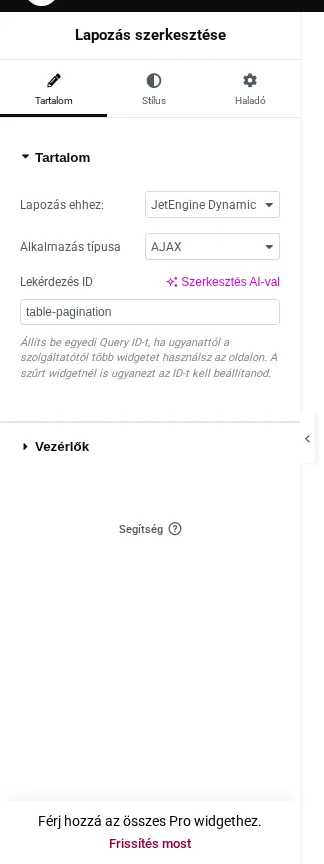
A kép a szolgáltató, az alkalmazás típusa és a lekérdezés azonosítójának beállítását mutatja.
4. Eredmény az oldalon
Szekció neve “4. Eredmény az oldalon”A táblázat alatt megjelennek a lapozógombok. Az oldalszámra kattintva a táblázat a következő sorokat mutatja.
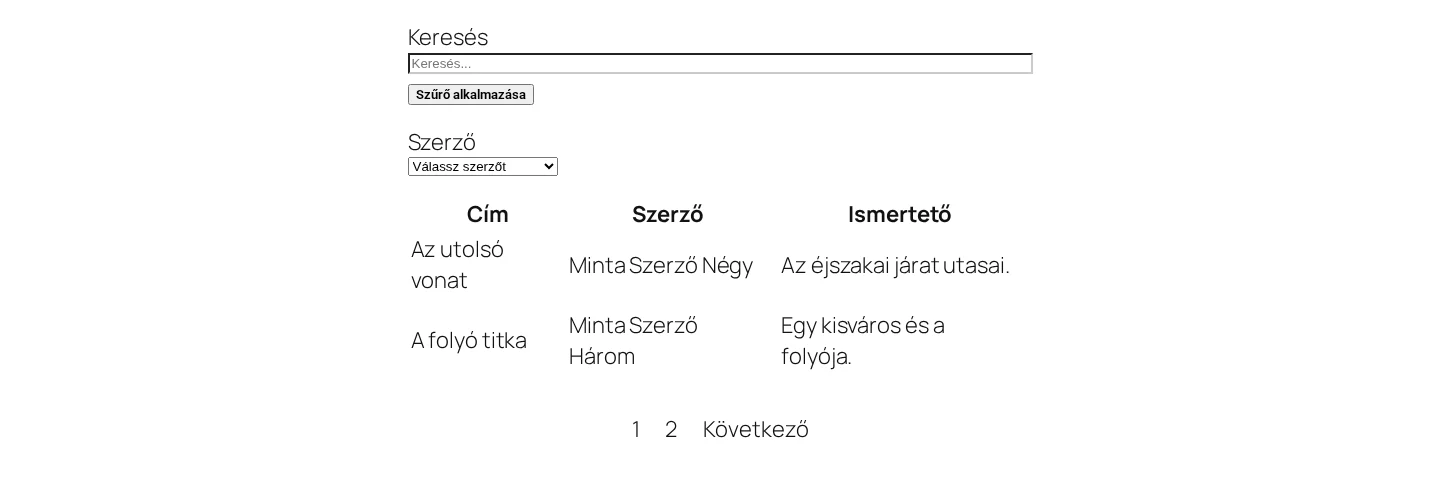
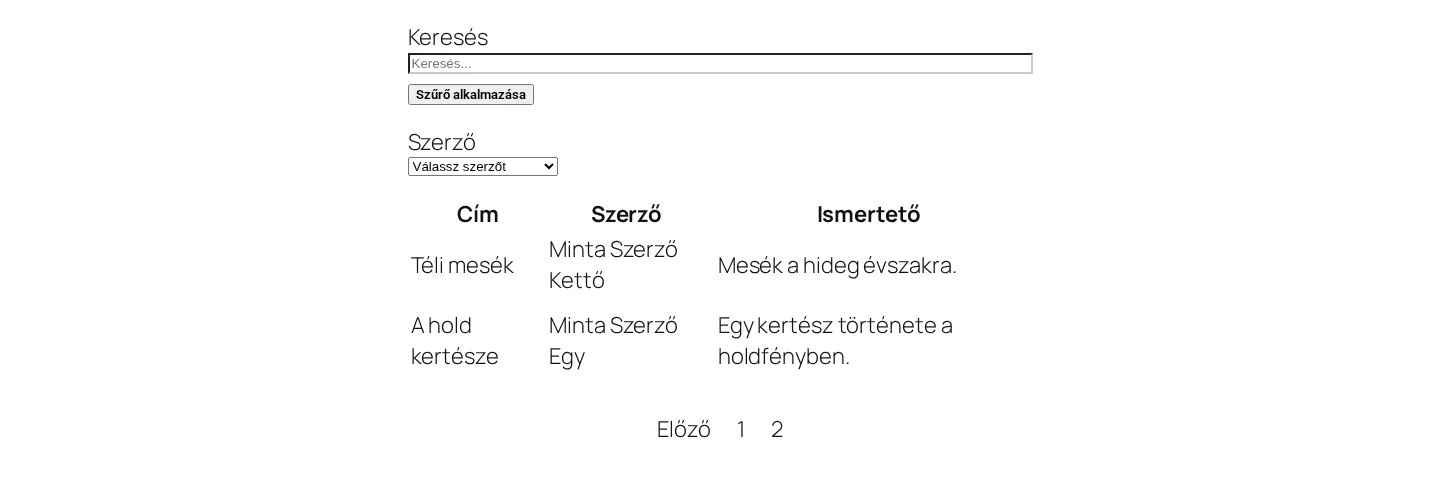
Az első képen az oldalszámok mellett a Következő gomb látszik, a másodikon az Előző. A képeken a keresőmező és a szerző szerinti lista a Szűrők a táblázatban fejezetből való.
Lapozás Gutenbergben
Szekció neve “Lapozás Gutenbergben”A lekérdezés és a táblázat beállítása ugyanaz. Különbség a lapozó elemnél van:
- A szerkesztőben kattints a plusz ikonra, keresd meg a Lapozás blokkot, és húzd a táblázat alatti területre.
- A szolgáltatónál válaszd a JetEngine Dynamic Table elemet, hogy a lapozás a táblázathoz tartozzon.
- Az Alkalmazás típusa listából válassz AJAX vagy Oldal újratöltése között.
- A Vezérlők fülön bekapcsolhatod az előző/következő gombokat, módosíthatod a feliratukat, és megadhatod az eltolás értékeit.
- A blokk stílusát a JetStyleManager bővítménnyel alakíthatod; telepítés után egy ecset ikon jelenik meg a képernyő jobb felső sarkában.
Gyakori hiba
Szekció neve “Gyakori hiba”Ha a lapozás nem működik, ellenőrizd, hogy a lekérdezés Egyéni lekérdezés-ID-ja, a lapozó Lekérdezés ID mezője és a táblázat CSS ID-ja pontosan megegyezik, és hogy a lapozó szolgáltatója JetEngine Dynamic Table.
Készült: