

 Magyarmagyar
Outlook és Microsoft 365
Microsoft-postafiók csatlakoztatása a FluentSMTP-hez: alkalmazás regisztrálása az Entra vagy az Azure portálon, klienstitok, hitelesítés.
Az Outlook, a Hotmail és a Microsoft 365 rendes oldali levelezéshez (űrlapok, jelszó-visszaállítás, értesítések) megfelel. Tömeges vagy marketinglevelekhez nem való: a Microsoft lassítja vagy zárolja a postafiókot.
A kapcsolathoz a Microsoftnál egy alkalmazást kell regisztrálnod. Ugyanez a regisztráció az Entra admin centerben és az Azure Portalon is elérhető, a lépések azonosak.
A kapcsolat megnyitása
Szekció neve “A kapcsolat megnyitása”- Nyisd meg a Beállítások → FluentSMTP oldalt.
- Válaszd a Microsoft csempét, vagy kattints a Kapcsolat hozzáadása gombra, és ott válaszd a Microsoft csempét.
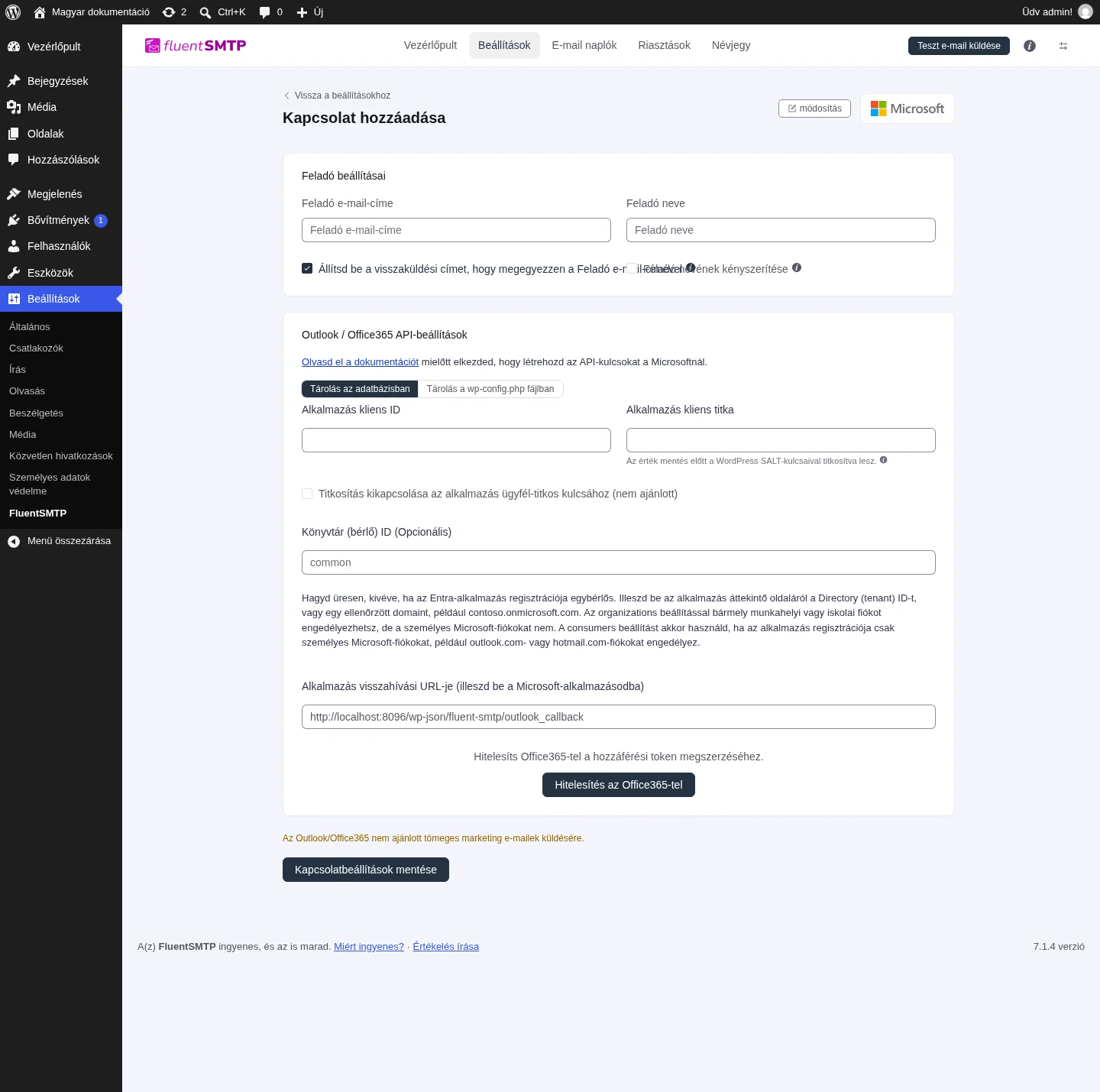
A Feladó beállításai blokkban töltsd ki:
- Feladó e-mail-címe: a küldő Microsoft-cím.
- Feladó neve.
- Állítsd be a visszaküldési címet, hogy megegyezzen a Feladó e-mail-címével.
- Feladó nevének kényszerítése, ha ezt a nevet minden levélen használni akarod.
Az Outlooknál nincs „Feladói e-mail cím kényszerítése” beállítás: a hitelesített postafiók a feladó.
Az Alkalmazás visszahívási URL-je (illeszd be a Microsoft-alkalmazásodba) mezőből másold ki a címet, és őrizd meg. Ez a cím az adott WordPress-oldalra egyedi, nem a fluentsmtp.com.
Szép permalinkek esetén így néz ki:
https://az-oldalad.example/wp-json/fluent-smtp/outlook_callbackHa a permalink beállítása Egyszerű, a WordPress a REST-útvonalat mutatja:
https://az-oldalad.example/index.php?rest_route=/fluent-smtp/outlook_callbackA Microsoftnál azt illeszd be, amit az űrlap mutat, karakterre pontosan. Ne írd át szép címre, ha az űrlap rest_route változatot ad.
Alkalmazás regisztrálása
Szekció neve “Alkalmazás regisztrálása”Az Entra admin centeren (az Azure Portalon ugyanez a regisztráció az App registrations alatt van):
- Jelentkezz be az Entra admin centerbe.
- Entra ID → App registrations → New registration (régebbi felületen Applications → App registrations).
- Name:
FluentSMTP. - Supported account types: a legtöbb oldalnál válaszd a több bérlős (Multitenant) és személyes Microsoft-fiókokat is engedő lehetőséget. Ha az alkalmazás csak egy céges bérlőhöz tartozik, válaszd azt az egy bérlőt, és a Directory (tenant) ID-t később töltsd ki. A legördülő lista jelenlegi felirata rövidebb is lehet (például „Any Entra ID Tenant + Personal Microsoft accounts”).
- Redirect URI: a platform Web, az URI pedig a kimásolt visszahívási URL.
- Olvasd át a Microsoft Platform Policies szabályzatot, és ha egyetértesz, kattints a Register gombra.
- Az Overview oldalon másold ki az Application (client) ID-t. Ez lesz a FluentSMTP-ben az Alkalmazás kliens ID.
Klienstitok létrehozása
Szekció neve “Klienstitok létrehozása”- Certificates & secrets → Client secrets → New client secret.
- Adj meg leírást és lejáratot (olyat, amire emlékezni fogsz, vagy a leghosszabbat, amit engednek).
- Kattints az Add gombra, és azonnal másold ki a Value értéket. A Microsoft többet nem mutatja meg. A Secret ID nem a titok.
Amikor a titok lejár, a levélküldés leáll, amíg új titkot nem hozol létre, be nem illeszted, és újra nem hitelesítesz.
Kitöltés a FluentSMTP-ben és hitelesítés
Szekció neve “Kitöltés a FluentSMTP-ben és hitelesítés”- Hagyd a Tárolás az adatbázisban lehetőséget kiválasztva. A Titkosítás kikapcsolása az alkalmazás ügyfél-titkos kulcshoz (nem ajánlott) négyzetet bejelölheted, vagy átválthatsz a Tárolás a wp-config.php fájlban lehetőségre. Mindkettő nem kötelező.
- Alkalmazás kliens ID: a kliensazonosító.
- Alkalmazás kliens titka: a titok Value értéke.
- Könyvtár (bérlő) ID (Opcionális): hagyd üresen (a helykitöltő
common), kivéve ha az Entra-alkalmazás egybérlős. Egybérlős alkalmazásnál illeszd be az Overview oldalról a Directory (tenant) ID-t, vagy egy ellenőrzött domaint, példáulcontoso.onmicrosoft.com. Azorganizationsérték csak munkahelyi vagy iskolai fiókokat enged, aconsumersakkor kell, ha a regisztráció csak személyes Microsoft-fiókokat engedélyez. Ha sikeres hitelesítés után bérlőt váltasz, újra kell hitelesítened. - Kattints a Hitelesítés az Office365-tel gombra. Jelentkezz be azzal a postafiókkal, amelyet használni akarsz, ellenőrizd az alkalmazás nevét és a kért engedélyeket, majd kattints az Accept gombra. A kérés a levélküldés és a hozzáférés fenntartásának engedélyét kéri.
- A visszahívási oldalon megjelenik az Your Access Code. Másold be a FluentSMTP hozzáférési token mezőjébe, és kattints a Kapcsolatbeállítások mentése gombra. Ezt a kódot tartsd titokban.
- Nyisd meg újra a mentett kapcsolatot: jelezni kell, hogy az Outlook / Office365 csatlakoztatva van.
Küldj tesztlevelet a Teszt e-mail küldése gombbal.
Ha a hitelesítés nem sikerül
Szekció neve “Ha a hitelesítés nem sikerül”- Az Entrában megadott átirányítási URI-nak karakterre pontosan egyeznie kell a visszahívási URL-lel, beleértve a
httpéshttpskülönbségét, és arest_routerészt, ha az űrlap azt mutatja. - Ha az űrlap
/wp-json/címet mutat, és az 404-et ad, a permalinkek beállítása vagy egy biztonsági bővítmény blokkolja a REST-et. Állíts be szép permalinkeket, vagy használd az űrlapon kiírtrest_routecímet, ha a permalink Egyszerű. - Az a Microsoft-fiók, amelyet jóváhagysz, küldhet a Feladó e-mail-címe nevében.
Készült: