

 Magyarmagyar
A felület áttekintése és a tesztlevél
A FluentSMTP felső sávja, a vezérlőpult adatai és a teszt e-mail küldése.
A FluentSMTP a Beállítások → FluentSMTP menüpont alatt található. A felület egy felső sávból és az éppen kiválasztott oldalból áll. A sávban ezek a célok vannak: Vezérlőpult, Beállítások, E-mail naplók, Riasztások és Névjegy. A jobb oldalon a Teszt e-mail küldése gomb áll, mert ezt a próbát futtatják a leggyakrabban. Az i ikon a bővítmény beépített dokumentációs keresőjét nyitja meg. Mellette egy ikonnal a megjelenést választhatod ki: Világos, Sötét vagy Rendszer.
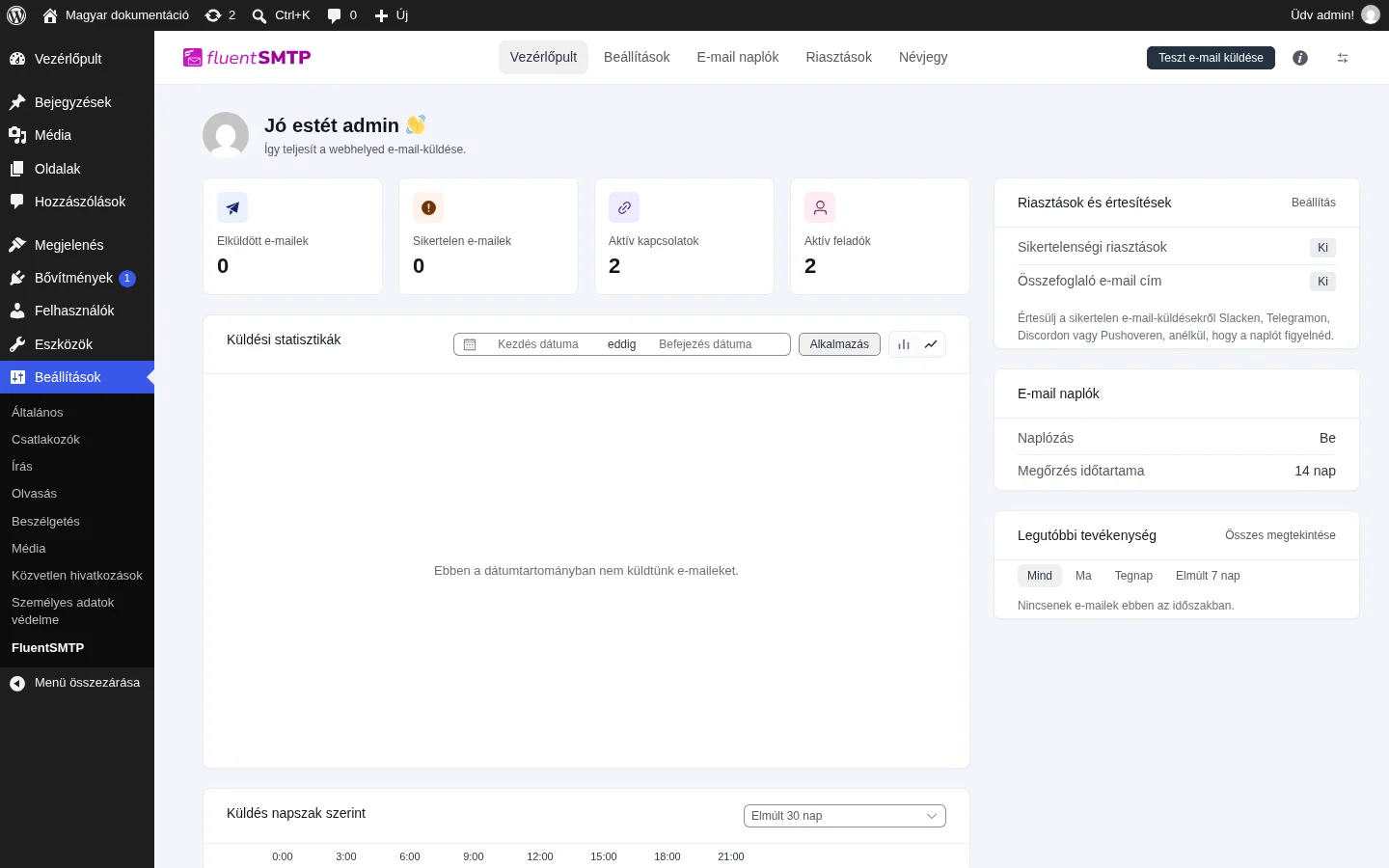
A képen a vezérlőpult látszik: felül a négy számláló, alatta a küldési statisztika, jobbra a riasztások, a naplózás és a legutóbbi tevékenység.
Vezérlőpult
Szekció neve “Vezérlőpult”Ha van legalább egy kapcsolat, a vezérlőpult mutatja, hogyan megy a levélküldés.
- Elküldött e-mailek és Sikertelen e-mailek a kiválasztott időszakra. A sikertelenek száma a naplóra mutató hivatkozás, amely már a hibás levelekre szűr.
- Aktív kapcsolatok és Aktív feladók. A feladók a feladói címek, az Amazon SES és a toSend kapcsolatoknál a további címekkel együtt.
- Küldési statisztikák: grafikon. Adj meg kezdő és befejező dátumot, majd kattints az Alkalmazás gombra, vagy hagyd üresen, és használd az időszak-választót.
- Küldés napszak szerint: hőtérkép arról, hogy melyik órában torlódnak a levelek.
- A jobb oszlopban a Riasztások és értesítések kártya, az E-mail naplók kártya (a naplózás állapota és a megőrzés ideje), valamint a Legutóbbi tevékenység, amelyet Mind, Ma, Tegnap és Elmúlt 7 nap szerint szűrhetsz.
Ha még semmi nincs csatlakoztatva, a vezérlőpult helyett az első indítás varázslója jelenik meg.
Teszt e-mail küldése
Szekció neve “Teszt e-mail küldése”Kattints a felső sáv Teszt e-mail küldése gombjára.
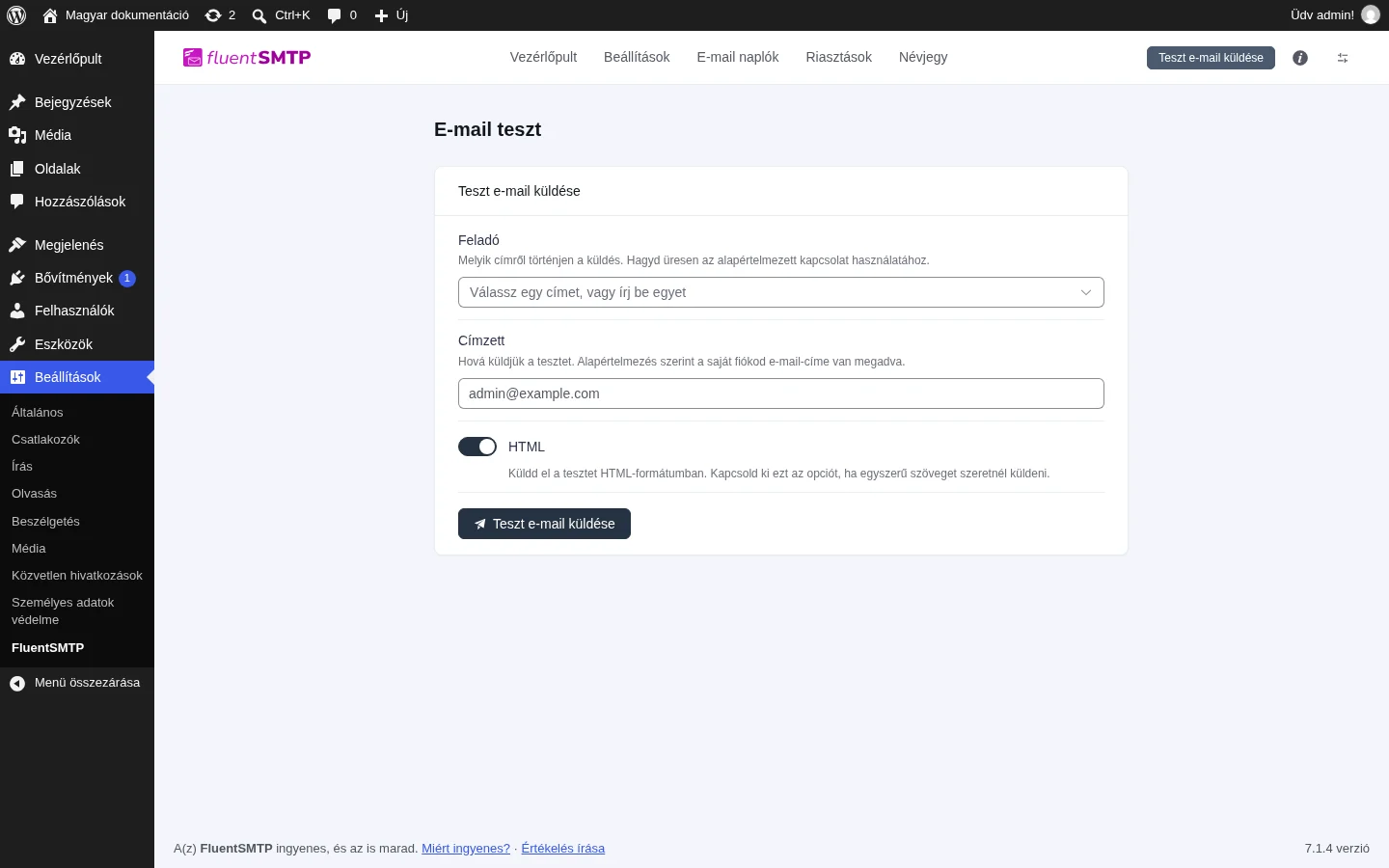
A képen az E-mail teszt űrlap látszik a három mezővel.
| Mező | Mit csinál |
|---|---|
| Feladó | Melyik címről történjen a küldés. Válassz egy csatlakoztatott címet, vagy hagyd üresen az alapértelmezett kapcsolat használatához. |
| Címzett | Hová menjen a teszt. Alapértelmezés szerint a saját fiókod e-mail-címe. Olyan címet adj meg, amelynek a postafiókját meg tudod nyitni, a levélszemét mappát is beleértve. |
| HTML | Bekapcsolva HTML-levél megy, kikapcsolva egyszerű szöveges. |
A teszt a Teszt e-mail küldése gombbal indul.
A siker azt jelenti, hogy a WordPress átadta a levelet a szolgáltatónak. Ez nem ugyanaz, mint hogy a levél a beérkezett üzenetek közé került. Nyisd meg a postafiókot. Ha nem a beérkezettek között van, nézd meg a levélszemetet. Ha egyáltalán nem érkezik meg, nyisd meg az E-mail naplók oldalt, és olvasd el a szolgáltató válaszát.
E-mail naplók és riasztások
Szekció neve “E-mail naplók és riasztások”Az E-mail naplók a FluentSMTP által rögzített összes levelet tartalmazza újraküldéssel és a szerver nyers válaszával. A Riasztások oldalon a hibaértesítések és az összefoglaló e-mail beállításai vannak. Mindkettőhöz külön fejezet tartozik.
Készült: