

 Magyarmagyar
Beállítások
Az általános beállítások, a kapcsolatok sorai, a feladó kényszerítése és a titkos kulcsok tárolása.
A felső sáv Beállítások oldalán két oszlop van: balra az Aktív e-mail-kapcsolatok, jobbra az Általános beállítások.
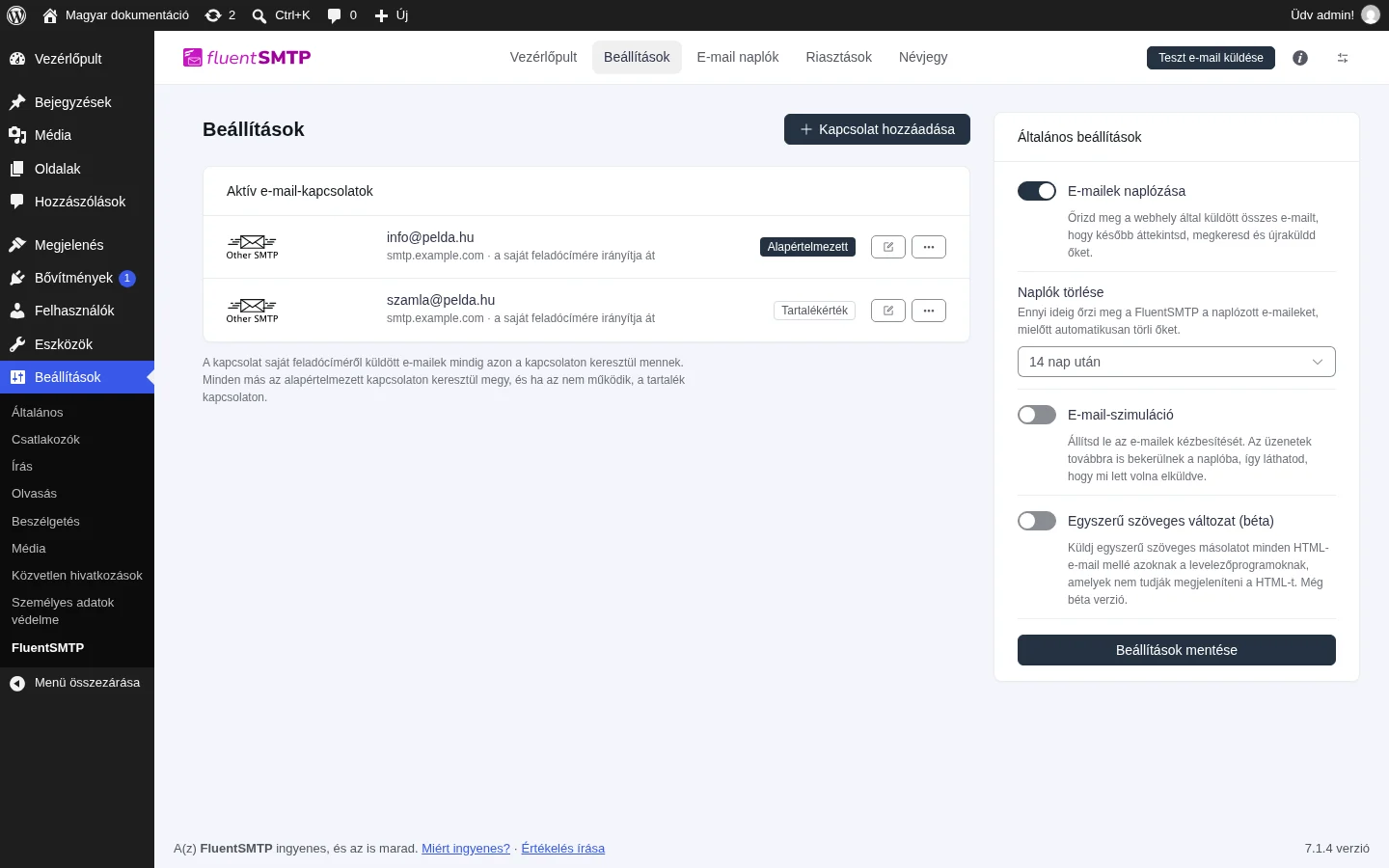
Az általános beállításokat a Beállítások mentése gombbal mented. A kapcsolatok módosítását a kapcsolat szerkesztő oldalán mented.
Általános beállítások
Szekció neve “Általános beállítások”Ezek az egész oldalra érvényesek, nem egy szolgáltatóra.
| Beállítás | Mit csinál | Alapérték |
|---|---|---|
| E-mailek naplózása | Eltárol minden kimenő levelet, hogy később átnézhesd, megkereshesd és újraküldhesd. Naplók nélkül nem látod, miért hibázott egy küldés, ezért csak megfontolt okból kapcsold ki. | Be |
| Naplók törlése | Ennyi ideig őrzi meg a FluentSMTP a naplózott leveleket, utána automatikusan törli őket. A választható időtartam 7 naptól 2 évig terjed. A rövidebb időszak kíméli az adatbázist. A hibás leveleket, amelyekre még szükséged van, a határidő lejárta előtt küldd újra vagy exportáld. | Legördülő lista |
| E-mail-szimuláció | Leállítja a levelek kézbesítését. Az üzenetek továbbra is bekerülnek a naplóba szimuláltként megjelölve. Tesztoldalon vagy akkor hasznos, ha látni akarod, mi menne ki, de nem akarsz valódi postafiókokat érinteni. | Ki |
| Egyszerű szöveges változat (béta) | Minden HTML-levél mellé text/plain részt is küld azoknak a levelezőknek, amelyek nem tudják megjeleníteni a HTML-t. Csak akkor kapcsold be, ha tényleg kell. |
Ki |
Ha a FluentCRM aktív, az E-mailek naplózása kapcsoló alatt megjelenik a FluentCRM e-mailek kizárása lehetőség. A FluentCRM a kampányait maga is naplózza, ezért a kizárással kisebb marad a FluentSMTP naplótáblája.
Ha a PHP-kódban meg van határozva a FLUENTMAIL_SIMULATE_EMAILS állandó, az E-mail-szimuláció kapcsoló nem csinál semmit: az állandó erősebb.
A kapcsolatok sorai
Szekció neve “A kapcsolatok sorai”Egy sor egy kapcsolat.
- A szolgáltató logója és a feladó e-mail-címe.
- Rövid megjegyzés (például régió, vagy „a saját feladócímére irányítja át”).
- Alapértelmezett jelzés, ha minden más levél ezen a kapcsolaton megy át.
- Tartalékérték jelzés, ha ez a tartalék, amikor az alapértelmezett kapcsolat hibázik.
- Az Amazon SES és a toSend kapcsolatoknál a további feladók száma „+N feladó” jelzéssel, amelyre rákattinthatsz.
- A szerkesztés ikon (toll) megnyitja a kapcsolat űrlapját.
- A három pont a műveleti menüt nyitja meg.
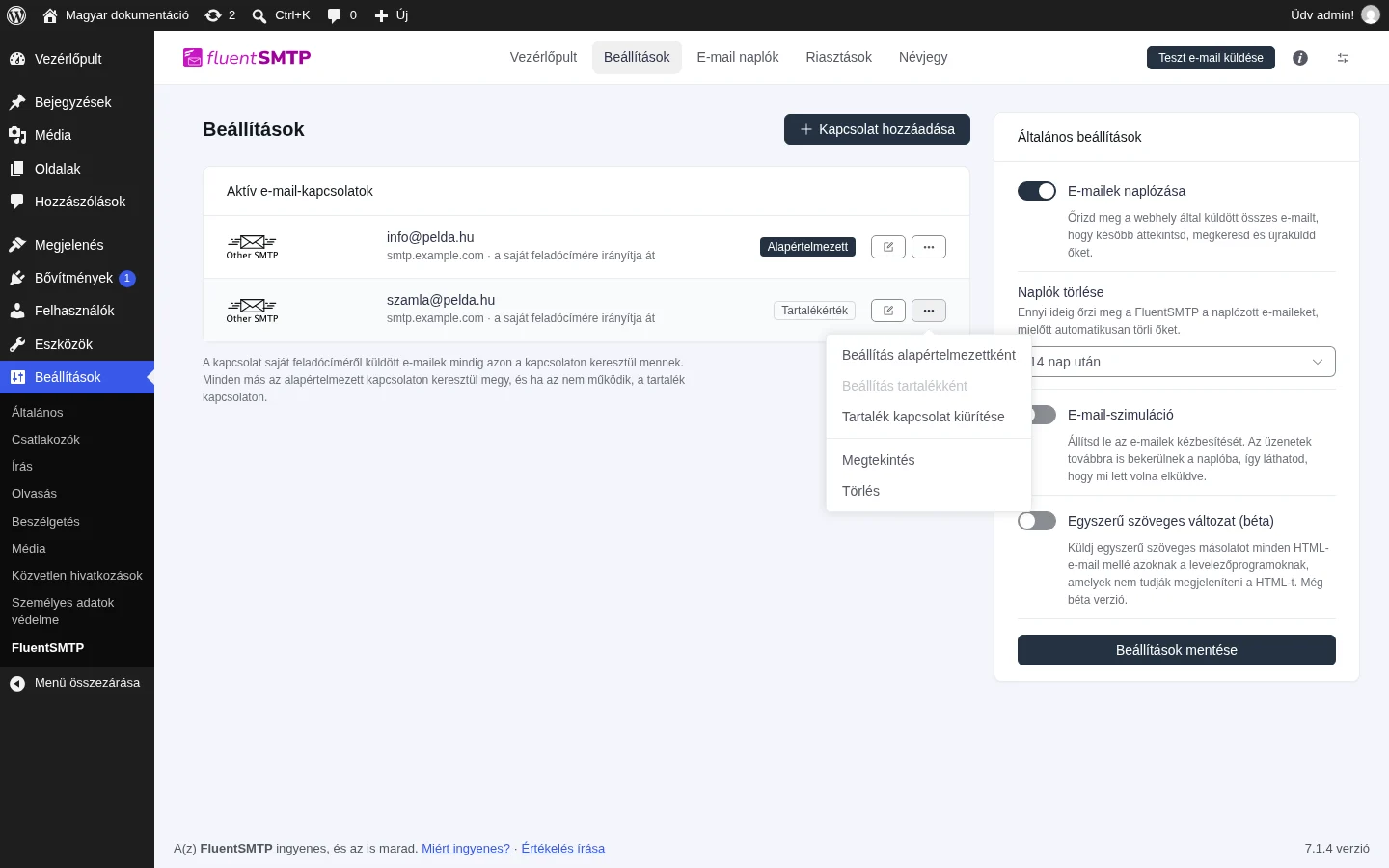
A menü pontjai: Beállítás alapértelmezettként, Beállítás tartalékként, Tartalék kapcsolat kiürítése, Megtekintés és Törlés.
Ugyanazt a kapcsolatot nem állíthatod egyszerre alapértelmezettnek és tartaléknak. Tartalékot csak akkor adhatsz meg, ha egynél több kapcsolatod van.
A Megtekintés a kapcsolat adatait mutatja (feladó címe, neve, a hozzáférési token még érvényes-e). A Törlés eltávolítja a kapcsolatot. Az ehhez a feladói címhez tartozó leveleket ezután az alapértelmezett kapcsolat küldi, vagy ha már nincs ilyen, a küldés hibával végződik.
Alapértelmezett, tartalék és további feladói címek
Szekció neve “Alapértelmezett, tartalék és további feladói címek”A kapcsolat saját feladói címéről küldött levelek mindig azon a kapcsolaton mennek át. Minden más az alapértelmezett kapcsolaton megy, és ha az nem működik, a tartalék kapcsolaton. Ez a mondat a listában, a kapcsolatok alatt is olvasható, ha egynél több kapcsolatod van. A részleteket a Több kapcsolat és automatikus útvonalválasztás fejezet írja le.
Az Amazon SES és a toSend ugyanazon a kapcsolaton több feladói címről is tud küldeni. Kattints a sorban a „+N feladó” jelzésre (vagy a további feladói címek kezelésére szolgáló hivatkozásra). A címeknek olyan tartományon kell lenniük, amelyet a szolgáltatónál már ellenőriztél.
Feladó kényszerítése
Szekció neve “Feladó kényszerítése”Ezek a beállítások kapcsolatonként, a kapcsolat űrlapján, a Feladó beállításai alatt találhatók, nem az általános beállítások között. A Gmail, az Outlook és a Cloudflare kapcsolatnál nincs Feladói e-mail cím kényszerítése: ezek azzal a postafiókkal küldenek, amelyikkel hitelesítettél.
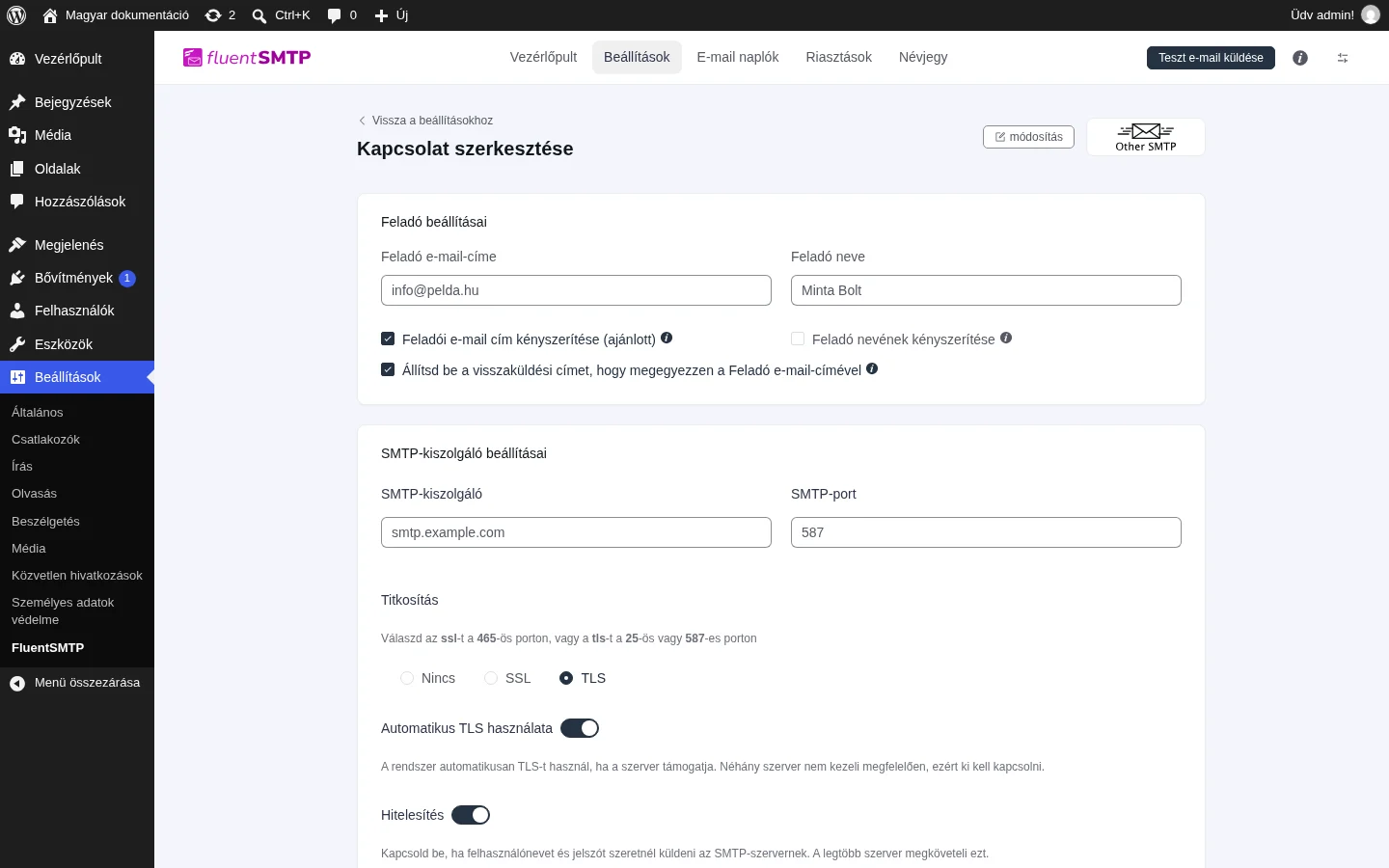
A képen az Egyéb SMTP kapcsolat űrlapja látszik: fent a feladó adatai és a kényszerítés jelölőnégyzetei, alatta az SMTP-kiszolgáló beállításai.
- Feladói e-mail cím kényszerítése (ajánlott): minden levél, amelyet nem egy másik kapcsolat vitt át, erről a címről megy ki, bármit állított be a levelet küldő bővítmény.
- Feladó nevének kényszerítése: a kapcsolat Feladó neve mezőjében megadott nevet használja, bármit állított be a levelet küldő bővítmény.
- Állítsd be a visszaküldési címet, hogy megegyezzen a Feladó e-mail-címével: a visszapattanó üzenetek erre a címre mennek vissza, ha a szolgáltató figyelembe veszi a Return-Path értéket.
Hol tárolódnak a titkos adatok
Szekció neve “Hol tárolódnak a titkos adatok”Hagyd a Tárolás az adatbázisban lehetőséget kijelölve, ez az alapértelmezett. Beírod a kulcsot (vagy jelszót) az űrlapon, a FluentSMTP a WordPress SALT kulcsaival titkosítja, és úgy menti. A legtöbb oldalnál itt meg is áll a dolog.
Az űrlap ennél többet is enged:
- Tárolás az adatbázisban, titkosítással (alapértelmezett). A mező súgószövege szerint az érték a mentés előtt a WordPress SALT kulcsaival titkosítva van.
- Tárolás az adatbázisban úgy, hogy bejelölöd a titkosítás kikapcsolását. A titok olvasható szövegként kerül az adatbázisba. A jelölőnégyzet nem ajánlottként van megjelölve. Csak akkor használd, ha egy biztonsági bővítmény cseréli a SALT kulcsokat, és emiatt a titkosított érték folyton elromlik.
- Tárolás a wp-config.php fájlban. A kulcsmezők eltűnnek, az űrlap kiírja az adott szolgáltató
define()sorait. Másold be őket awp-config.phpfájlba aThat's all, stop editing!sor fölé. Akkor használd, ha a titkos adat egyáltalán ne legyen az adatbázisban.
Ezek közül egyik sem kötelező: válaszd a Tárolás az adatbázisban lehetőséget, hagyd bekapcsolva a titkosítást, add meg a kulcsot, mentsd el.
Ha a wp-config.php mellett döntesz, az állandók nevét az űrlap mutatja meg pontosan, ezek a nevek:
| Kapcsolat | Állandók |
|---|---|
| Egyéb SMTP | FLUENTMAIL_SMTP_USERNAME, FLUENTMAIL_SMTP_PASSWORD |
| toSend | FLUENTMAIL_TOSEND_API_KEY |
| Amazon SES | FLUENTMAIL_AWS_ACCESS_KEY_ID, FLUENTMAIL_AWS_SECRET_ACCESS_KEY |
| Mailgun | FLUENTMAIL_MAILGUN_API_KEY, FLUENTMAIL_MAILGUN_DOMAIN |
| SendGrid | FLUENTMAIL_SENDGRID_API_KEY |
| Brevo (Sendinblue) | FLUENTMAIL_SENDINBLUE_API_KEY |
| SparkPost | FLUENTMAIL_SPARKPOST_API_KEY |
| Netcore (Pepipost) | FLUENTMAIL_PEPIPOST_API_KEY |
| Postmark | FLUENTMAIL_POSTMARK_API_KEY |
| Elastic Email | FLUENTMAIL_ELASTICMAIL_API_KEY |
| SMTP2GO | FLUENTMAIL_SMTP2GO_API_KEY |
| Gmail | FLUENTMAIL_GMAIL_CLIENT_ID, FLUENTMAIL_GMAIL_CLIENT_SECRET |
| Outlook | FLUENTMAIL_OUTLOOK_CLIENT_ID, FLUENTMAIL_OUTLOOK_CLIENT_SECRET |
| Cloudflare | FLUENTMAIL_CLOUDFLARE_API_KEY, FLUENTMAIL_CLOUDFLARE_ACCOUNT_ID |
Készült: