

 Magyarmagyar
Riasztások: Telegram, Slack, Discord és Pushover
Értesítés a sikertelen levélküldésről Telegramra, Slackre, Discordra vagy Pushoverre.
A Riasztások menüpont bal oldalán az Értesítések az e-mail-küldési hibákról blokk van. Ha egy levél küldése nem sikerül, a FluentSMTP üzenetet küld egy általad már használt csatornára. Az alábbi négy közül egyet vagy többet is bekapcsolhatsz. Az oldal jobb oldalán az e-mail-összefoglaló beállításai vannak.
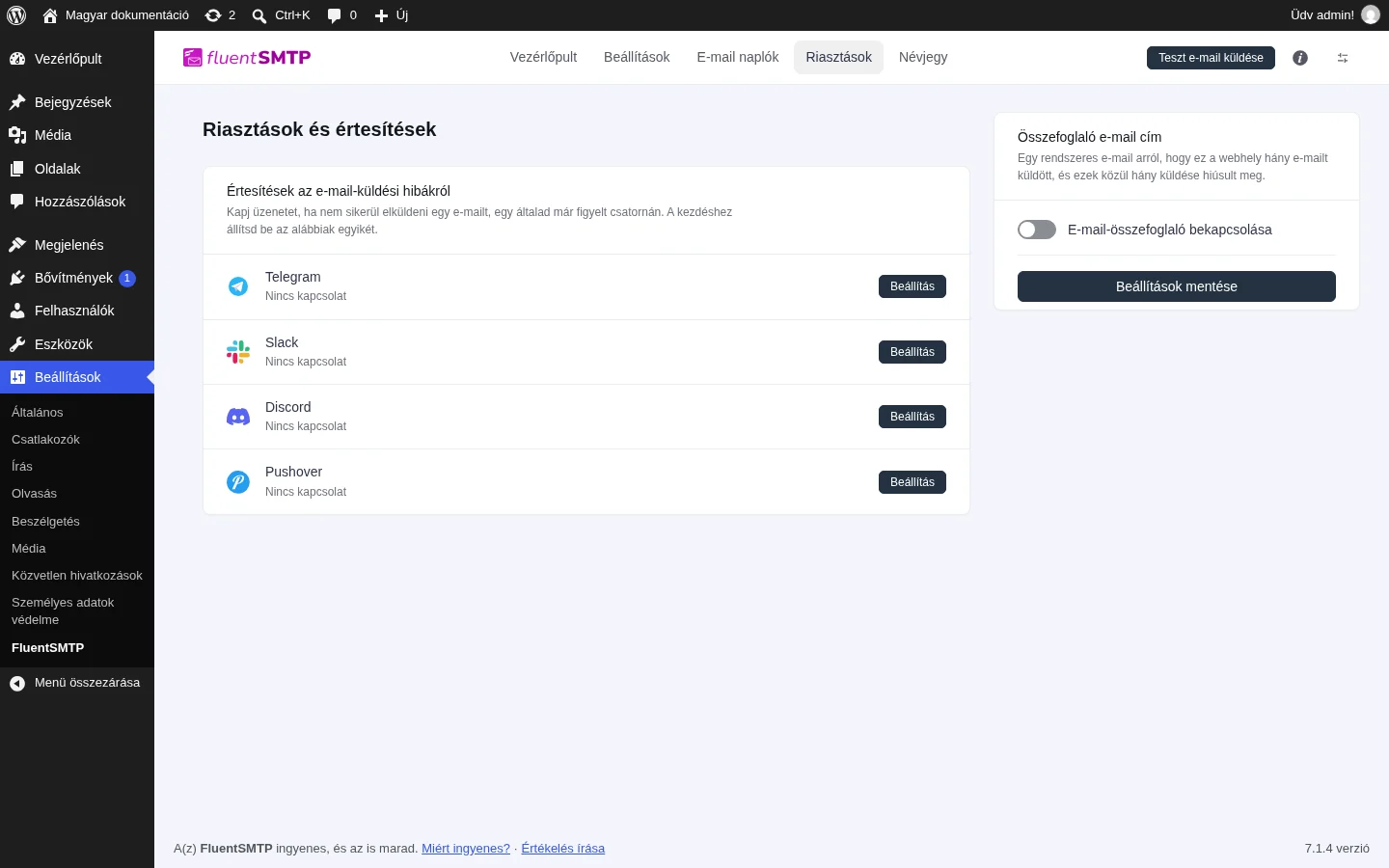
Minden csatorna sorában az állapot (Nincs kapcsolat vagy csatlakoztatva) és egy Beállítás gomb látszik. A beállító nézetből a Vissza a riasztásokhoz linkkel léphetsz vissza. A csatlakoztatott csatornát ugyanezen a képernyőn bonthatod is.
Az értesítésben van egy hivatkozás a sikertelen naplóra az oldaladon. A hivatkozás a #/logs?… útvonalat használja, ezért ezt az útvonalat ne írd át a bővítményben.
Telegram
Szekció neve “Telegram”Az értesítést a FluentSMTP hivatalos Telegram-botja küldi. A FluentSMTP nem tárolja a csevegési előzményeidet.
- Nyisd meg a Riasztások oldalt, és a Telegram soránál kattints a Beállítás gombra.
- Nyisd meg a FluentSMTP Telegram-botját (
@fluentsmtp_bot), és koppints a Start gombra. - A FluentSMTP-ben add meg Az e-mail-címed, jelöld be az elfogadó négyzetet, majd kattints a Folytatás gombra. A gomb a négyzet bejelölése előtt le van tiltva.
- A bővítmény megmutat egy aktiváló PIN-kódot. Másold ki az
activate …kezdetű sort (másoló gomb is van mellette). - Illeszd be a teljes sort a bot csevegésébe, és küldd el. A bot visszaigazol.
- A FluentSMTP-ben kattints az „elküldtem a kódot” gombra.
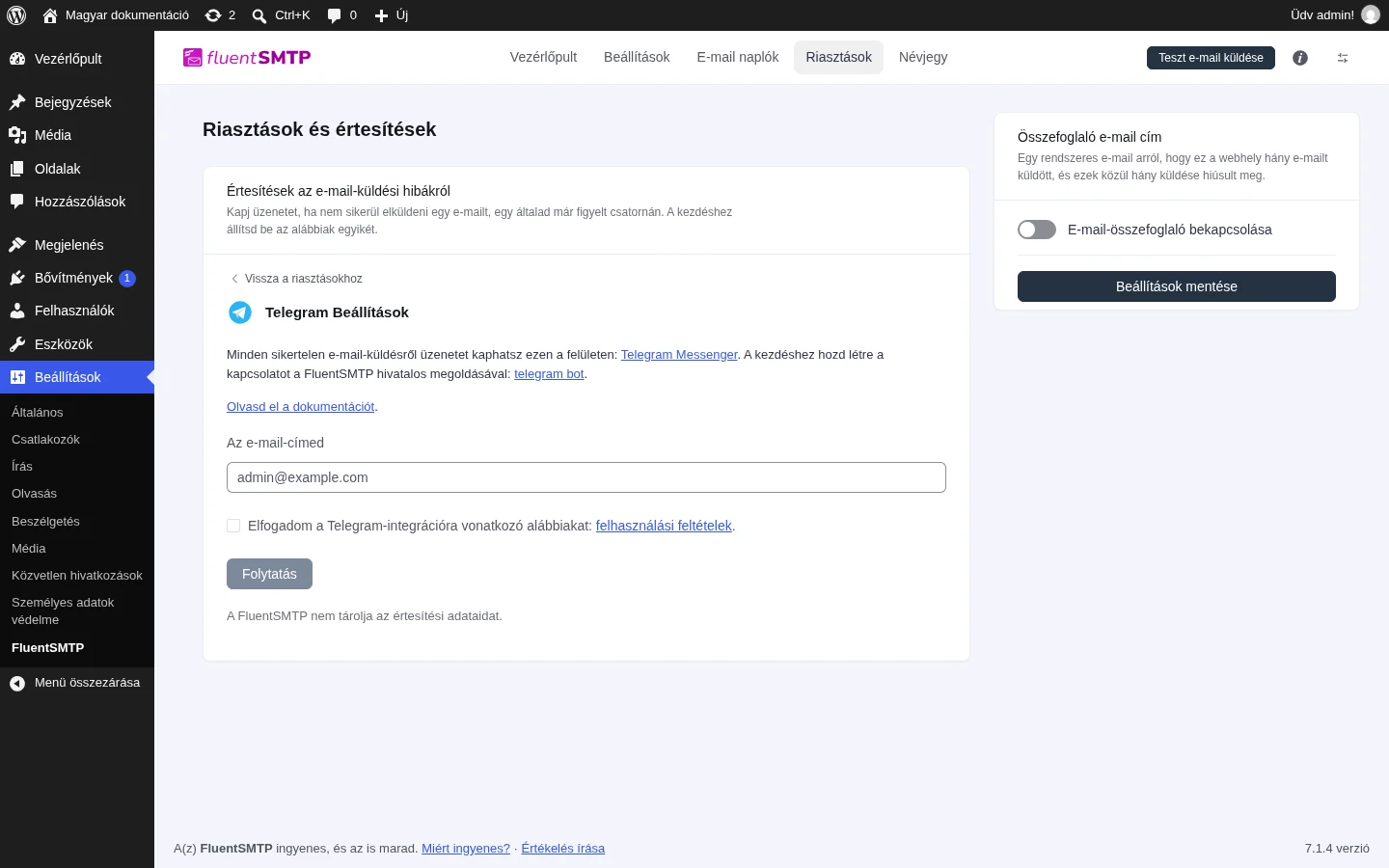
A csatorna sora ezután csatlakoztatott állapotot mutat. A kapcsolatot ugyanitt bonthatod.
Ha nem sikerül a csatlakozás:
- Az
activateszót és a PIN-t egyetlen üzenetben kell elküldeni, a PIN egyedül nem elég. - A botot el kell indítani, mielőtt a PIN-t elküldöd.
- A Folytatás után fejezd be a PIN-lépést. Ha túl korán újratöltöd a WordPress-oldalt, a PIN elvész.
Kipróbálni úgy tudod, hogy olyan címre küldesz tesztlevelet, amelyet a szolgáltató elutasít, vagy megvárod a következő valódi hibát. A szimuláció erre nem jó, mert a szimulált levél nem szolgáltatói hiba.
Slack
Szekció neve “Slack”A hibákat a FluentSMTP Slack-botja egy Slack-csatornába küldi.
- A Riasztások oldalon a Slack soránál kattints a Beállítás gombra.
- Add meg Az e-mail-címed, fogadd el a felhasználási feltételeket, és kattints a Folytatás a Slackre gombra.
- Megnyílik a Slack. Válaszd ki a munkaterületet és a csatornát, majd engedélyezd a hozzáférést.
- Visszatérsz a FluentSMTP-be, ahol a sor a munkaterülettel és a csatornával csatlakoztatott állapotot mutat.
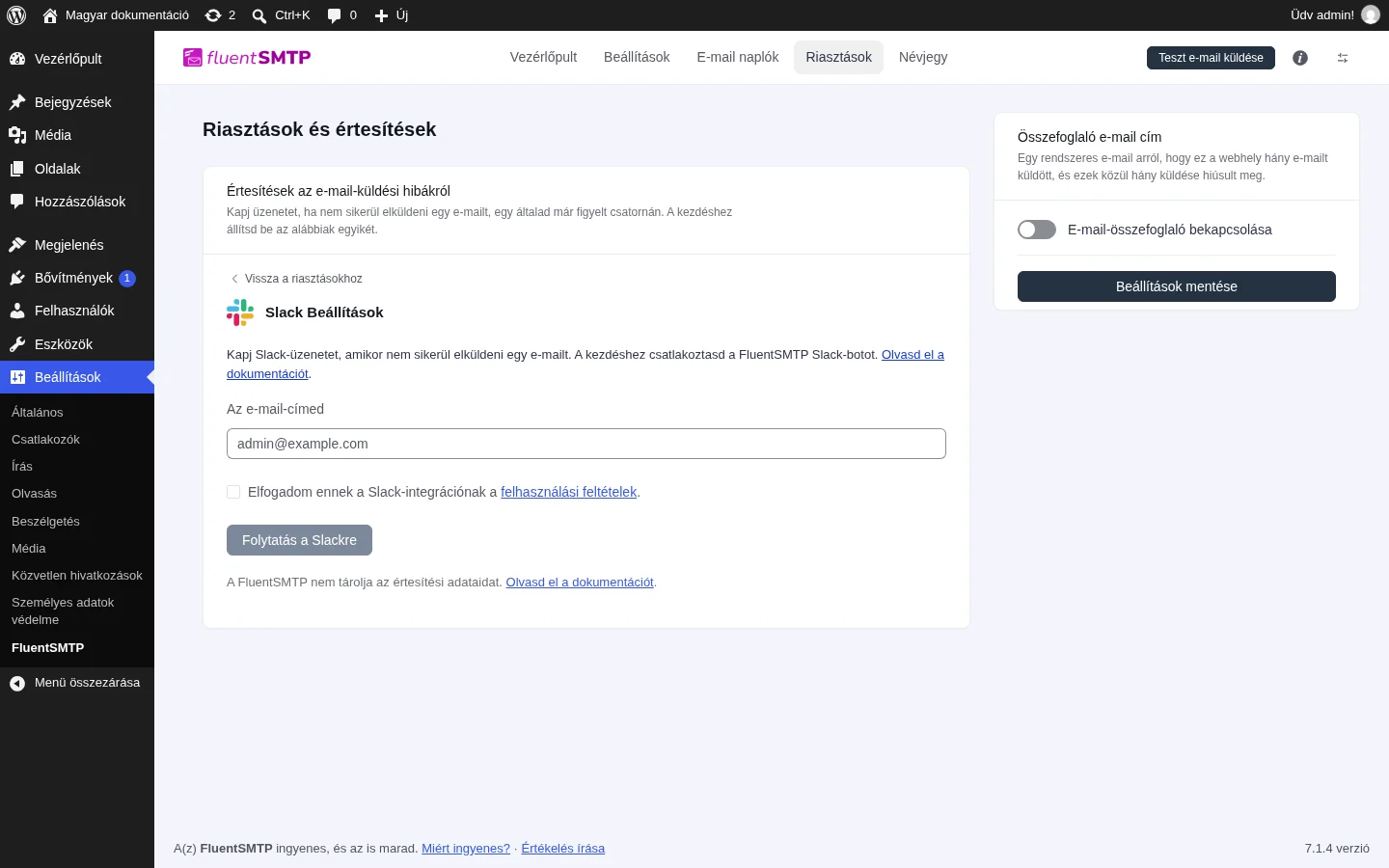
A bot csak azt a jogot kéri, hogy a kiválasztott csatornába üzenetet írhasson. A FluentSMTP nem tárolja a Slack-üzeneteidet. A leállításhoz bontsd a kapcsolatot ugyanezen a képernyőn.
Discord
Szekció neve “Discord”A Discord webhookon át megy az értesítés, a FluentSMTP sosem lép be a nevedben.
A webhook létrehozása a Discordban:
- Nyisd meg a Discordot, és lépj arra a szerverre és csatornára, ahová az értesítések érkezzenek.
- A csatorna beállításainál (fogaskerék) válaszd az Integrations → Webhooks → New Webhook pontot.
- Ha akarod, nevezd el
FluentSMTP-nek, majd másold ki a webhook URL-jét.
A FluentSMTP-ben:
- A Riasztások oldalon a Discord soránál kattints a Beállítás gombra.
- A Csatorna neve (csak neked) mezőbe írj bármit, amiről felismered. Nem kell egyeznie a Discord nevével.
- A Csatorna webhook URL-je mezőbe illeszd be a másolt URL-t.
- Kattints a Csatlakozás a Discordhoz gombra.
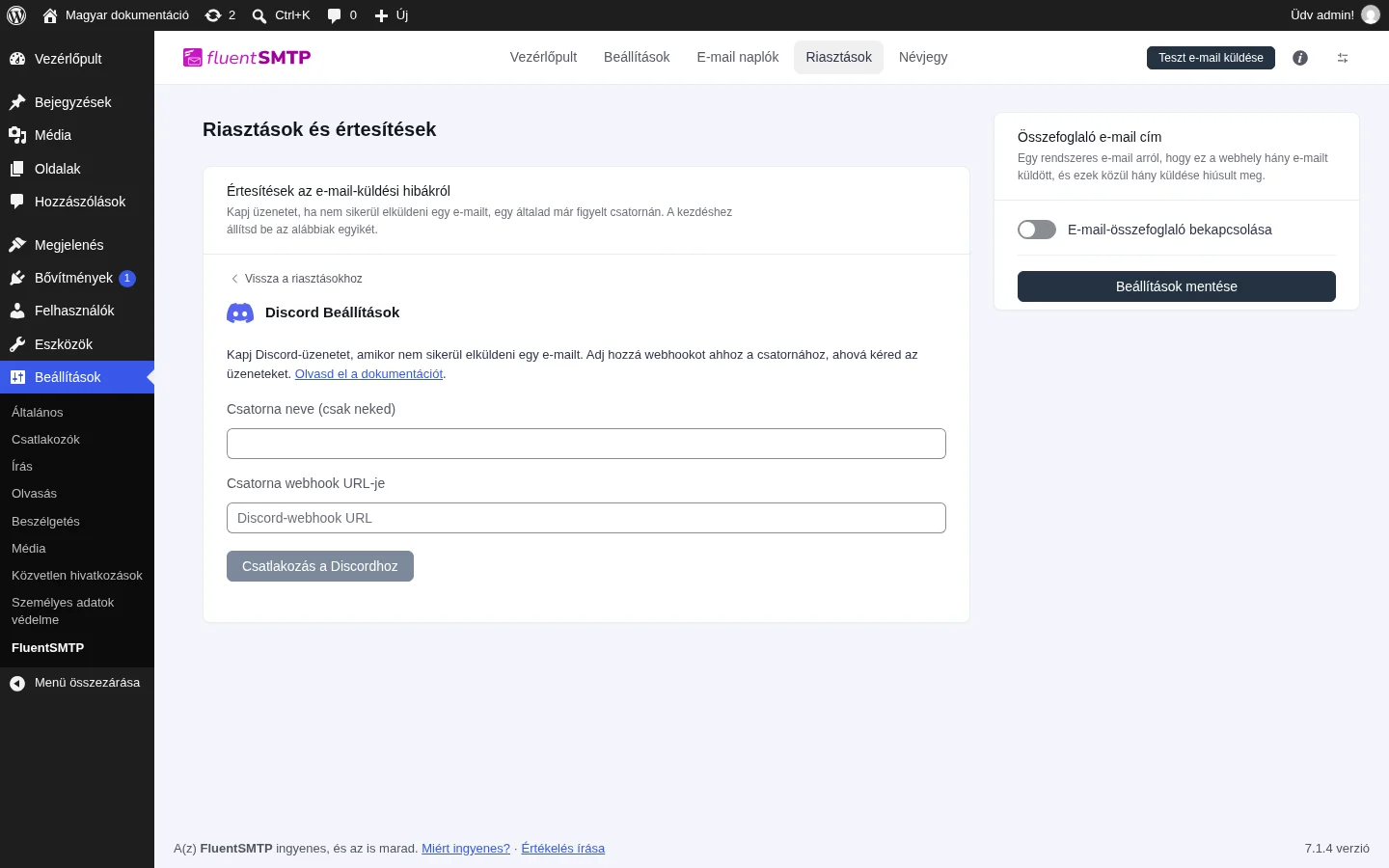
A sor csatlakoztatott állapotra vált. Ha később semmi sem érkezik a Discordba, a webhookot lecserélték, vagy a csatornát törölték. Hozz létre új webhookot, és csatlakozz újra.
Pushover
Szekció neve “Pushover”A Pushover értesítést küld Androidra, iPhone-ra, iPadre és asztali gépre.
A Pushoveren:
- Hozz létre fiókot a pushover.net oldalon.
- A Pushover irányítópultjáról másold ki a User Key értéket.
- Hozz létre egy alkalmazást (vagy használj egy meglévőt), és másold ki az API Token értékét.
A FluentSMTP-ben:
- A Riasztások oldalon a Pushover soránál kattints a Beállítás gombra.
- Illeszd be az API-token és a Felhasználói kulcs értékét.
- Kattints a Csatlakozás a Pushoverhez gombra.
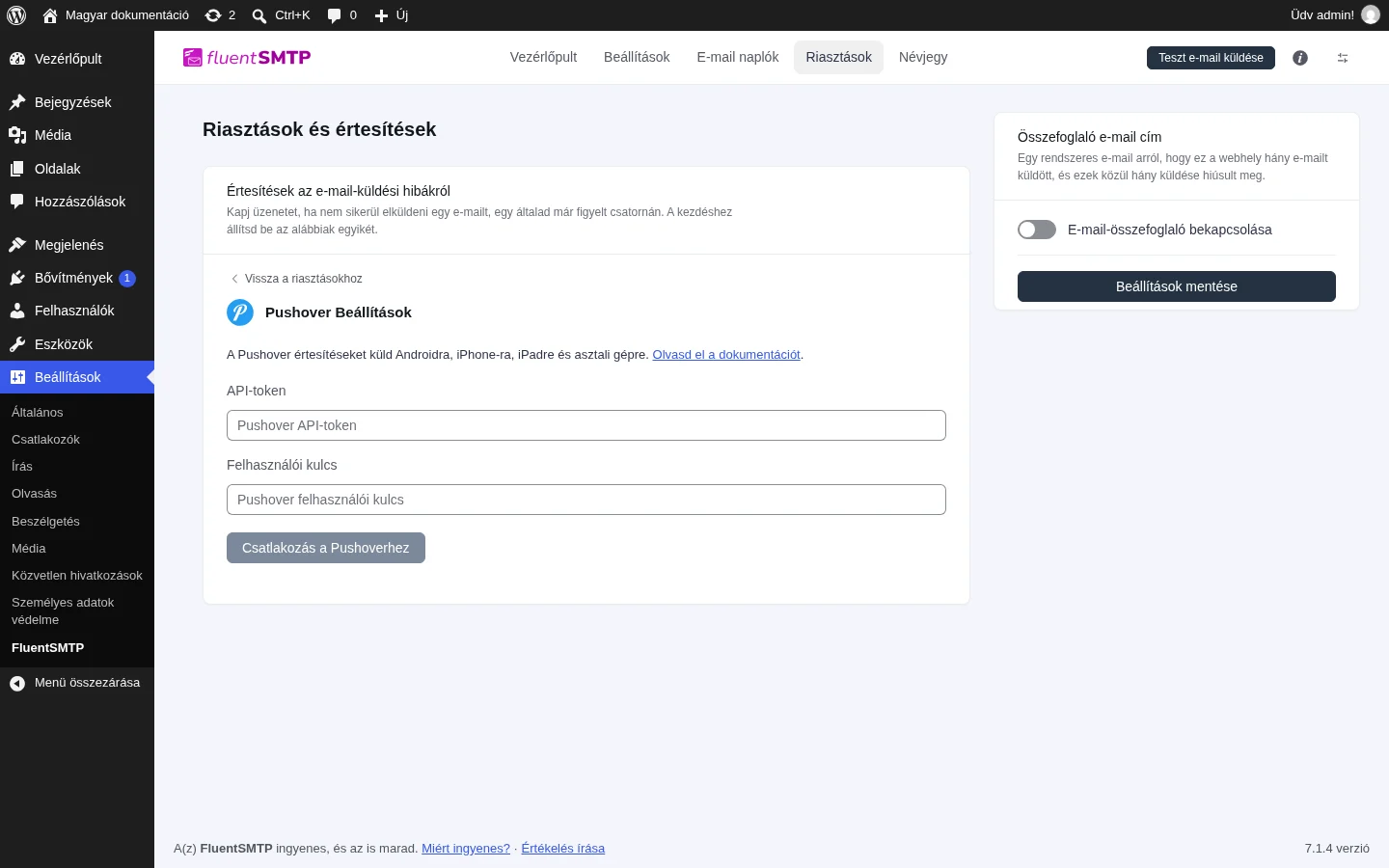
A sor csatlakoztatott állapotot mutat, a hibák pedig a Pushover alkalmazásban jelennek meg. Ha a csatlakozás nem sikerül, a token és a felhasználói kulcs fel van cserélve, vagy az alkalmazást törölték a Pushoveren. A kapcsolatot ugyanezen a képernyőn bonthatod.
Készült: