

 Magyarmagyar
Egyéb SMTP és cPanel-postafiók
Bármilyen tárhelyes postafiók vagy SMTP-kiszolgáló csatlakoztatása a FluentSMTP-hez, a cPanel SMTP-adatainak megkeresésével.
Az Other SMTP csempét akkor válaszd, ha a szolgáltatód nincs a választó rácsban, vagy csak egy postafiókod van a tárhelyen (cPanel, Plesk, Zoho SMTP-n keresztül és hasonlók).
A WordPress alapértelmezetten a PHP mail() függvényével küld. Sok tárhely kikapcsolja, a felhőszerverek pedig szinte mindig. Ha nincs a listában API-s szolgáltatód, a megoldás egy valódi postafiók vagy egy tranzakciós SMTP-végpont.
Ha a szolgáltatónak van saját csempéje (Amazon SES, Mailgun, Gmail és a többi), azt használd. Az API-kapcsolat megbízhatóbb az SMTP-nél.
Mire lesz szükséged a szolgáltatótól
Szekció neve “Mire lesz szükséged a szolgáltatótól”| Adat | Tipikus érték |
|---|---|
| SMTP-kiszolgáló | mail.example.com vagy smtp.example.com |
| Port | 465 (SSL) vagy 587 (TLS), néha 25 |
| Titkosítás | SSL a 465-ös, TLS az 587-es vagy 25-ös porton |
| Felhasználónév | általában a teljes e-mail-cím |
| Jelszó | a postafiók jelszava, vagy alkalmazásjelszó, ha a szolgáltató kétlépcsős azonosítást használ |
A kapcsolat felvétele
Szekció neve “A kapcsolat felvétele”- Nyisd meg a Beállítások → FluentSMTP oldalt.
- Kattints a Kapcsolat hozzáadása gombra (vagy használd az első indításkor megjelenő varázslót).
- Válaszd az Other SMTP csempét.
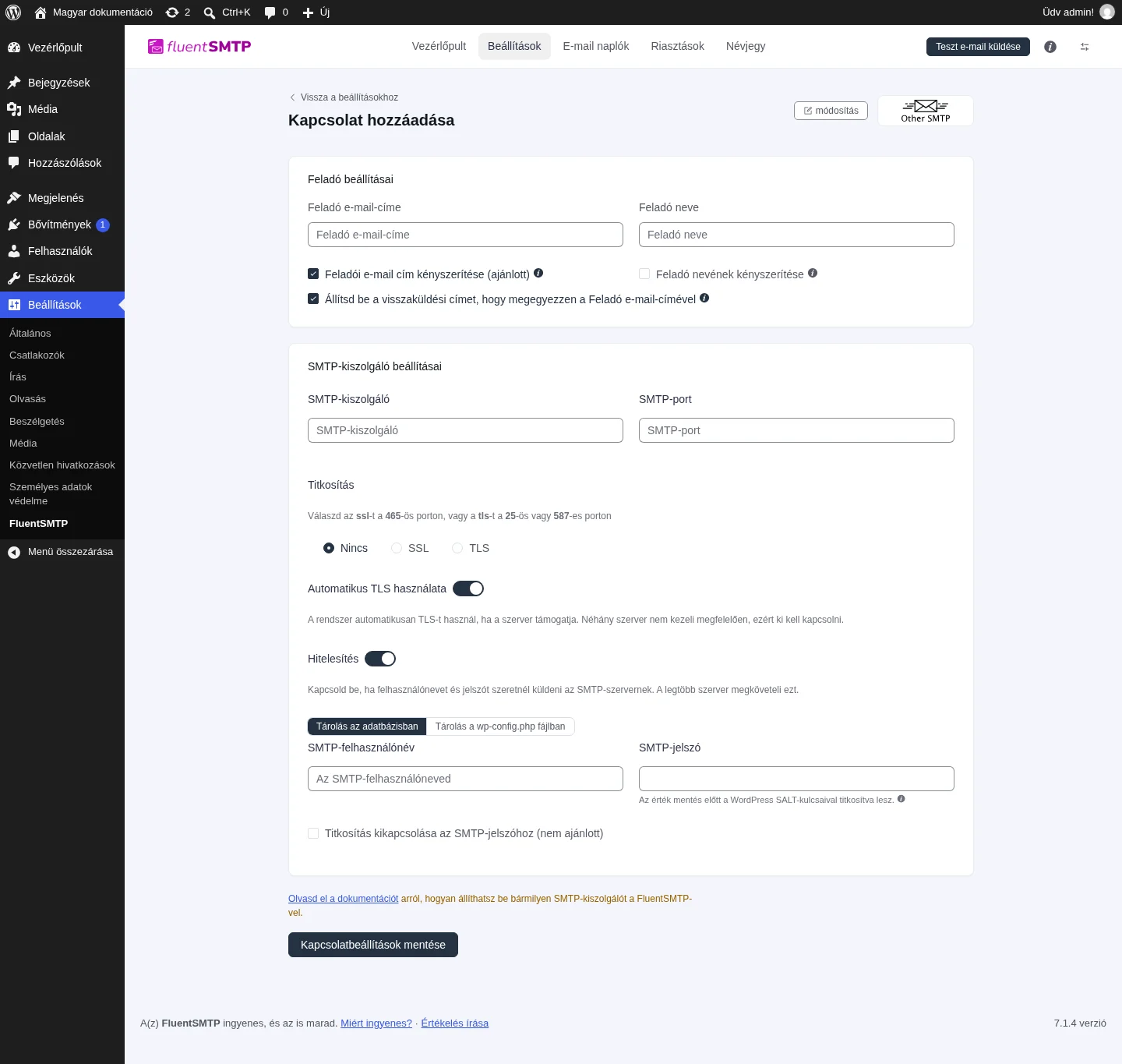
A képen a két blokk látszik: a Feladó beállításai és az SMTP-kiszolgáló beállításai.
Feladó beállításai
Szekció neve “Feladó beállításai”- Feladó e-mail-címe: az a postafiók, amelyről küldesz.
- Feladó neve: a címzett ezt a nevet látja.
- Feladói e-mail cím kényszerítése (ajánlott): hagyd bekapcsolva, kivéve ha egy másik kapcsolatnak meg kell tartania a saját feladóját.
- Állítsd be a visszaküldési címet, hogy megegyezzen a Feladó e-mail-címével: kapcsold be, hogy a visszapattanó levelek a feladó címére érkezzenek.
- Feladó nevének kényszerítése: akkor kapcsold be, ha ezt a nevet minden, a kapcsolaton küldött levélen használni akarod.
SMTP-kiszolgáló beállításai
Szekció neve “SMTP-kiszolgáló beállításai”| Beállítás | Mit csinál | Alapérték |
|---|---|---|
| SMTP-kiszolgáló | A szolgáltató SMTP-címe. | üres |
| SMTP-port | A kiszolgáló portja. | üres |
| Titkosítás | Nincs, SSL vagy TLS. SSL-t a 465-ös, TLS-t a 25-ös vagy 587-es porton válassz. | Nincs |
| Automatikus TLS használata | A rendszer automatikusan TLS-t használ, ha a szerver támogatja. Hagyd bekapcsolva, kivéve ha a szerver a STARTTLS-t nem kezeli jól, és a szolgáltató kikapcsolást kért. | be |
| Hitelesítés | Kapcsold be, ha felhasználónevet és jelszót küldesz a szervernek. A legtöbb szerver megköveteli. Csak akkor kapcsold ki, ha a szolgáltató szerint a továbbítás IP-alapú (megosztott tárhelyen ritka). | be |
| SMTP-felhasználónév | A bejelentkezési név. | üres |
| SMTP-jelszó | A jelszó. Mentés előtt a WordPress SALT-kulcsaival titkosítva lesz. | üres |
A hozzáférési adatok tárolásához két lehetőség közül választhatsz: Tárolás az adatbázisban (alapértelmezett) vagy Tárolás a wp-config.php fájlban. A Titkosítás kikapcsolása az SMTP-jelszóhoz (nem ajánlott) jelölőnégyzet szintén nem kötelező. A tárolásról a Beállítások fejezetben olvashatsz.
Kattints a Kapcsolatbeállítások mentése gombra. A FluentSMTP kipróbálja a kapcsolatot a kiszolgálóval, és ha nem sikerül, az űrlapon jelzi. Utána küldj egy tesztlevelet.
Gyakori hibák
Szekció neve “Gyakori hibák”- Connection timed out (időtúllépés): a kiszolgáló vagy a port le van tiltva. Sok tárhely blokkolja a kimenő 25-ös portot, ilyenkor használd az 587-est vagy a 465-öst.
- Authentication failed (sikertelen hitelesítés): rossz a jelszó, vagy a szolgáltató alkalmazásjelszót kér.
- Could not connect to SSL: a titkosítás nem egyezik a porttal.
- A levél spamként érkezik: a postafiók tartományához nincs SPF- és DKIM-rekord. Kérd meg a tárhelyszolgáltatót, hogy tegye közzé őket, vagy válts tranzakciós API-s szolgáltatóra.
cPanel SMTP-adatok
Szekció neve “cPanel SMTP-adatok”A legtöbb megosztott tárhely postafiókot ad a saját tartományodon. Ezek SMTP-fiókok, nem tranzakciós API-k, ezért az Other SMTP csempével használd őket.
- A cPanelben nyisd meg az E-mail-fiókok (Email Accounts) részt, és hozz létre egy postafiókot. Ha a képernyő máshol van, használd a cPanel saját súgóját.
- Ugyanitt a Connect Devices (vagy Set Up Mail Client) lista megmutatja az SMTP-adatokat.
Tipikus értékek:
- Kiszolgáló:
mail.sajattartomany.hu - Port: 465 SSL-lel, vagy 587 TLS-sel
- Felhasználónév: a teljes e-mail-cím
- Jelszó: a postafiók jelszava
Ha a tárhely más kiszolgálónevet ír ki (smtp.sajattartomany.hu, vagy egy szervernév), azt használd, ne találgass. Ha a kliensbeállításokat nem látod, kérd meg a tárhelyszolgáltatót, hogy adja meg az SMTP-kiszolgálót, a portot, a titkosítást, a felhasználónevet és a jelszót. Ezeket írd be az Other SMTP űrlapra.
Készült: