

 Magyarmagyar
Gmail és Google Workspace
Gmail- vagy Google Workspace-postafiók csatlakoztatása OAuth-tal: Google Cloud-projekt, Gmail API, OAuth-kliens és hitelesítés.
Ezt a kapcsolatot akkor használd, ha a feladó egy Gmail- vagy Google Workspace-postafiók. A FluentSMTP OAuth-on keresztül beszél a Google-lel, a Google-jelszavadat nem tárolja.
A Gmail és a Workspace nem tömeges levélküldő szolgáltatás. Az ingyenes Gmail napi néhány száz levelet enged, a Workspace többet, de az sem listák kiküldésére való. Nagyobb forgalomhoz használj dedikált szolgáltatót (Amazon SES, Mailgun, Postmark, toSend).
A kapcsolat megnyitása
Szekció neve “A kapcsolat megnyitása”- Nyisd meg a Beállítások → FluentSMTP oldalt.
- Ha ez az első kapcsolatod, válaszd a Google Workspace csempét.
- Ha már van kapcsolatod, nyisd meg a Beállítások oldalt, kattints a Kapcsolat hozzáadása gombra, és válaszd ugyanezt a csempét.
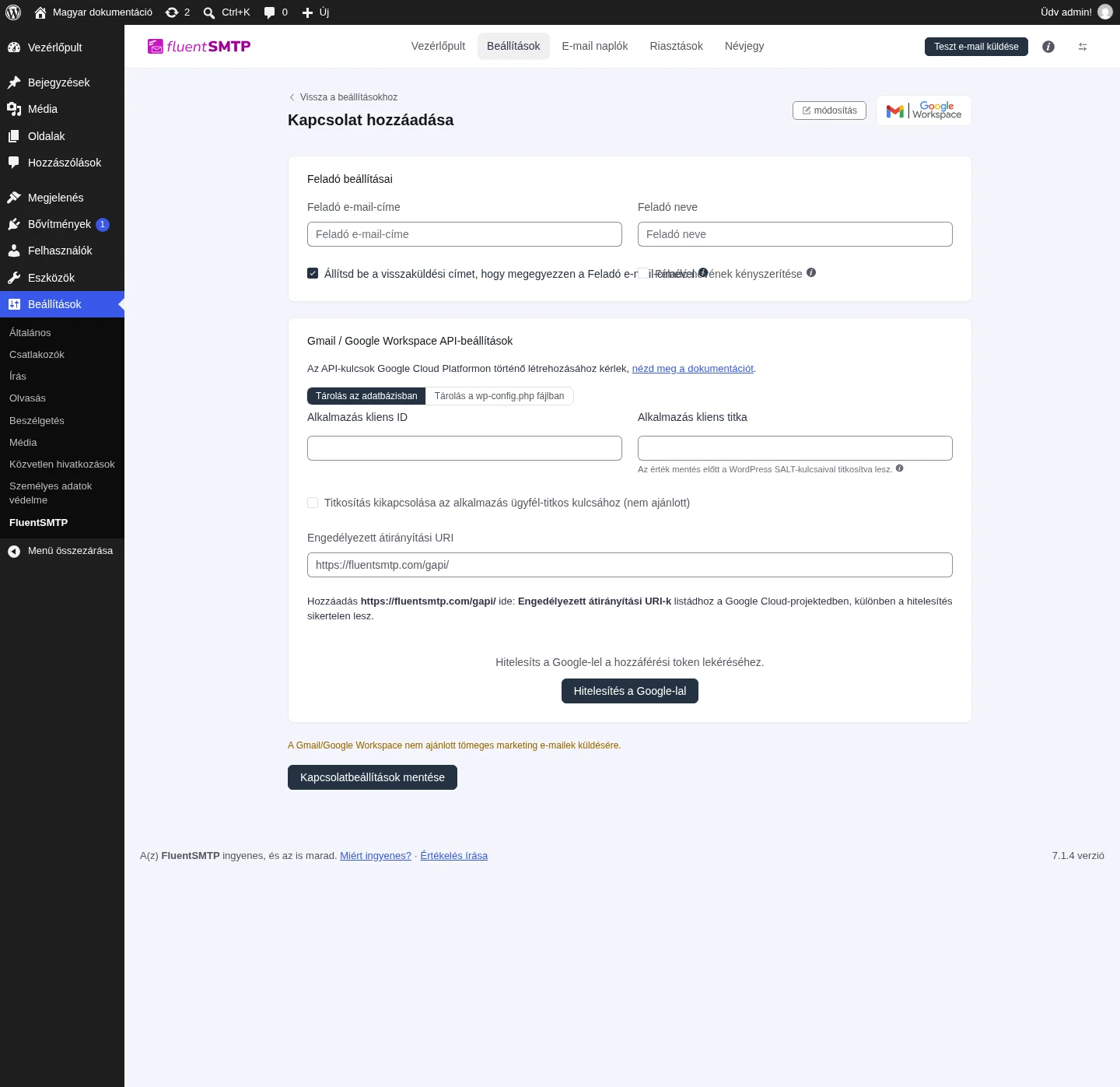
Először a Feladó beállításai blokkot töltsd ki:
- Feladó e-mail-címe: a küldő Google-cím. Ugyanannak a fióknak kell lennie, amelyet a Google engedélykérő képernyőjén jóváhagysz.
- Feladó neve: amit a címzettek látnak.
- Állítsd be a visszaküldési címet, hogy megegyezzen a Feladó e-mail-címével: kapcsold be.
- Feladó nevének kényszerítése: akkor kapcsold be, ha ezt a nevet minden, a kapcsolaton küldött levélen használni akarod.
A Gmailnél nincs „Feladói e-mail cím kényszerítése” beállítás: a hitelesített postafiók a feladó.
Utána a Gmail / Google Workspace API-beállítások blokk következik, itt kell megadni a Google Cloudban létrehozott kliens adatait.
Google Cloud-projekt létrehozása
Szekció neve “Google Cloud-projekt létrehozása”- Nyisd meg a Google Cloud Console-t, és jelentkezz be azzal a felhasználóval, aki a postafiók tulajdonosa, vagy olyan Workspace-adminnal, aki Gmail-hozzáférést adhat.
- A projektválasztóban kattints az New Project (Új projekt) lehetőségre. Nevezd el például
FluentSMTP-nek, hozd létre, és válaszd ki.
A Gmail API engedélyezése
Szekció neve “A Gmail API engedélyezése”- Menj az APIs & Services → Library (vagy Enable APIs and services) oldalra.
- Keress rá a Gmail API-ra.
- Nyisd meg, és kattints az Enable gombra.
OAuth-hozzájárulási képernyő
Szekció neve “OAuth-hozzájárulási képernyő”- Menj az APIs & Services → OAuth consent screen oldalra. Ez a Google Auth Platformot nyitja meg.
- Ha a projekt még nincs beállítva, kattints a Get started gombra.
- Az App Information résznél adj meg egy alkalmazásnevet (például
FluentSMTP) és egy felhasználói támogatási e-mail-címet. - Az Audience résznél válassz:
- Internal: akkor érhető el, ha a projekt Google Workspace- vagy Cloud Identity-szervezethez tartozik. Csak a szervezet felhasználói hitelesíthetnek.
- External: személyes Gmail-fiókhoz vagy a szervezeten kívüli felhasználókhoz. Az alkalmazás Testing állapotban indul.
- A Contact Information résznél adj meg egy e-mail-címet, ahová a Google a projekt értesítéseit küldi.
- Olvasd át a Google API Services: User Data Policy szabályzatot, fogadd el, ha egyetértesz, majd kattints a Continue → Create gombra.
Testing és published állapot
Szekció neve “Testing és published állapot”Egy External alkalmazásnál, amely Testing állapotban van, add hozzá a hitelesítéshez használt Google-címet: Google Auth Platform → Audience → Test users → Add users.
A Testing állapotú kapcsolat hét nap után lejár: a Google az External, Testing állapotú alkalmazásoknál hétnapos frissítőtokent ad, ha Gmail-hozzáférést kérnek. Tartós oldali levelezéshez vidd az alkalmazást In production állapotba az Audience → Publish app gombbal, majd hitelesítsd újra a FluentSMTP-t. Ha a Publish app le van tiltva, lépj a Go to Branding részre, és pótold a Google által jelzett hiányzó adatokat. A közzététel nem jelenti azt, hogy az alkalmazás ellenőrzött lenne.
A százfős felhasználószám alatti, személyes használatú alkalmazás kaphat mentességet a Google ellenőrzése alól. A bejelentkezéskor a Google ilyenkor megjeleníthet egy „Google hasn’t verified this app” figyelmeztetést. Az általad létrehozott alkalmazásnál ellenőrizd a nevét, majd ha felkínálja, használd az Advanced → Go to [az alkalmazásod neve] (unsafe) lehetőséget. Ez a figyelmeztetés a postafiókot csatlakoztató személynek jelenik meg, nem a levelek címzettjeinek.
A Workspace Internal alkalmazásainál nincs szükség nyilvános ellenőrzésre, de a Workspace-rendszergazda továbbra is korlátozhatja a hozzáférést.
Az OAuth-kliens létrehozása
Szekció neve “Az OAuth-kliens létrehozása”- Nyisd meg a Google Auth Platform → Clients → Create client oldalt. Elérheted az APIs & Services → Credentials → Create credentials → OAuth client ID úton is.
- Application type: Web application.
- Name:
FluentSMTP. - Authorized redirect URIs: add hozzá pontosan ezt:
https://fluentsmtp.com/gapi/Ez nem a te weboldalad címe. A FluentSMTP rögzített OAuth-átirányításként használja, hogy ne kelljen minden WordPress-telepítésen külön visszahívási címet megnyitni. Ha kihagyod, vagy olyan változatot adsz meg, amelyet a Google nem tekint azonosnak, a hitelesítést elutasítja.
Az Authorized JavaScript origins mezőt hagyd üresen: a visszahívási cím az Authorized redirect URIs alá tartozik.
- Kattints a Create gombra. Másold ki a Client ID-t és a Client secret-et, és tartsd titokban. A Google a titkot csak a létrehozás párbeszédablakában mutatja meg, másold ki, mielőtt az OK-ra kattintasz.
Beillesztés a FluentSMTP-be és hitelesítés
Szekció neve “Beillesztés a FluentSMTP-be és hitelesítés”Vissza a kapcsolat űrlapjára:
- Hagyd a Tárolás az adatbázisban lehetőséget kiválasztva. Bejelölheted a Titkosítás kikapcsolása az alkalmazás ügyfél-titkos kulcshoz (nem ajánlott) négyzetet, vagy átválthatsz a Tárolás a wp-config.php fájlban lehetőségre. Mindkettő nem kötelező.
- Illeszd be az Alkalmazás kliens ID és az Alkalmazás kliens titka mezőbe a kapott értékeket.
- Ellenőrizd, hogy az Engedélyezett átirányítási URI mező még
https://fluentsmtp.com/gapi/értéket mutat-e. - Kattints a Hitelesítés a Google-lel gombra. Egy Google-ablak nyílik meg.
- Válaszd ugyanazt a fiókot, mint a Feladó e-mail-címe. Ha a Google tesztelési figyelmeztetést mutat az általad létrehozott alkalmazásról, kattints a Continue gombra. Nézd át az „e-mail küldése a nevedben” engedélyt, majd a Continue gombbal hagyd jóvá.
- A FluentSMTP megjelenít egy hozzáférési tokent. Ha az űrlap kéri, illeszd be a hozzáférési token mezőjébe, majd kattints a Kapcsolatbeállítások mentése gombra.
Ha sikerült, nyisd meg újra a mentett kapcsolatot: az űrlap jelzi, hogy a Gmail / Google Workspace csatlakoztatva van. Küldj tesztlevelet a Teszt e-mail küldése gombbal, és a levelet a postafiókban is ellenőrizd, ne csak a sikerüzenetet nézd.
Hibák
Szekció neve “Hibák”- Ha a Google
redirect_uri_mismatchhibát ad, a Cloud-kliensben nem pontosan ahttps://fluentsmtp.com/gapi/szerepel. Szerkeszd a klienst, add hozzá, várj egy percet, és próbáld újra. - Ha sárga értesítést látsz egy frissített Google API-ról, a régi kapcsolat egy korábbi klienst használt. Hozz létre új klienst (vagy használd újra ezt), és hitelesíts újra.
- Ha később újra kell hitelesítened, nyisd meg a kapcsolatot, kattints az újrahitelesítés hivatkozására, és ismételd meg a Google-ablak lépéseit.
Készült: