

 Magyarmagyar
Cloudflare, Netcore és toSend
A Cloudflare Email, a Netcore (korábban Pepipost) és a toSend csatlakoztatása a FluentSMTP-hez: API-token, fiókazonosító, kulcs és további feladók.
A három szolgáltató a Beállítások → FluentSMTP oldalon, a Kapcsolat hozzáadása gombbal (vagy az első indításkor megjelenő varázslóban) vehető fel. A kulcs alatti tárolási lehetőségek mindhárom űrlapon ugyanazok: hagyd a Tárolás az adatbázisban lehetőséget kiválasztva. A titkosítás kikapcsolása és a Tárolás a wp-config.php fájlban nem kötelező, erről a Beállítások fejezetben olvashatsz.
Cloudflare Email
Szekció neve “Cloudflare Email”Ehhez olyan Cloudflare-fiók kell, amelyben a küldő tartomány szerepel, az e-mail-küldés be van kapcsolva, és az SPF, DKIM és DMARC rekordok közzé vannak téve. Amíg ez nincs kész, az API visszautasítja a leveleket.
Az API-token létrehozása
Szekció neve “Az API-token létrehozása”- Nyisd meg a Cloudflare API-tokenek oldalát. Ha több fiókod van, azt válaszd, amelyik a tartományt birtokolja.
- Kattints a Token létrehozása gombra.
- Az engedélyezési szabályzatoknál válaszd az Egyéni lehetőséget.
- Adj hozzá egy szabályzatot Teljes fiók hatókörrel.
- Az erőforrás legyen E-mail és üzenetküldés → e-mail-küldés, és jelöld be az Olvasott és a Szerkesztés jogot is.
- Folytasd, hozd létre a tokent, és másold ki. Csak egyszer látszik.
A fiók azonosítóját (Account ID) a Cloudflare irányítópultján találod, a fiók áttekintő oldalának jobb oldali sávjában vagy a címsorban.
A FluentSMTP-ben
Szekció neve “A FluentSMTP-ben”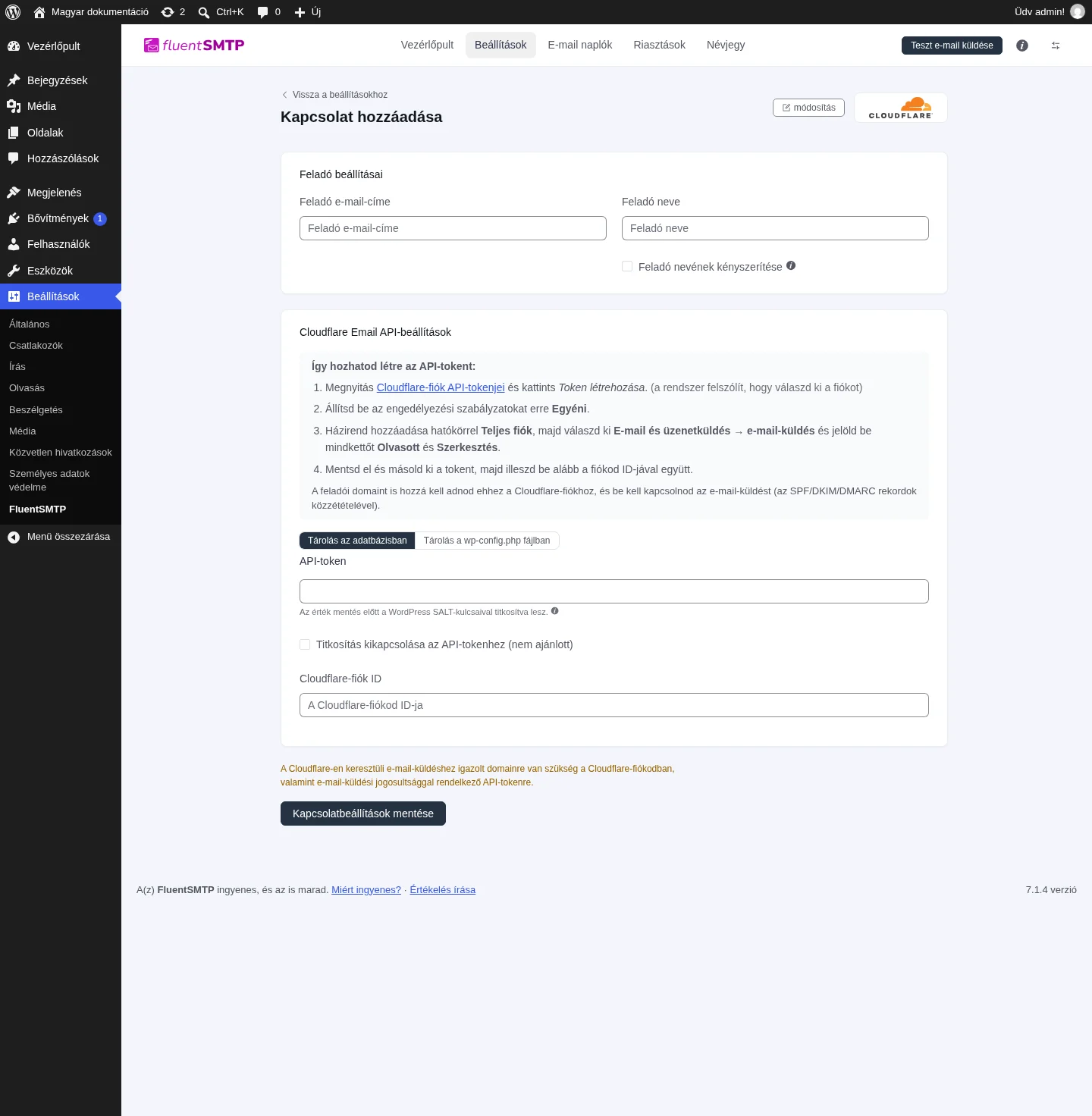
A képen a Cloudflare Email API-beállítások blokk látszik. A felső információs doboz ugyanezeket a lépéseket sorolja fel, így ha a Cloudflare áthelyezné a felületét, ott a pontos feliratokat is látod.
| Beállítás | Mit csinál | Alapérték |
|---|---|---|
| Feladó e-mail-címe | Az ellenőrzött küldő tartományon lévő cím. | üres |
| API-token | A létrehozott token. | üres |
| Titkosítás kikapcsolása az API-tokenhez (nem ajánlott) | A token titkosítás nélküli mentése. | ki |
| Cloudflare-fiók ID | A Cloudflare-fiók azonosítója. | üres |
Kattints a Kapcsolatbeállítások mentése gombra, majd küldj tesztlevelet. Ha a mentés nem sikerül, a tokenből hiányzik az e-mail-küldés jog, vagy a tartományon nincs engedélyezve a küldés abban a fiókban.
Netcore (korábban Pepipost)
Szekció neve “Netcore (korábban Pepipost)”A Netcore e-mail API korábban Pepipost néven futott. A FluentSMTP csempéje Netcore feliratú, az űrlap blokkja viszont Pepipost API-beállítások néven látszik.
A Netcore-ban
Szekció neve “A Netcore-ban”- Jelentkezz be a Netcore e-mail API irányítópultjára.
- Ellenőrizd a küldő tartományt.
- A Settings → Integrations (vagy API) oldalon másold ki az API-kulcsot.
A FluentSMTP-ben
Szekció neve “A FluentSMTP-ben”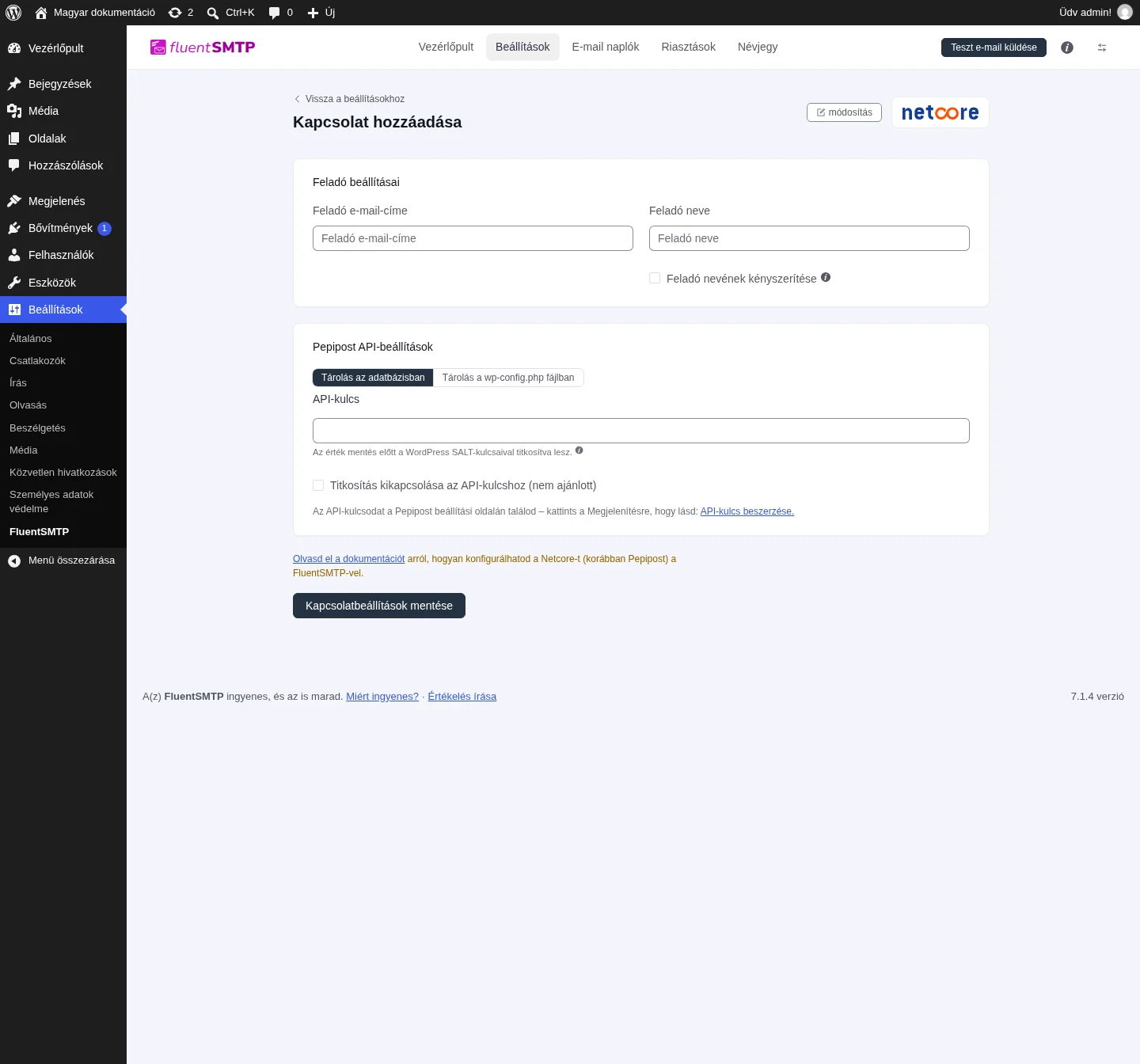
- Feladó e-mail-címe: a Netcore-ban ellenőrzött cím.
- API-kulcs: a kimásolt kulcs.
Ha a Tárolás a wp-config.php fájlban lehetőséget választod, a konstans neve továbbra is FLUENTMAIL_PEPIPOST_API_KEY.
Mentsd a Kapcsolatbeállítások mentése gombbal, majd küldj tesztlevelet.
toSend
Szekció neve “toSend”A toSend tranzakciós levélküldő szolgáltatás.
A toSendben
Szekció neve “A toSendben”- Jelentkezz be a toSend irányítópultjára.
- Add hozzá a küldő tartományt, és tedd közzé a megadott SPF-, DKIM- és DMARC-rekordokat. Várd meg, amíg a tartomány ellenőrzött lesz.
- Az API-kulcsok oldalon hozz létre kulcsot, és másold ki. A kulcs
tosend_…(vagytsend_…) kezdetű, és a teljes értéket csak egyszer látod.
A FluentSMTP-ben
Szekció neve “A FluentSMTP-ben”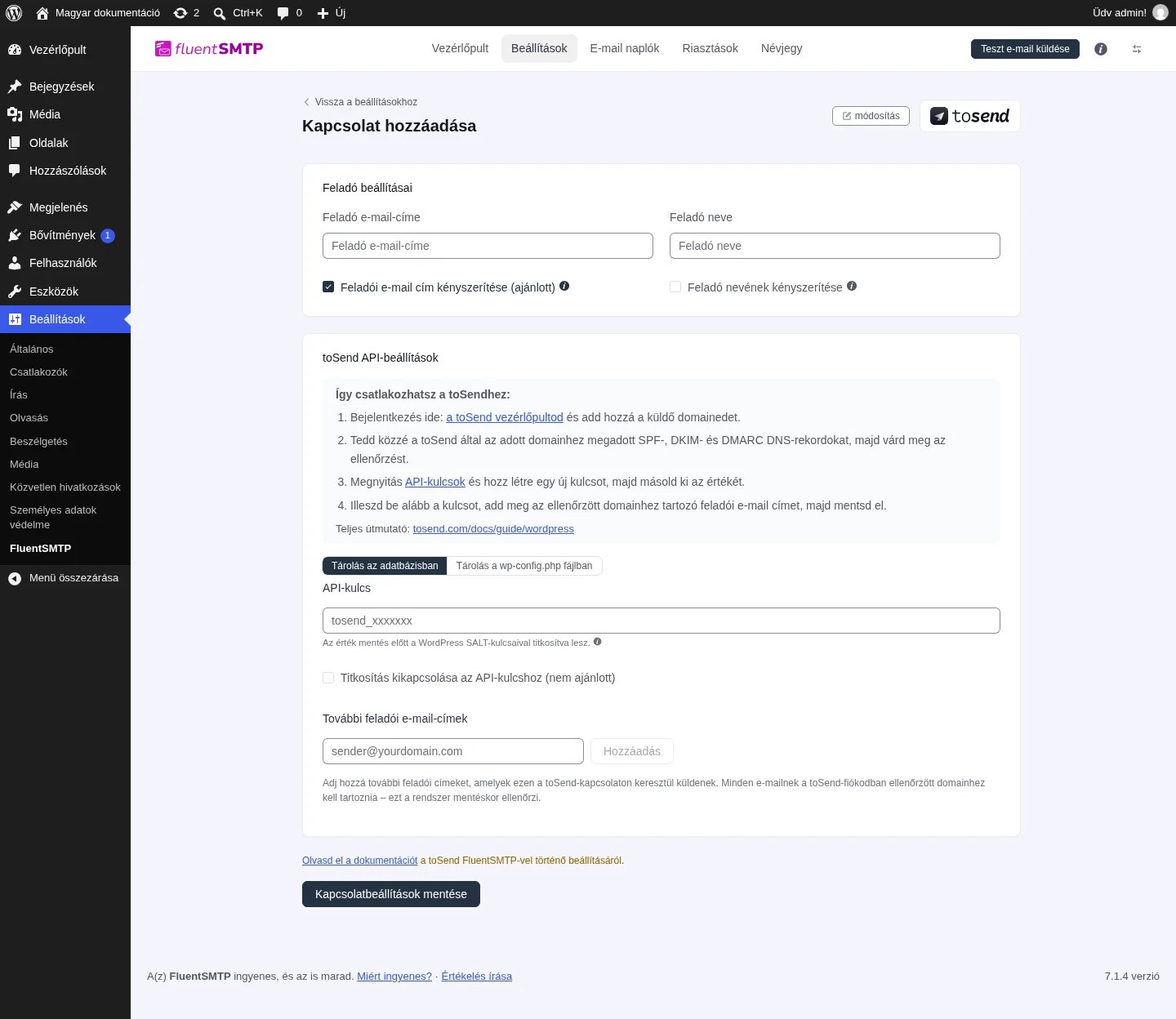
A képen a toSend API-beállítások blokk látszik. Felül egy információs doboz sorolja fel a csatlakozás lépéseit.
| Beállítás | Mit csinál | Alapérték |
|---|---|---|
| Feladó e-mail-címe | A toSendben ellenőrzött tartományon lévő cím. Nem ellenőrzött tartományt a toSend elutasít. | üres |
| Feladó neve, Feladói e-mail cím kényszerítése (ajánlott), Feladó nevének kényszerítése | A szokásos feladóbeállítások. | a kényszerítés a címre be |
| API-kulcs | A létrehozott kulcs. | üres |
| További feladói e-mail-címek | Újabb feladócímek, amelyek ezen a kapcsolaton küldenek. Mindegyiknek ellenőrzött tartományon kell lennie, a FluentSMTP mentéskor ellenőrzi. A Hozzáadás gombbal veheted fel őket. | üres |
Kattints a Kapcsolatbeállítások mentése gombra, majd küldj tesztlevelet. További feladót később is felvehetsz a kapcsolat sorából a Beállítások oldalon (a „+N feladó” jelölésen át). A szabály ugyanaz: a tartománynak már ellenőrzöttnek kell lennie a toSendben.
Készült: