

 Magyarmagyar
Tervezőrendszer
Újrahasználható CSS-osztályok, közös stílusok és CSS-változók kezelése, valamint a tervezőrendszer importja és exportja.
A globális stíluseszközökkel az egész webhely arculatát egy helyen tartod rendben. Mindegyik a szerkesztő Tools menüjéből nyílik (lásd A szerkesztő). Az eszköz teljes képernyős nézetben jelenik meg, a jobb felső X gombbal zárod be.
CSS Classes Manager
Szekció neve “CSS Classes Manager”Újrahasználható CSS-osztályokat hozhatsz létre, amelyeket több elemen és sablonon is alkalmazhatsz. Így nem kell ugyanazokat a stílusokat újra és újra beállítani.
- Nyisd meg a Tools → CSS Classes Manager menüpontot. Ha még nincs osztály, üres lista látszik.
- Kattints a New Class gombra.
- Az Add CSS Class ablakban add meg az osztály nevét (Class name), majd kattints az Add gombra.
- Az osztály beállításai megnyílnak. A State legördülőből választhatod az állapotot, a Manage gombbal saját állapotot is felvehetsz.
- A stílust a Controls fülön vizuális vezérlőkkel (tipográfia, háttér, megjelenítés, méret, térköz, szegély), vagy a Raw CSS fülön kézzel írt CSS-sel adhatod meg. A két fül szinkronban van.
- Kattints a Save classes gombra.
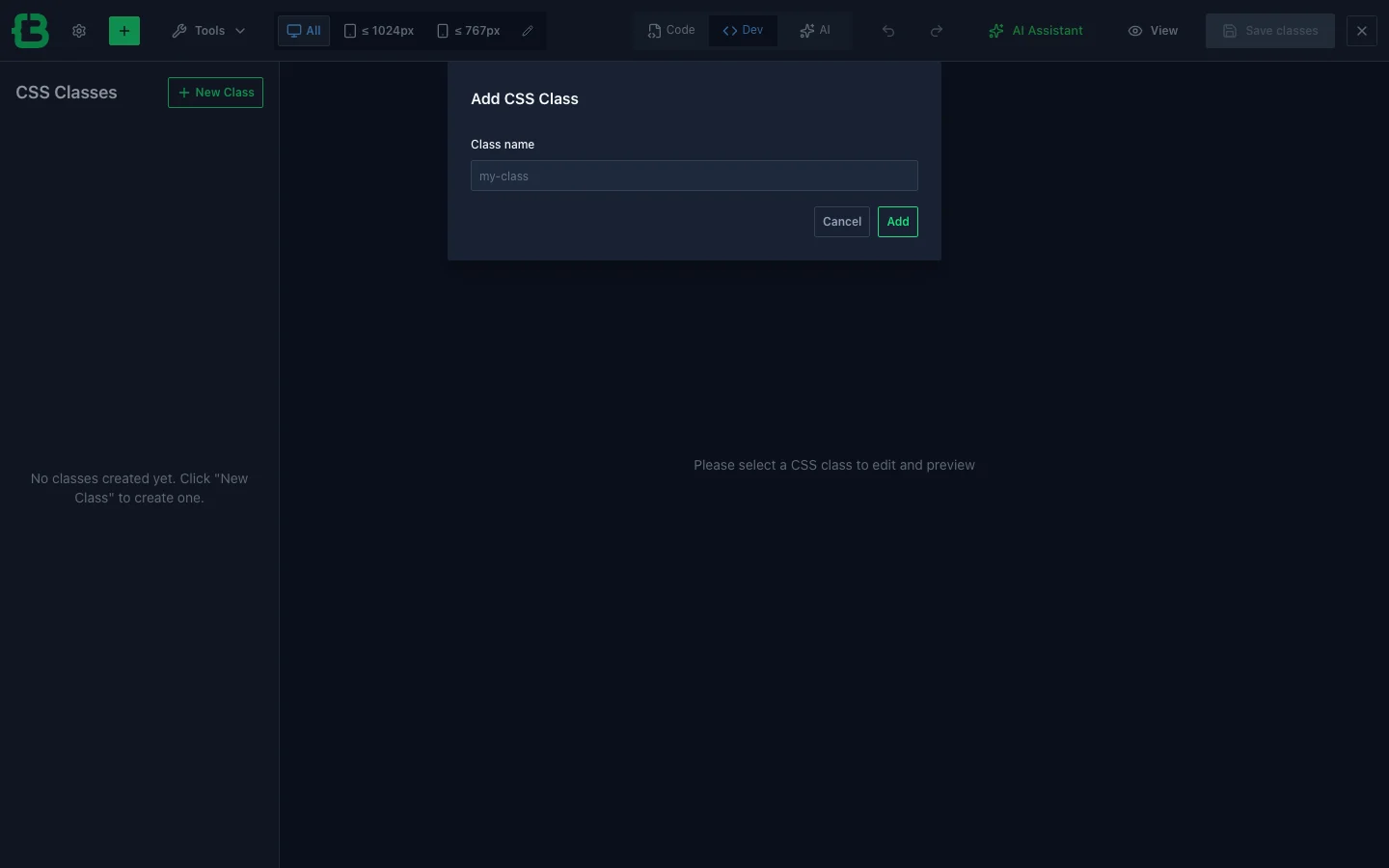
A képen az Add CSS Class ablak látszik, az osztálynév mezővel.
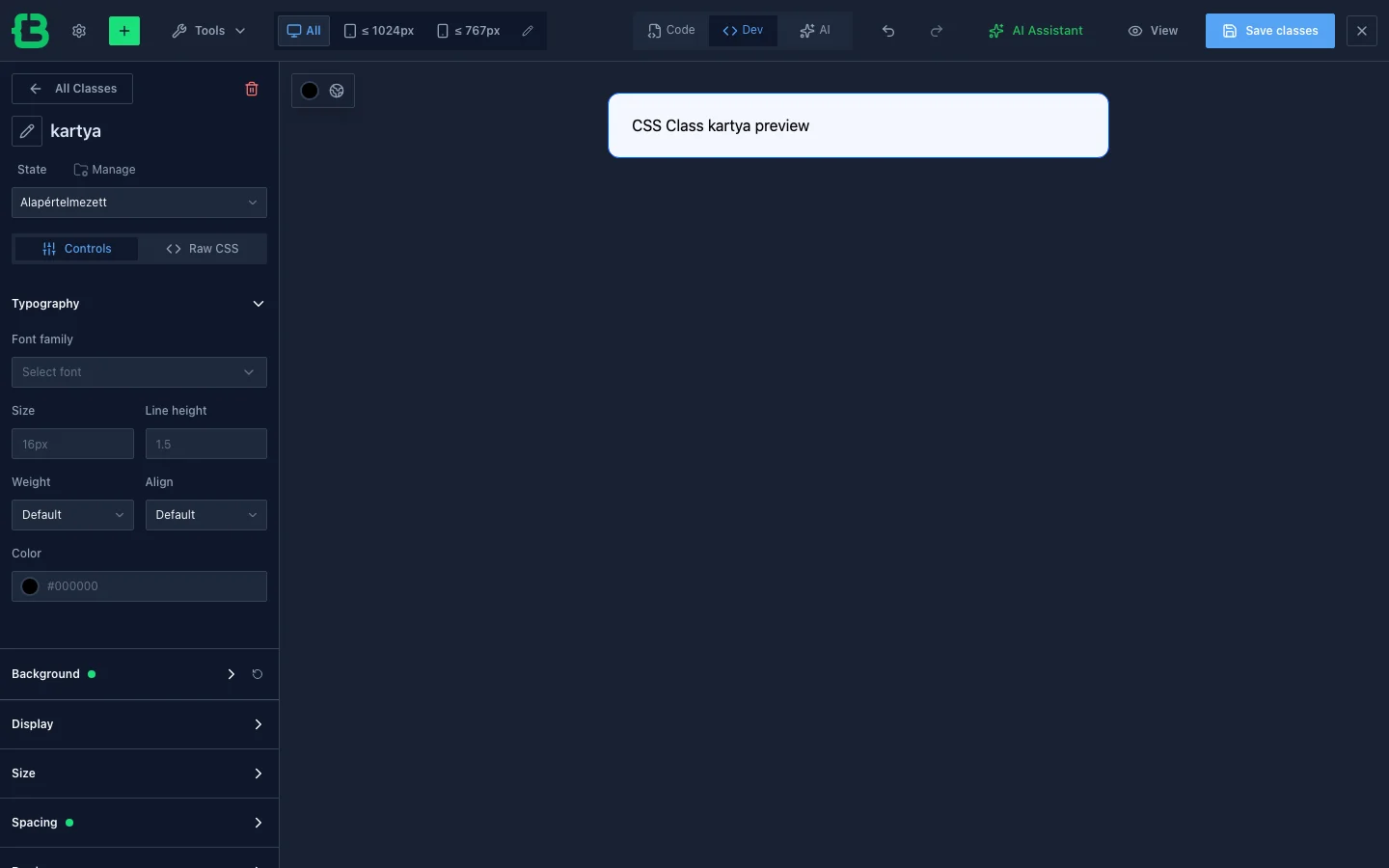
A képen a kartya osztály Controls füle látszik az All Classes gombbal, az állapotválasztóval és a lenyitható szakaszokkal.
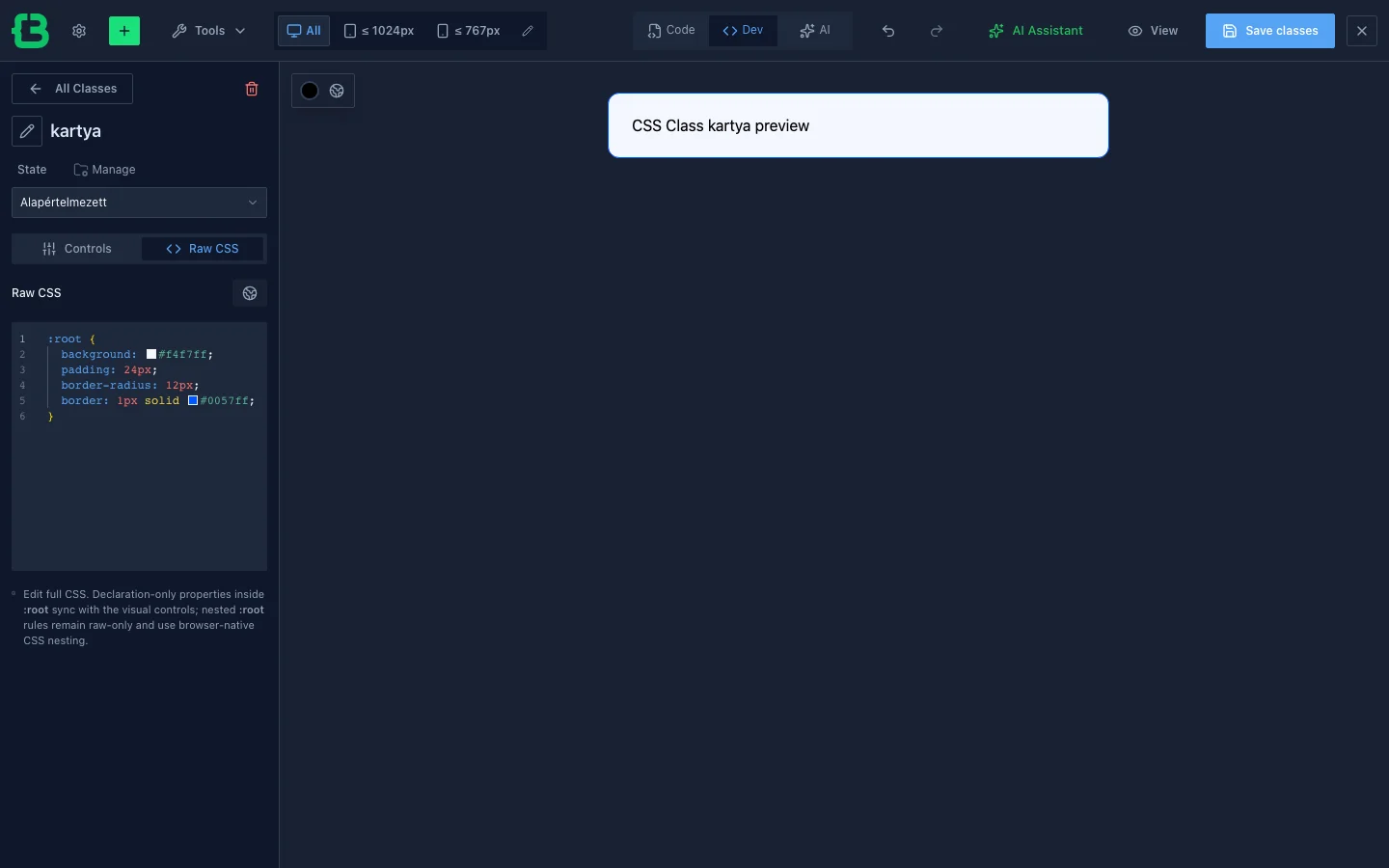
A Raw CSS fülön a :root az osztály saját stílusát jelenti.
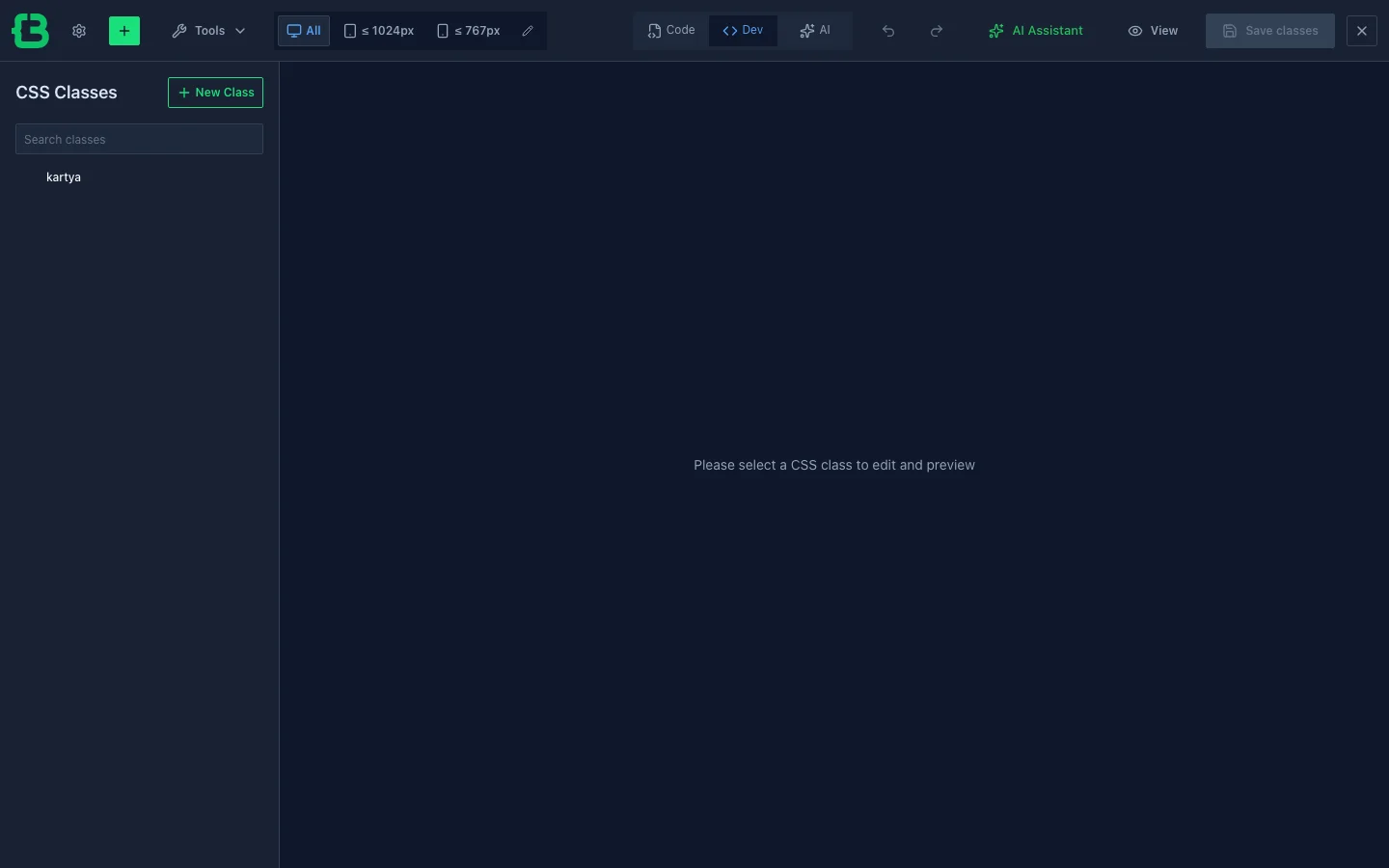
A mentett osztályok a listában jelennek meg, és a projekt minden elemén elérhetők a CSS Classes mezőben.
Common Styles
Szekció neve “Common Styles”Újrahasználható stílusbeállításokat (presetet) készíthetsz, amelyek egy megadott szelektorra érvényesek. Egységes stílusmintákat és könnyebb karbantartást adnak.
- Nyisd meg a Tools → Common Styles menüpontot, majd kattints a New Style gombra.
- Az Add Common Style ablakban add meg a stílus nevét (Name) és a szelektort (Selector), amelyre a stílus vonatkozik, majd kattints az Add gombra.
- A beállítópanelen módosíthatod a nevet és a szelektort, és választhatsz állapotot. A beépített állapotok mellé saját állapotot is felvehetsz a Manage gombbal.
- A stílust a Controls fülön (tipográfia, háttér, megjelenítés, méret, térköz) vagy a Raw CSS fülön adod meg.
- Mentsd a Save common styles gombbal.
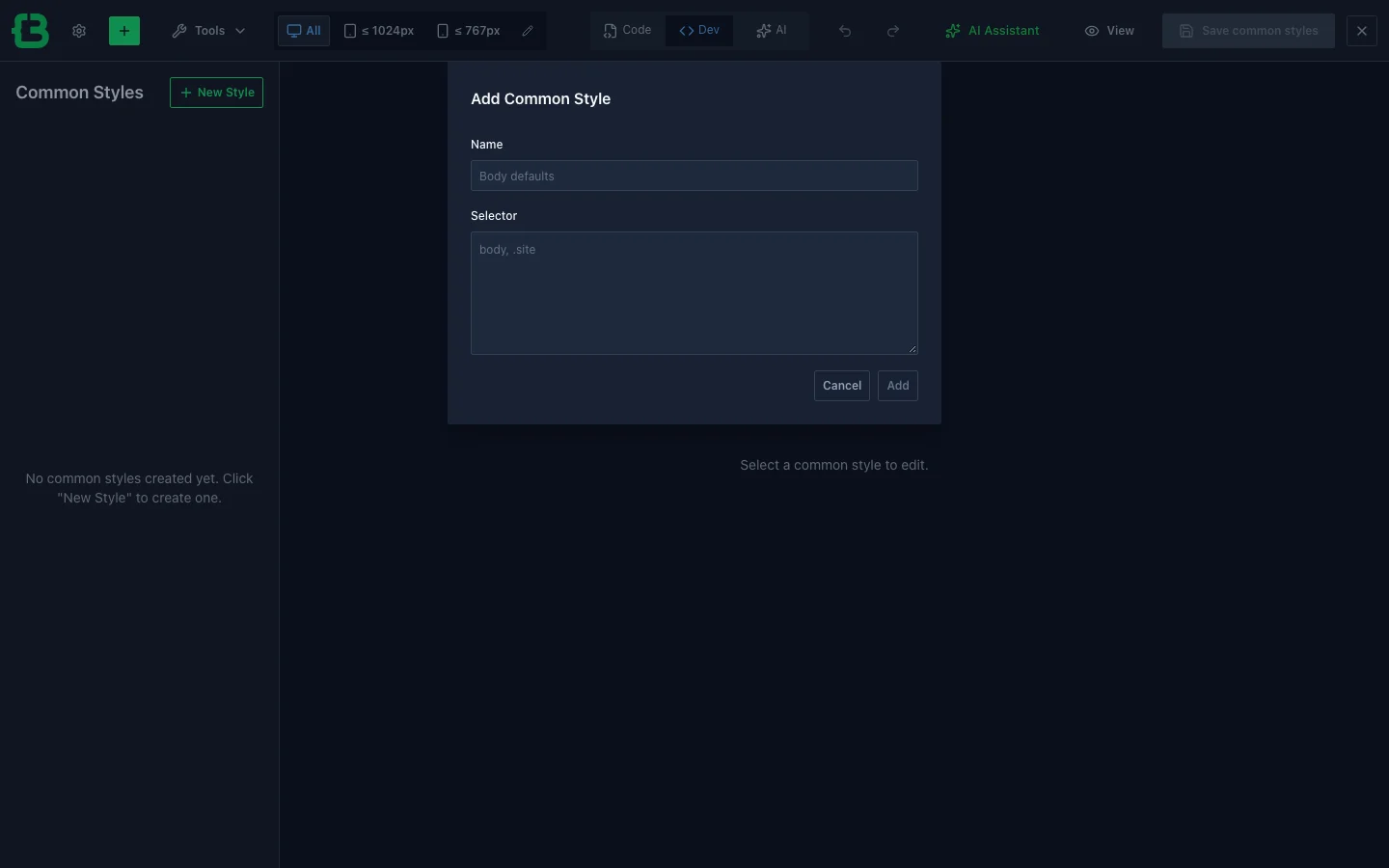
A képen az Add Common Style ablak látszik a Name és Selector mezővel.
CSS Variables Manager
Szekció neve “CSS Variables Manager”A színeket, méreteket és betűtípusokat egyszer adod meg, és a webhelyen bárhol hivatkozhatsz rájuk.
- Nyisd meg a Tools → CSS Variables Manager menüpontot, majd kattints az Add New gombra.
- Az Add CSS Variable ablakban töltsd ki a mezőket:
- Label: az azonosításra szolgáló név.
- CSS variable name: egyedi, szóköz nélküli azonosító. Az érvénytelen karaktereket kötőjel helyettesíti. A mező alatt a hivatkozás látszik (például
var(--elsodleges)). - Type: Color, Size vagy Font.
- Value: a változó értéke. Színnél hexakód (például
#0057ff), méretnél érték mértékegységgel, betűtípusnál betűcsalád vagy betűkészlet.
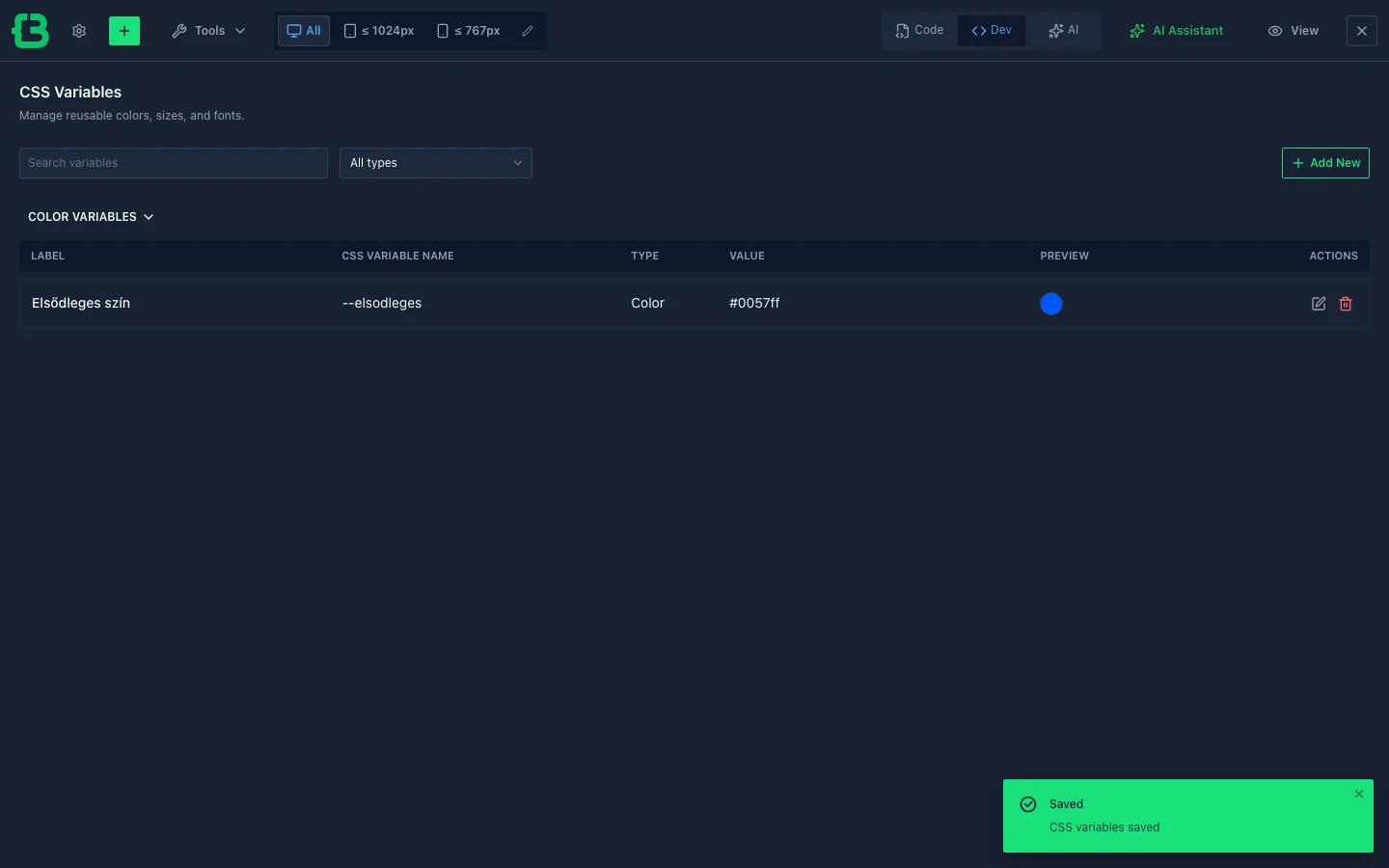
- Kattints az Add gombra. A változó mentése automatikusan megtörténik, az oldalon a CSS variables saved üzenet jelenik meg.
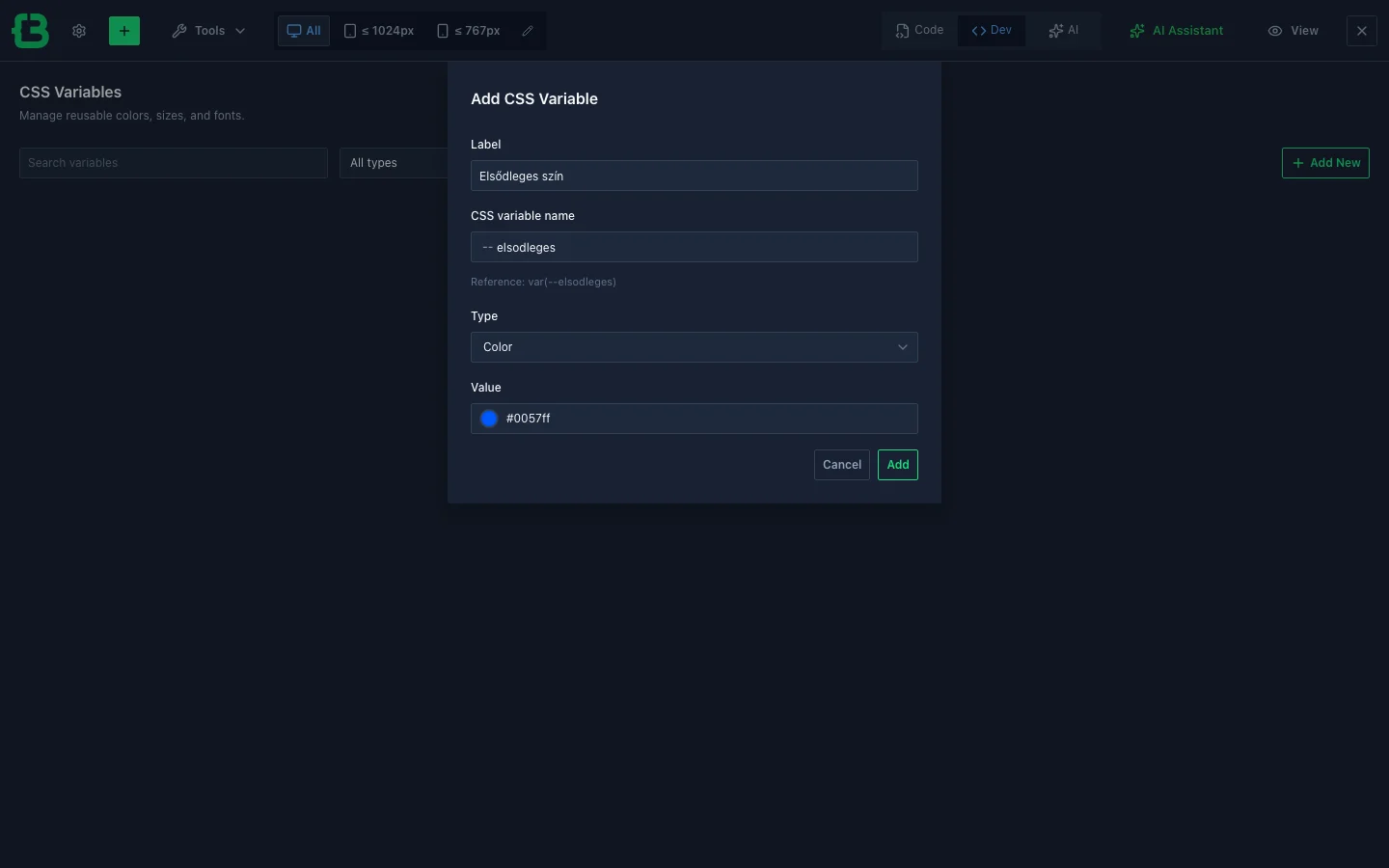
A képen a Value mező melletti színválasztó is nyitva van.
A létrehozott változók listában jelennek meg típus szerint csoportosítva, keresővel és típusszűrővel. A sorokon a szerkesztés és a törlés ikon érhető el, törlés előtt megerősítést kér a rendszer. A változók a sablonokban, komponensekben és egyedi stílusokban hivatkozhatók.
Import design system
Szekció neve “Import design system”A meglévő tervezőrendszert egy csomagként viheted át a CrocoBuilderbe: osztályokat, közös stílusokat és változókat. Hasznos projektek közti költöztetéshez vagy külső stíluskönyvtár bevezetéséhez.
- Nyisd meg a Tools → Import design system menüpontot.
- Húzd az ablakba a CSS- vagy JSON-fájlt (legfeljebb 220 KB), vagy válaszd ki a fájlok közül.
- Kattints a Parse gombra. Az elemzés után a Parsed CSS Variables, Parsed CSS Classes és Parsed common styles számlálók mutatják, mennyi elemet talált.
- Kattints az Import gombra. Sikeres importnál üzenet jelenik meg, és az adatok elérhetők a builderben.
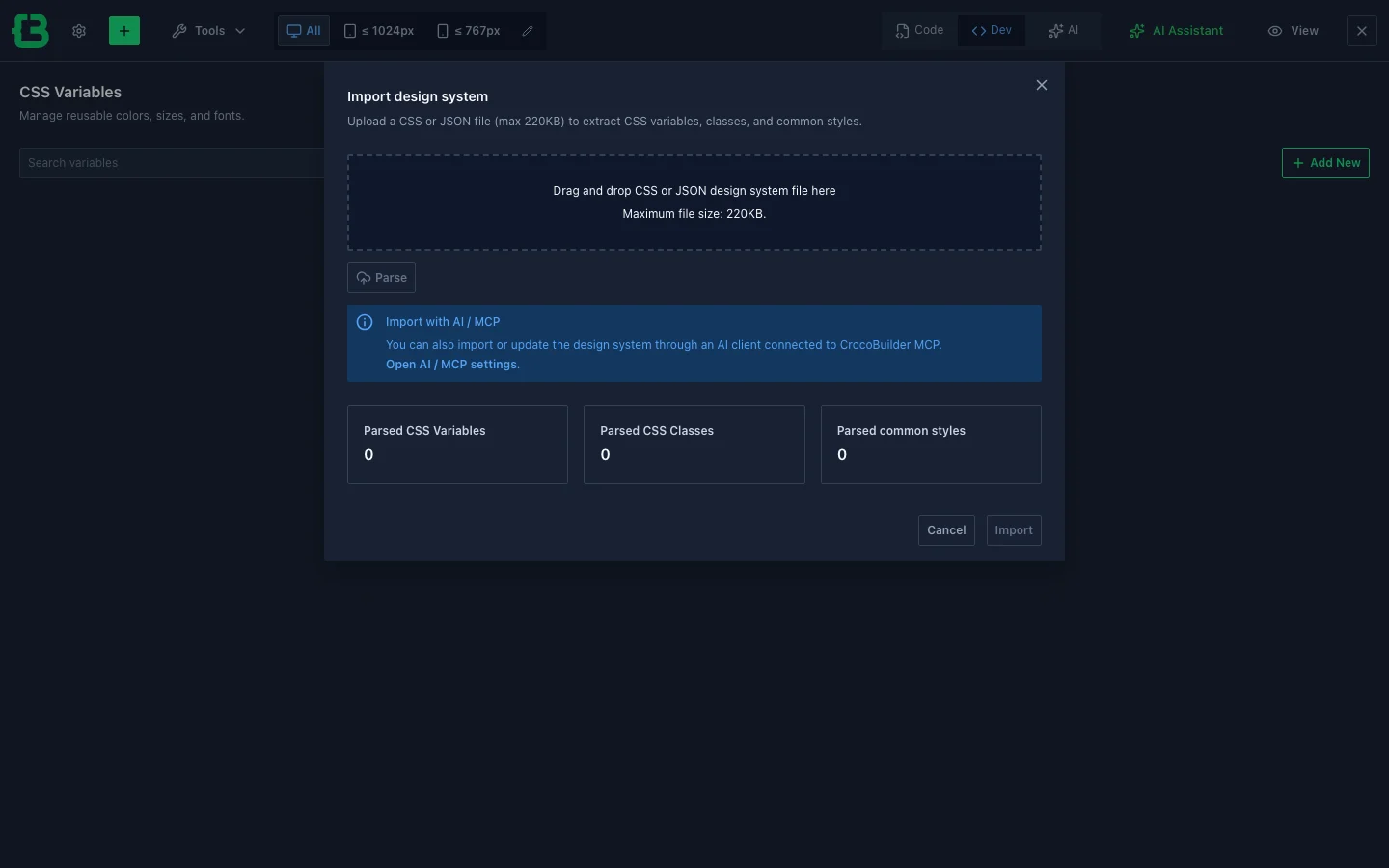
A képen a fájlfeltöltő terület, a Parse gomb és a három számláló látszik. Az Open AI / MCP settings hivatkozás az AI-kliensen keresztüli importhoz visz.
Export design system
Szekció neve “Export design system”Az aktuális tervezőrendszerről hordozható másolatot készíthetsz, amelyet egy másik CrocoBuilder-projektben importálhatsz.
- Nyisd meg a Tools → Export design system menüpontot.
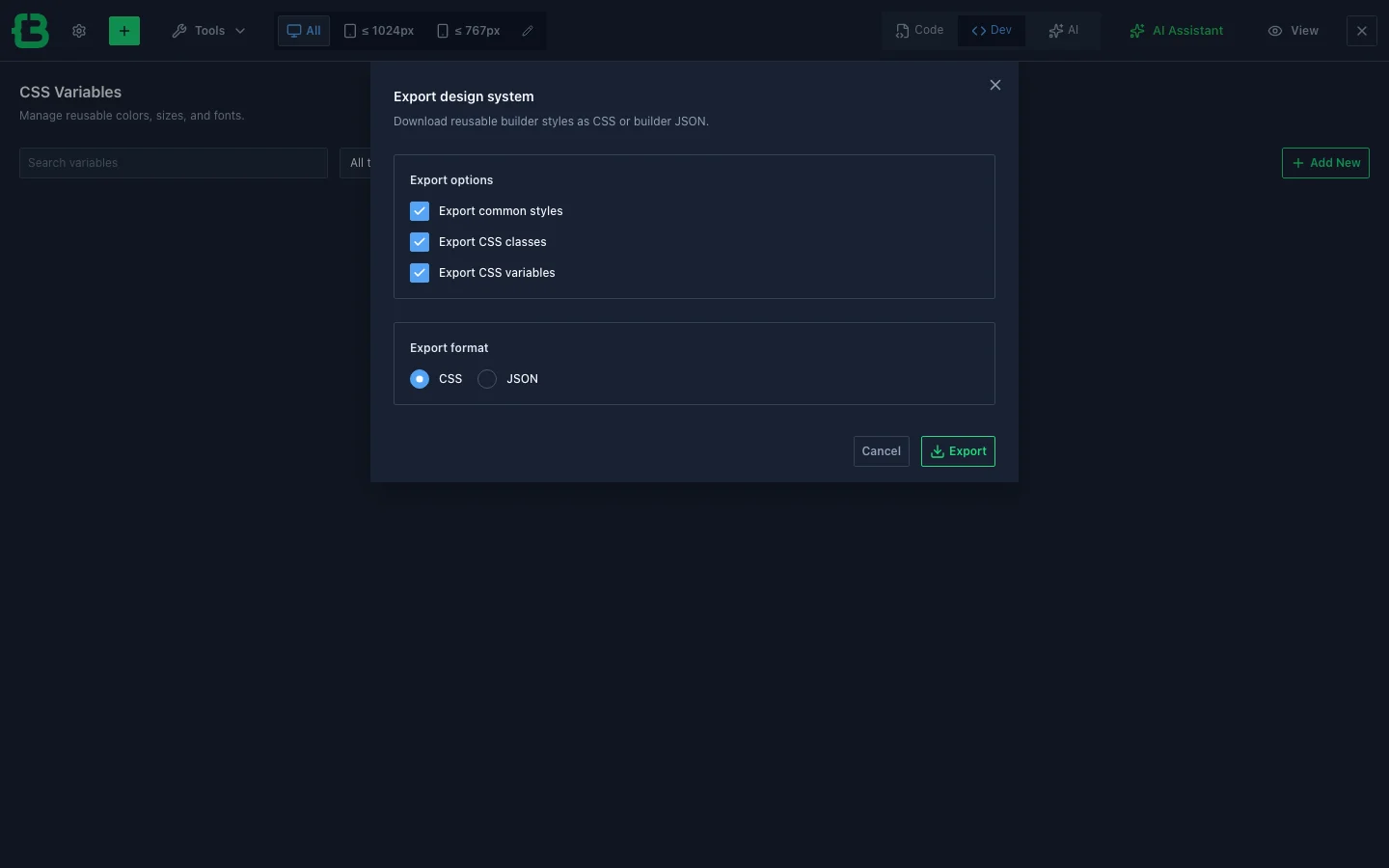
- Az Export options alatt jelöld be, mit exportálsz: Export common styles, Export CSS classes, Export CSS variables.
- Az Export format alatt válaszd a CSS vagy a JSON formátumot.
- Kattints az Export gombra.
CSS-osztályok és közös stílusok közti különbség
Szekció neve “CSS-osztályok és közös stílusok közti különbség”A CSS-osztályok újrahasználható CSS-definíciók, amelyeket az elemek CSS Classes mezőjében alkalmazol. A közös stílusok egy megadott szelektorra szóló stílusbeállítások, a következetes megjelenés egyszerűsítésére.
Készült: