

 Magyarmagyar
Komponensek
A Component Builder: tulajdonságok, HTML- és CSS-sablon, logika, AI-asszisztens, blokként regisztrálás és példák.
A komponensek saját, újrahasználható elemek. HTML-lel, CSS-sel és JavaScripttel építed őket, szerkeszthető tulajdonságokat adsz nekik, és a Components csoportból bármelyik oldalra, bejegyzésre vagy sablonra elhelyezheted. A komponensek a komponenskönyvtárban tárolódnak.
Megnyitás
Szekció neve “Megnyitás”A komponensépítő a CrocoBuilderrel szerkesztett oldalakon, bejegyzéseken és sablonokon érhető el: Tools → Component Builder. Ehhez a Component Builder access hozzáférés kell (lásd Beállítások).
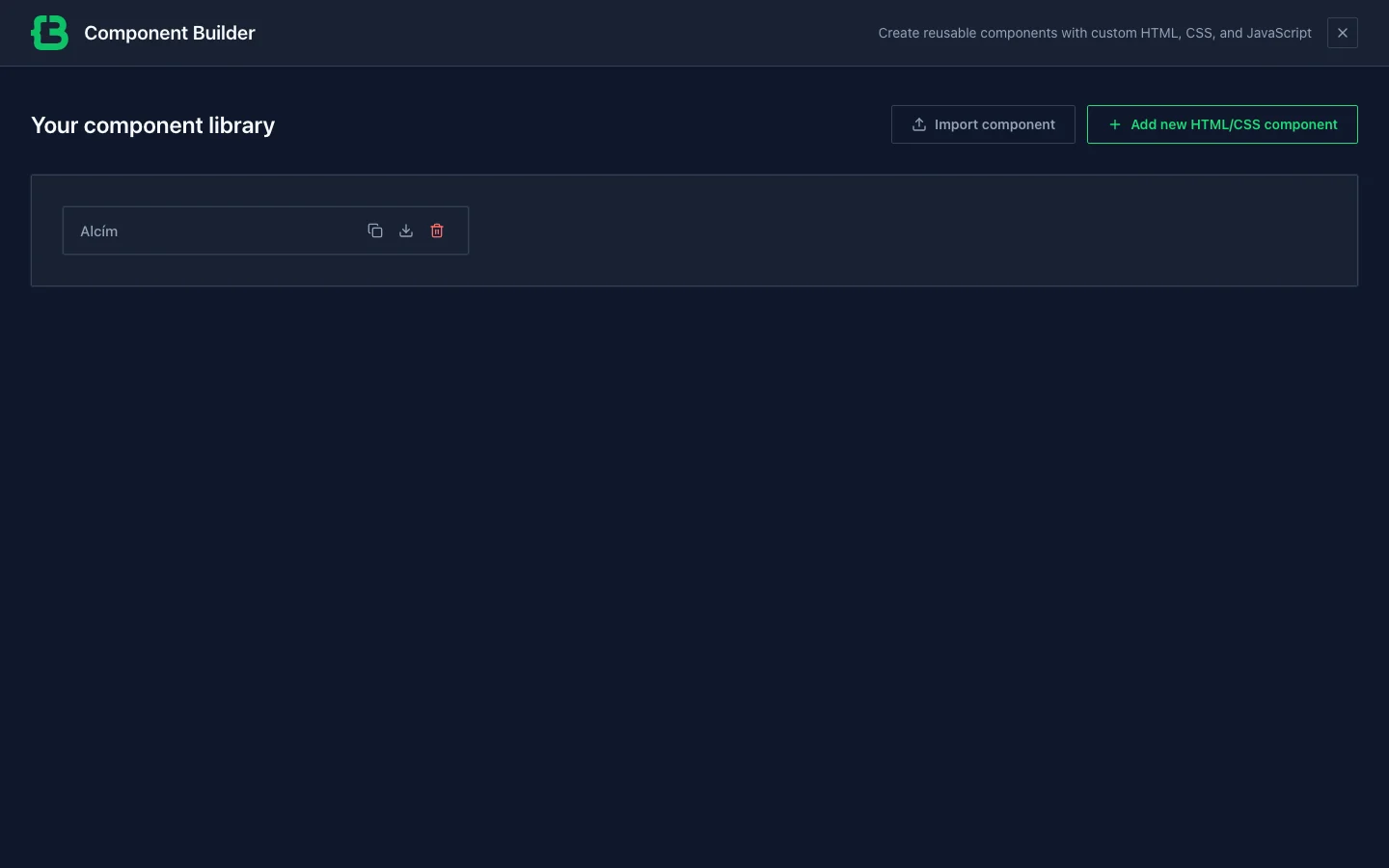
A Your component library oldal listázza a meglévő komponenseket. A fenti gombok: Import component (komponenscsomag importja) és Add new HTML/CSS component. Egy listaelemen a másolás, a letöltés (exportálás) és a törlés ikon érhető el.
Általános beállítások
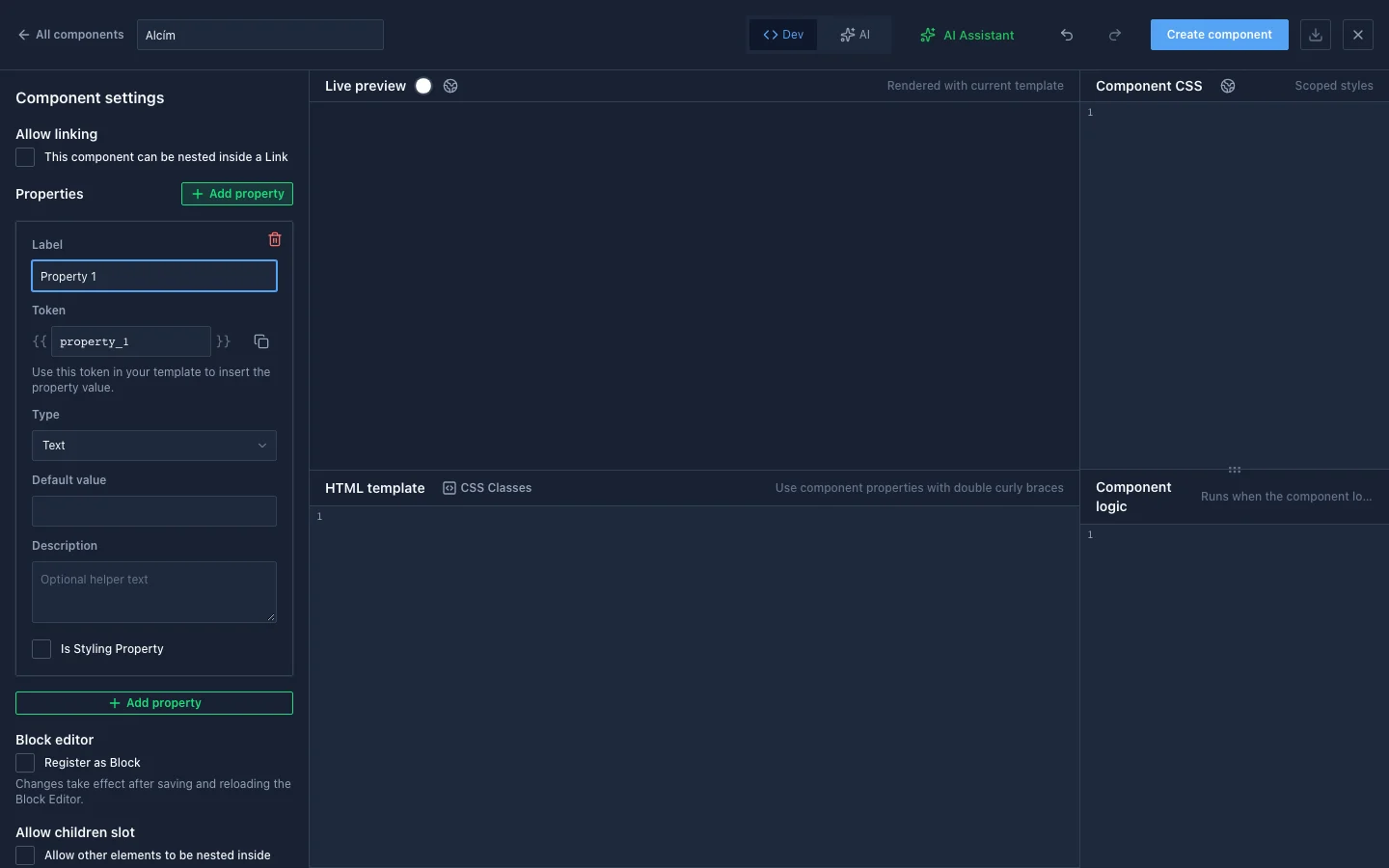
Szekció neve “Általános beállítások”Új komponens létrehozásakor a felső sávban a komponens nevét adod meg. A bal oldali Component settings panelen:
| Beállítás | Mit csinál |
|---|---|
| Allow linking | Ha be van kapcsolva, a komponens beágyazható egy Link elembe, vagyis az egész komponens hivatkozás része lehet. |
| Properties | A komponens szerkeszthető tartalmi beállításai. |
| Register as Block | A komponens blokként is megjelenik a WordPress blokkszerkesztőjében. A változás a mentés és a blokkszerkesztő újratöltése után lép életbe. |
| Allow children slot | Más elemek is beágyazhatók a komponensbe. A HTML-sablonban a {{ __slot__ }} jelöli, hová kerül a beágyazott tartalom. |
| Web component | A komponenst egyedi HTML-elemként regisztrálja, amely bármely weboldalon használható, mint a <button> vagy az <input>. |
| Component tag | A webkomponens bekapcsolásakor jelenik meg. Kisbetűket tartalmaz, legalább egy kötőjelet, és alulvonás is lehet benne (például my-web-component). |
Tulajdonságok
Szekció neve “Tulajdonságok”A + Add property gombbal vehetsz fel új tulajdonságot. Mezői:
- Label: a komponens elemén a beállítópanelen megjelenő felirat.
- Token: a HTML-sablonban a tulajdonság értékét beillesztő változónév,
{{ token }}formában. - Type: Text, Textarea, Select, Image, Color vagy Repeater.
- Default value: a kezdeti érték, ez látszik az előnézetben is.
- Description: opcionális súgószöveg.
- Is Styling Property: jelölőnégyzet, amellyel a tulajdonságot stílusbeállításként jelölheted meg.
A Select típusnál legalább egy lehetőséget fel kell venni, címkével és értékkel. Az Image típus nem egyszerű szöveget, hanem objektumot ad vissza, ezért a sablonban photo.url és photo.alt formában hivatkozz rá.
A Repeater típus ismétlődő mezőcsoportot kezel olyan adatokhoz, amelyek száma nem rögzített: erényeket, csapattagokat, GYIK-et, véleményeket vagy árazási csomagokat. A mezőit a Repeater field résznél veszed fel, legalább egy mező kell. A sablonban {% for item in tulajdonsag %}...{% endfor %} ciklussal jelenik meg, a mezőket item.mezo formában éred el. A {% empty %} ág az üres állapotot kezeli.
HTML- és CSS-sablon
Szekció neve “HTML- és CSS-sablon”- HTML template: a komponens szerkezete. A tulajdonság-tokenekkel (például
{{ felirat }}) dinamikus értékeket írhatsz ki. A feltételes részekhez használhatsz{% if %}blokkot, hogy üres érték esetén ne jelenjen meg üres címke. - Component CSS: a komponens stílusa. A stílusok a komponensre szűkíthetők, hogy ne hassanak az oldal más elemeire.
- Component logic: a komponens betöltésekor lefutó, egyedi JavaScript az interaktív működéshez.
- Live preview: a készülő komponens valós idejű megjelenítése. Szín-átfedő kapcsolóval megnézheted, hogyan mutat különböző háttereken.
A Live preview és a Component CSS fejlécében lévő földgömb ikon a CSS-változókat nyitja. Az előnézetnél globális háttérszín-változókat hozhatsz létre (csak Color típus), a CSS-nél a komponensbe fordított saját CSS-tulajdonságokat (Color, Size, Font). Mindkét ablakban megadható a Label, a CSS Variable Name (kötőjelekkel normalizált, egyedi azonosító), a Type és a Value.
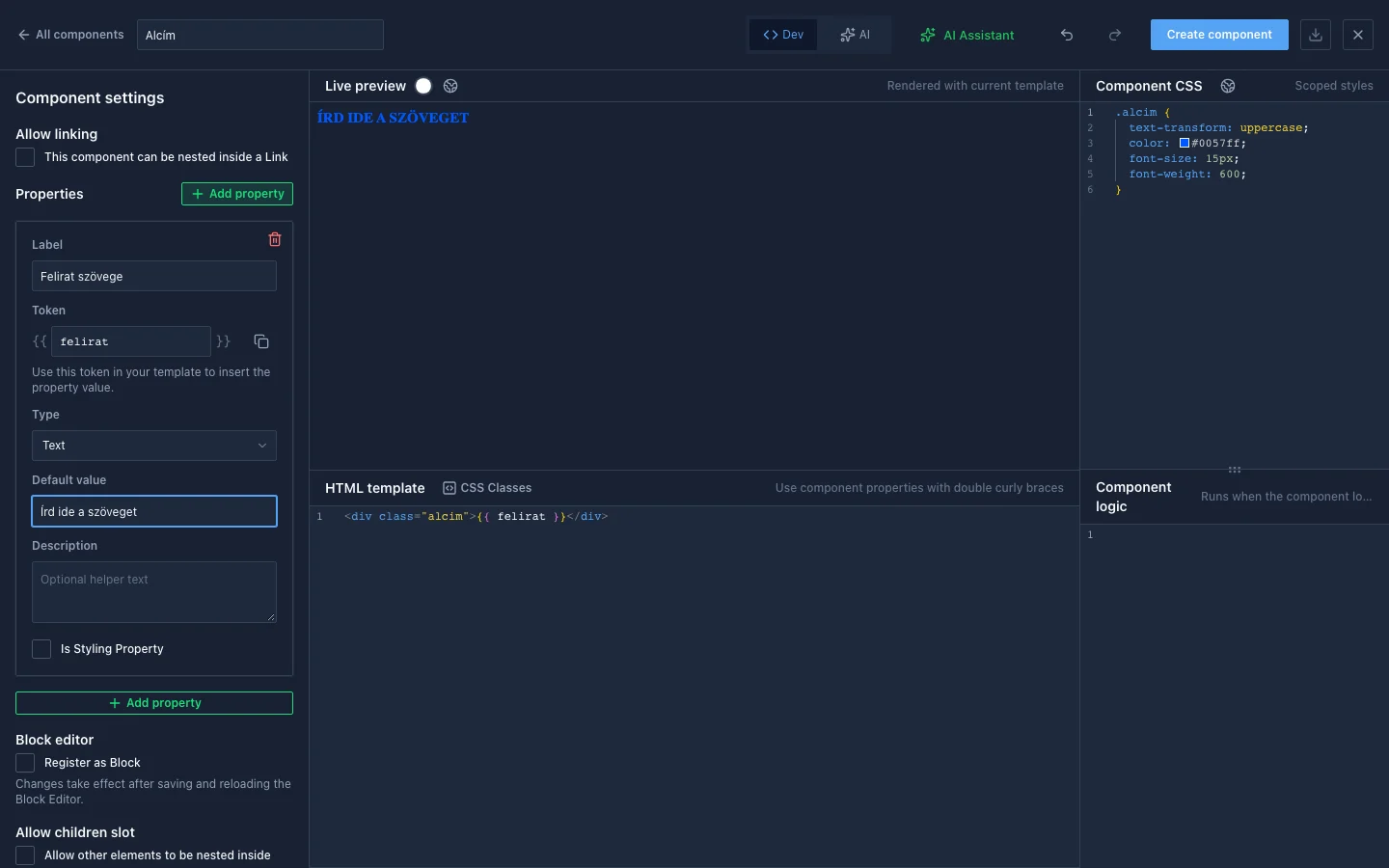
A képen az Alcím komponens tulajdonsága, a HTML-sablon (<div class="alcim">{{ felirat }}</div>), a CSS és a Live preview látszik.
Mentés és használat
Szekció neve “Mentés és használat”A komponenst a Create component gombbal hozod létre, a későbbi módosításokat a Save changes gombbal mented. Ezután a CrocoBuilderrel szerkesztett oldalon a komponens a bal oldali panel Components csoportjában jelenik meg. Kattintással beteheted az oldalra, a tulajdonságait pedig a beállítópanelen szerkeszted.
AI Assistant
Szekció neve “AI Assistant”A szerkesztő tetején lévő AI Assistant gomb ablakot nyit, ahol utasítással (prompt) generálhatod a komponenst, a tulajdonságait, a HTML-t, a CSS-t és a logikát.
Előfeltétel, hogy be legyen állítva egy AI-szolgáltató a WordPress csatlakozóin keresztül:
- Az asszisztens ablakában kattints az Open Connectors gombra.
- A Beállítások → Csatlakozók oldalon telepíthetsz és aktiválhatsz AI-bővítményeket (például Anthropic, Google, OpenAI). Az API-kulcsok és a hitelesítő adatok itt tárolódnak, és más bővítményekkel is megoszthatók.
- Ha a szolgáltató már csatlakozik, de az üzenet nem tűnik el, a Refresh gomb frissíti az asszisztens beállításait.
Az AI Assistant gomb mellett üzemmód-váltó van:
- Dev: az összes komponensbeállítás elérhető, az asszisztens lebegő panelként nyílik.
- AI: egyszerűsített nézet beágyazott csevegéssel, élő előnézettel és a CSS-változók gombbal. A további beállítások rejtettek.
A generált komponens utólag kézzel vagy további utasításokkal is módosítható.
Komponens blokként
Szekció neve “Komponens blokként”Egy komponenst a WordPress blokkszerkesztőjében is használhatsz:
- Nyisd meg a komponenst, és a bal oldali beállításpanelen kapcsold be a Register as Block mezőt.
- Kattints a Save changes gombra.
- Nyiss meg egy oldalt a blokkszerkesztőben. A blokkbeszúró CROCOBUILDER COMPONENTS szakaszában ott a komponens.
- A blokk beállításai között a komponens tulajdonságai ugyanúgy szerkeszthetők, mint a CrocoBuilder szerkesztőjében.
Példák
Szekció neve “Példák”Alcím (kézi építés)
Szekció neve “Alcím (kézi építés)”- Adj nevet a komponensnek (Alcím), és kattints az Add property gombra.
- A tulajdonság: Label
Felirat szövege, Tokenfelirat, Type Text, Default valueÍrd ide a szöveget. - A HTML-sablonba írd:
<div class="alcim">{{ felirat }}</div>. - A Component CSS mezőbe:
.alcim { text-transform: uppercase; color: #0057ff; font-size: 15px; font-weight: 600;}- Kattints a Create component gombra.
- Az oldalszerkesztőben a Components csoportból tedd az oldalra, és írd át a szöveget.
Árkártya (AI-val)
Szekció neve “Árkártya (AI-val)”Hozz létre új komponenst, kattints az AI Assistant gombra, és írd be: „Hozz létre egy árazási kártyát, amelyben a csomag lehetőségei ismétlődő mezőként szerepelnek, és van egy Kezdés gomb.” Az asszisztens kitölti a tulajdonságokat (csomagnév, ár, leírás, gomb, lehetőségek ismétlődőként), a HTML-sablont és a CSS-t. Utána kézzel vagy további utasításokkal finomíthatod, és a Create component gombbal mentheted.
Szolgáltatásblokk választható színnel
Szekció neve “Szolgáltatásblokk választható színnel”Kapcsolj AI üzemmódba, és kérj egy komponenst ikonnal, címmel, leírással, gombszöveggel és gomb-URL-lel, valamint egy Accent Color választómezővel, amely csak az ikon színét módosítja. A generált komponens szerkezetét Dev módban nézheted át és állíthatod.
Vélemény kártya feltételes csillagokkal
Szekció neve “Vélemény kártya feltételes csillagokkal”Tulajdonságok: Rating (Select, 1 és 5 közti értékekkel), Quote (Textarea), Author Initials, Author Name, Author Role (Text), Avatar Color (Color). A csillagok száma {% if rating == '1' %}...{% elseif %}...{% endif %} feltétellel jelenik meg, az avatár háttere pedig a style="background-color: {{ avatar_color }}" attribútummal.
Csapattag kártya
Szekció neve “Csapattag kártya”A kézi építés menete: Photo (Image), Name, Role (Text) tulajdonságok, és egy Social Links ismétlődő mező Platform (Select) és URL (Text) mezőkkel. A HTML-ben minden opcionális mezőt {% if %} feltétellel védj, hogy ne maradjon üres címke. Az osztályneveket a BEM-elnevezéssel (blokk__elem, blokk__elem--módosító) add meg, váltakozó stílusokhoz pedig használd a :nth-child(odd) és :nth-child(even) szelektort külön osztályok helyett.
Utasítás külső AI-eszközhöz
Szekció neve “Utasítás külső AI-eszközhöz”Ha a markupot külső AI-eszközben készítenéd el, és kézzel másolnád be a HTML- és CSS-mezőkbe, a strukturált utasítás következetesebb eredményt ad. Fontos elemei:
- HTML-ben minden szövegmezőt
{% if %}feltétellel és{% for %}ciklussal kezelj, hogy üres érték ne írjon ki üres címkét. - Szigorú BEM-elnevezést használj.
- A komponens egyetlen szülőtárolóból álljon, az elemek ciklussal jelenjenek meg benne.
- A CSS legyen külön a HTML-től, tiszta BEM-szelektorokkal, felesleges beágyazás nélkül, és legyen benne mobilra szóló média-lekérdezés (
@media (max-width: 768px)).
A kapott kódot illeszd be egy új komponens HTML template és Component CSS mezőjébe, vegyél fel tulajdonságot minden használt tokenhez, és ellenőrizd az előnézetet.
Komponens elhelyezése és újrahasználata
Szekció neve “Komponens elhelyezése és újrahasználata”Bárhogyan készült a komponens, a használata azonos. Nyisd meg az oldalt a CrocoBuilderben, keresd meg a komponenst a bal oldali panel Components csoportjában, és húzd a vászonra. Ha több példányra van szükség (például egy csapatoldalon), tedd egy Grid elembe, és a példányok tulajdonságait (fotó, név, beosztás, közösségi hivatkozások) az elem saját beállítópanelén töltsd ki, kódszerkesztés nélkül.
Gyakori kérdések
Szekció neve “Gyakori kérdések”Kell HTML- és CSS-tudás a komponensépítéshez? Nem feltétlenül. Kézi módosításnál hasznos, de az AI Assistant utasításból is előállítja a tulajdonságokat, a markupot és a stílust.
Mikor használjak ismétlődő mezőt (Repeater) külön tulajdonságok helyett? Ha a tartalom mennyisége nem rögzített: közösségi hivatkozások, GYIK-elemek, vélemények, árazási jellemzők. Kis, állandó számú mezőnél (név, beosztás) elég a külön tulajdonság.
Szerkeszthető utólag az AI által generált komponens? Igen. A tulajdonságok, a HTML, a CSS és a komponenslogika is módosítható Dev módban vagy további utasításokkal.
Mi a különbség a sima komponens és a webkomponens között? A sima komponens a CrocoBuilderben használható. A Web component bekapcsolásakor egyedi HTML-elemként regisztrálódik, amely szabványos webes elemként újrahasználható.
Működik a külső AI-eszközös utasítás bármelyik asszisztenssel? Igen, ChatGPT-vel, Geminivel, Claude-dal vagy más általános asszisztenssel is, mert csak sima HTML/CSS-re és Liquid-szerű sablonozásra épül.
Készült: