

 Magyarmagyar
Megjelenési feltételek és interakciók
Elemek láthatóságának szabályozása feltételekkel, valamint eseményvezérelt műveletek (interakciók) beállítása JavaScript nélkül.
Megjelenési feltételek
Szekció neve “Megjelenési feltételek”A Display Conditions a builder minden elemén elérhető beépített eszköz. Egyedi feltételek szerint szabályozza, mikor látszik egy elem: egyedi mezők, bejegyzések, kifejezések, felhasználók, lekérdezések vagy az eszköz típusa alapján. A feltételek kombinálhatók, de ne mondjanak ellent egymásnak. Külön bekapcsolni nem kell.
Megnyitás
Szekció neve “Megnyitás”- Jelöld ki az elemet.
- Kattints a nyilakat ábrázoló ikonra az elem neve mellett. Megnyílik a Display Conditions ablak.
- A Visibility mezőben válassz: Show if met (az elem akkor látszik, ha a feltételek teljesülnek) vagy Hide if met (az elem akkor rejtett, ha teljesülnek).
- Az Add condition gombbal vegyél fel feltételt. A Condition legördülőből választod ki a feltételt, a trash ikon törli.
- Kattints a Save gombra.
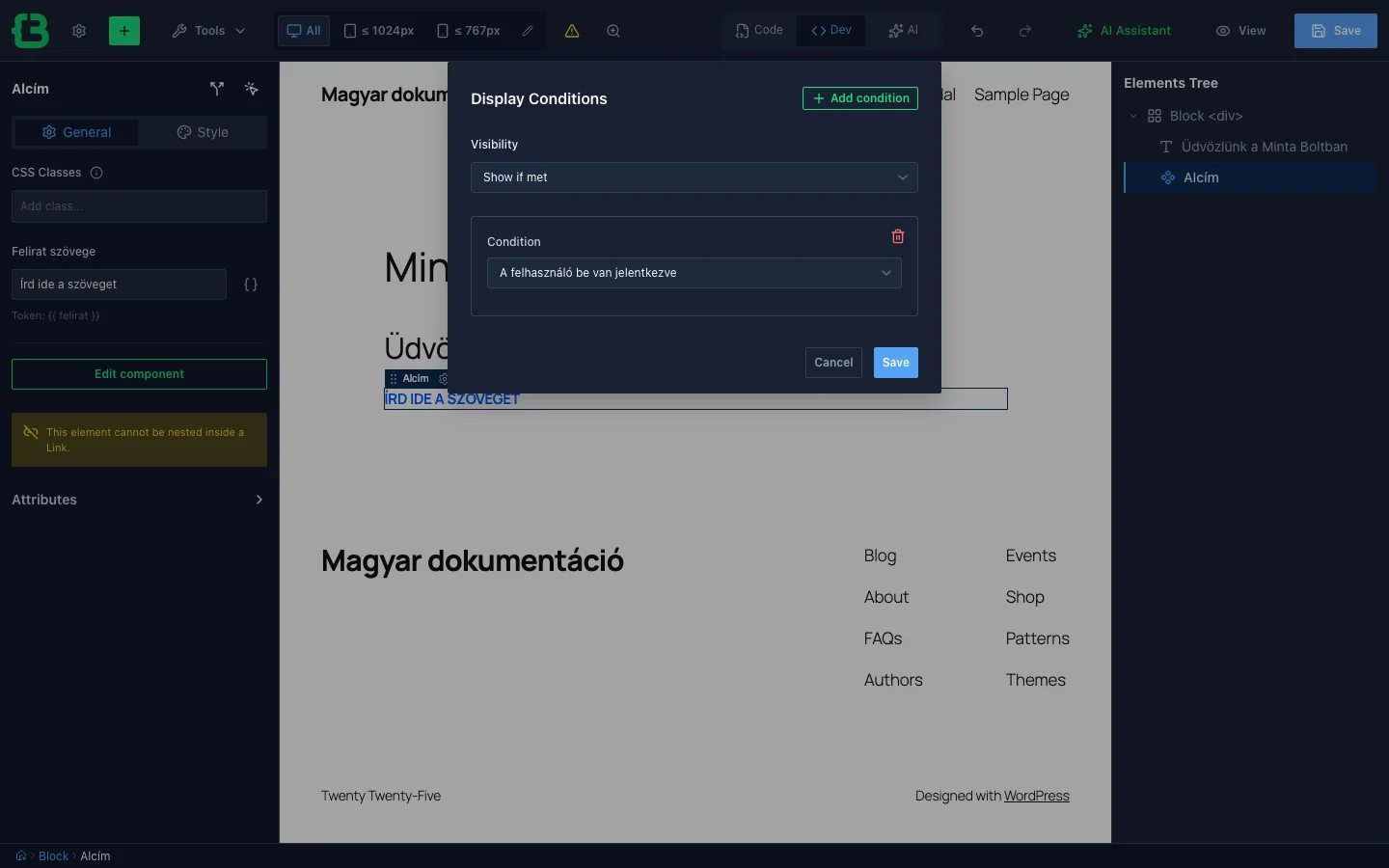
A képen a Condition legördülő az első elérhető feltétellel (A felhasználó be van jelentkezve) látszik.
Beállítható mezők
Szekció neve “Beállítható mezők”Egyes feltételek további mezőket aktiválnak:
- Field: egyedi mező vagy objektumtulajdonság neve, vagy dinamikus címke, amelyhez az értéket hasonlítod. Ha a mező tömböt tartalmaz (például jelölőnégyzet-csoport), a nevet kézzel add meg, nem dinamikus címkével.
- Value: az összehasonlítandó érték vagy értéklista (szám, betű, szó, kifejezés). Több értéket vesszővel válassz el.
Feltételek
Szekció neve “Feltételek”A feltételek három csoportba tartoznak.
General
| Feltétel | Mit csinál |
|---|---|
| Között / Nincs a megadott tartományban | Az érték két megadott érték között van vagy nincs. |
| Tartalmaz / Nem tartalmazza | Az egyedi mező tartalmazza vagy nem tartalmazza a Value mezőbe írt adatot. |
| Létezik / Nem létezik | Az egyedi mező ki van töltve vagy nincs kitöltve. |
| Egyenlő, Nem egyenlő, Nagyobb, mint, Nagyobb vagy egyenlő, Kisebb, mint, Kisebb vagy egyenlő | Összehasonlítja a mező értékét a Value mezőbe írt adattal. |
| A listában / Nincs a listában | Jelölőnégyzet, legördülő és rádiógomb mezőkhöz: az elem akkor jelenik meg (vagy nem), ha a felhasználó a megadott értéket választja. |
| Mobil eszköz | Csak mobil eszközön jeleníti meg az elemet. |
| Reguláris kifejezés / Nem felel meg a reguláris kifejezésnek | A mező értéke megfelel vagy nem felel meg a megadott reguláris kifejezésnek. |
| A lekérdezés tartalmaz elemeket / A lekérdezés nem tartalmaz elemeket | A kiválasztott lekérdezés ad vagy nem ad találatot. |
Post
| Feltétel | Mit csinál |
|---|---|
| Szülő bejegyzés, Nem szülő bejegyzés, Ennek a gyermekbejegyzése, Nem ennek a gyermekbejegyzése | Hierarchikus egyedi tartalomtípusokra működnek. |
| Az aktuális bejegyzés szerzője / Nem az aktuális bejegyzés szerzője | Az aktuális felhasználó a bejegyzés szerzője vagy nem. |
| Keresési találati oldal / Nem keresési találati oldal | Csak a keresési találatok oldalán jelenik meg, illetve mindenhol máshol. |
| A bejegyzést az aktuális felhasználó írta | Csak az aktuális felhasználó által készített oldalakon jelenik meg, például egy felhasználói fiókoldalon. |
| A bejegyzésnek vannak kifejezései / A bejegyzésnek nincsenek kifejezései | A bejegyzéshez rendeltek vagy nincsenek kifejezések. |
| A bejegyzés ID-je megegyezik / A bejegyzés ID-je nem egyezik meg | A Value mezőbe írt bejegyzésazonosítókon (csak a szám, több esetén vesszővel, szóköz nélkül) jelenik meg, illetve minden máshol. Az azonosító a szerkesztő URL-jében a post= után látszik. |
| Bejegyzés állapota | A megadott állapotú bejegyzéseken jelenik meg (például draft), több érték vesszővel. |
| A bejegyzéstípus archívuma megegyezik / A bejegyzéstípus archívuma nem egyezik meg | Az adott slugú bejegyzéstípus archívumán jelenik meg, illetve minden máson. |
| Az egyedi bejegyzés típusa / Az egyedi bejegyzés típusa nem | Az adott slugú bejegyzéstípus egyedi oldalain jelenik meg, illetve minden máson. |
| Az osztályozási archívum / Az osztályozási archívum nem | Osztályozási archívumra vonatkozó feltétel. |
User
| Feltétel | Mit csinál |
|---|---|
| A felhasználó be van jelentkezve / A felhasználó nincs bejelentkezve | Csak bejelentkezett vagy csak vendég látogatóknak jelenik meg. |
| A felhasználónak megvannak a kötelező mezői | A Fields List mezőben megadott mezőket ellenőrzi (alap WordPress-mezők, például first_name, last_name, description, user_nicename, vagy egyedi mezők). A feltétel akkor teljesül, ha a felhasználónál minden megadott mező ki van töltve. |
| Felhasználói azonosító (ID) egyenlő / nem egyenlő | A User IDs mezőben megadott azonosítójú felhasználóknak jelenik meg, illetve nekik nem. |
| A felhasználói meta értéke egyenlő | Akkor jelenik meg, ha a felhasználó egyedi mezője a megadott értékű. |
| A felhasználói meta megegyezik a bejegyzés metájával | Akkor jelenik meg, ha a felhasználó és a bejegyzés egyedi mezőinek értéke megegyezik. A bejegyzésmező kulcsát a Value mezőbe írd. |
| Felhasználói szerepkör egyenlő | Csak a Role listában választott szerepkörű felhasználóknak jelenik meg. |
A feltételek felirata a helyi felületen magyar, az ablak többi felirata (például Visibility, Condition) angol maradt.
Interakciók
Szekció neve “Interakciók”Az Interactions funkcióval eseményvezérelt viselkedést adhatsz az oldalhoz: aktiválókat (trigger) és műveleteket (action) kombinálsz, így JavaScript nélkül mutathatsz vagy rejthetsz elemeket, állíthatsz be vagy törölhetsz attribútumokat, célozhatsz CSS-szelektorral, alkalmazhatsz átmeneti hatást, és késleltetést vagy egyszeri futtatást adhatsz meg.
Megnyitás
Szekció neve “Megnyitás”- Jelöld ki az elemet.
- Kattints az egérkurzort ábrázoló ikonra az elem neve mellett. Megnyílik az Interactions ablak.
- Az Add interaction gombbal vegyél fel új interakciót. Annyit adhatsz egy elemhez, amennyi kell.
- A Save gomb alkalmazza a beállításokat és bezárja az ablakot.
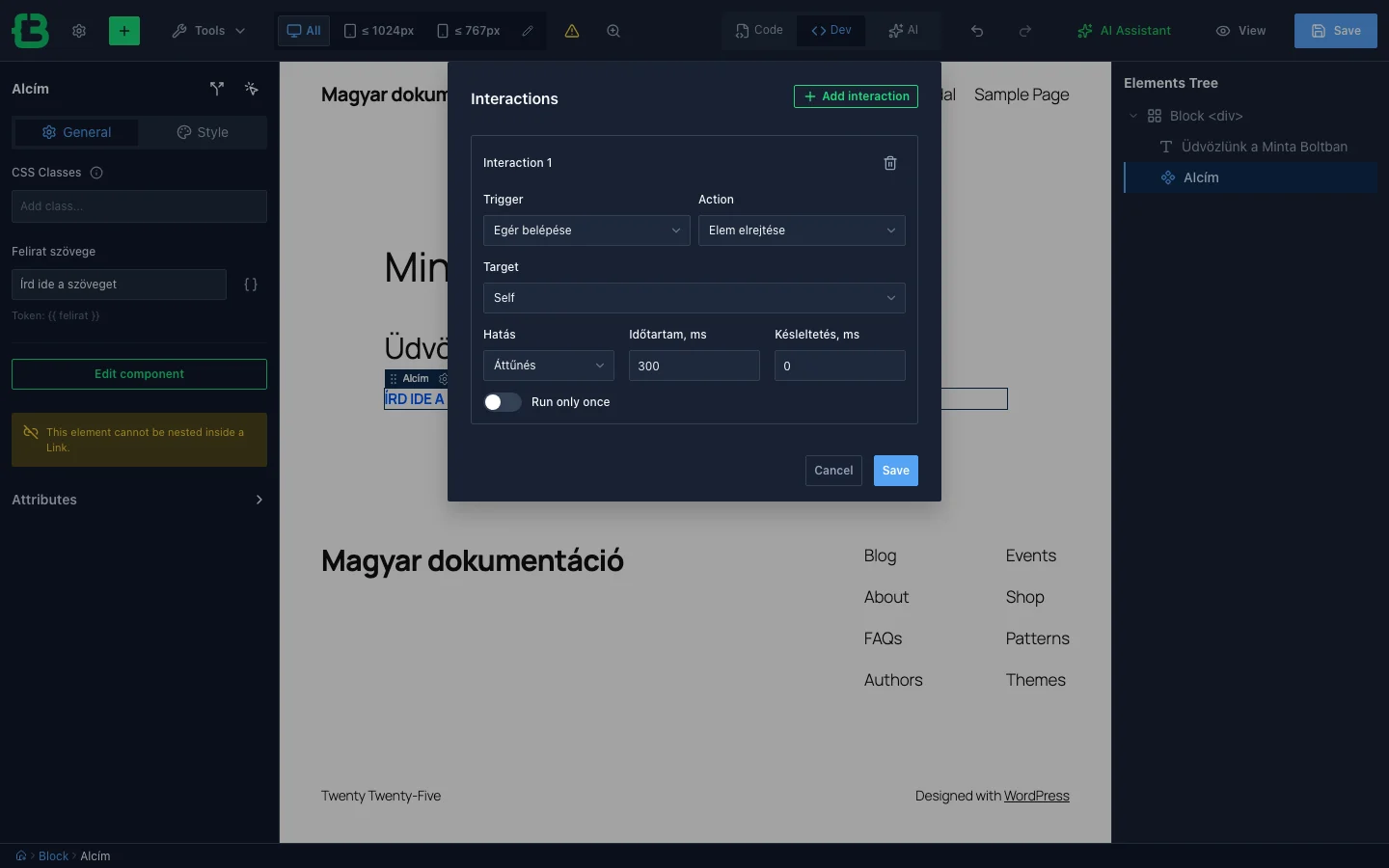
A képen az Interaction 1 mezői látszanak: Trigger, Action, Target, Hatás, Időtartam, ms, Késleltetés, ms és a Run only once kapcsoló.
Beállítások
Szekció neve “Beállítások”| Beállítás | Mit csinál |
|---|---|
| Trigger | Az esemény, amely a műveletet elindítja: Egér belépése (az egérmutató az elem fölé ér), Egér kilépése (elhagyja), Oldal betöltése (az oldal betöltődése után egyszer), Tartalom betöltése (a widget vagy dinamikus tartalom betöltődésekor), Belépés a nézetablakba (az elem láthatóvá válik görgetéskor), Kilépés a nézetablakból (az elem már nem látszik), Kattintás. |
| Action | A végrehajtott művelet: Elem elrejtése, Elem megjelenítése, Attribútum beállítása (hozzáad vagy frissít egy attribútumot a célelemen), Attribútum törlése. |
| Target | Melyik elemre vonatkozzon a művelet: Self (az aktuális elem) vagy CSS selector (a megadott szelektornak megfelelő elem vagy elemek). |
| Hatás | Hogyan jelenjen meg a művelet: Áttűnés (fokozatos mutatás vagy rejtés), Csúsztatás (az elem be- vagy kicsúszik), Nincs. |
| Időtartam, ms | A hatás hossza ezredmásodpercben. Alapérték: 300. |
| Késleltetés, ms | Mennyit vár a művelet végrehajtása előtt, az aktiváló esemény után. Alapérték: 0. |
| Run only once | Csak az első teljesüléskor hajtja végre. A további eseményeknél nem ismétli meg. Alapértelmezetten kikapcsolt. |
Attribútum-műveleteknél az interakció mezői közé az attribútum neve és értéke is bekerül.
Példák
Szekció neve “Példák”Háttérszín váltása kattintásra. Adj egy Block elemnek Attributes alatt class nevű attribútumot color-wrapper értékkel. Tegyél bele három kör alakú blokkot (Radius értéke 100), mindegyiknek más háttérszínnel. Az egyes körökön állíts be egy interakciót: Trigger Kattintás, Action Attribútum beállítása, Target CSS selector .color-wrapper, az attribútum neve color, az értéke a kívánt szín (például yellow). Kattintáskor a kör az őt tartalmazó elem attribútumát állítja be.
Szín váltása görgetéskor. A fix pozícióval rögzített szalaghoz (például position: fixed a Raw CSS fülön) adj class attribútumot, majd az egyes szekciókon állíts be interakciót: Trigger Belépés a nézetablakba, Action Attribútum beállítása, Target CSS selector a szalag osztálya. Lefelé görgetve a szalag színe a szekció színére vált.
Funkciókártyák és bemutatópanelek. Az egyik oszlopban kártyák (komponensek), a másikban hozzájuk tartozó panelek vannak, mindegyik panelen egyedi osztállyal és data-active attribútummal (az alap panelen true, a többin false). Minden kártyán két interakciót adj meg kattintásra: az elsővel az éppen aktív panel data-active attribútumát false értékre állítod (szelektor például .feature-showcase__panel[data-active="true"]), a másodikkal a kártyához tartozó panelét true értékre (szelektor például .feature-showcase__panel.feature-ssl). Kattintásra így mindig a megfelelő panel látszik.
Gyakori kérdések
Szekció neve “Gyakori kérdések”- Egy interakció érinthet több elemet? Igen, ha a Target CSS selector, a szelektornak megfelelő összes elemre vonatkozik.
- Hogyan koordinálhatók több interakció? Eltérő Késleltetés, ms értékekkel meghatározhatod a műveletek sorrendjét, például az elemek egymás utáni megjelenítéséhez.
- Melyik aktiváló való görgetéshez? A Belépés a nézetablakba az elem láthatóvá válásakor, a Kilépés a nézetablakból akkor indít, amikor az elem elhagyja a látható területet.
- Használhatók komponenseken? Igen, a komponensek is elemként viselkednek, ezért interakciót kaphatnak, és CSS-szelektorral is megcélozhatók.
Készült: