

 Magyarmagyar
A szerkesztő
A CrocoBuilder szerkesztőfelülete: eszköztár, eszközmenü, töréspontok, állapotkezelő, stílusvezérlők és a Raw CSS.
A szerkesztő az oldalakhoz, bejegyzésekhez és sablonokhoz nyílik meg. Három részből áll: bal oldalt az elemek panelje vagy a kijelölt elem beállításai, középen az élő előnézet, jobbra az Elements Tree elemfa.
Az eszköztár
Szekció neve “Az eszköztár”A felső sávban a következő vezérlők vannak.
| Vezérlő | Mit csinál |
|---|---|
| Beállítások (fogaskerék) | Az aktuális dokumentum beállításai: cím, állapot (Piszkozat vagy Közzétéve), kiemelt kép, oldalsablon. |
| Zöld + gomb | Visszavisz az elemek paneljére. |
| Tools | Az eszközmenü, lásd lent. |
| All, ≤ 1024px, ≤ 767px | Töréspontok: az All az alap nézet, a másik kettő a kisebb kijelzők beállításait szerkeszti. A ceruza ikon a töréspontok kezelését nyitja. |
| Code, Dev, AI | A szerkesztő üzemmódjai. |
| AI Assistant | Az AI-asszisztens panelje. |
| View | Az oldal megtekintése. |
| Save | Mentés. |
Elemek hozzáadása
Szekció neve “Elemek hozzáadása”A bal oldali panelen az elemek három csoportban találhatók: Basic Elements, WordPress Native és Collections. Egy elemre kattintva az bekerül az oldalra a kijelölt blokkba. A beillesztett elem beállításai azonnal megnyílnak a bal oldali panelen, az Elements Tree pedig mutatja az elhelyezését. A Components csoportban jelennek meg a saját komponenseid (lásd Komponensek).
A kijelölt elem fölötti kis eszköztáron a fogaskerékkel a beállítások, a ceruzával a tartalom szerkesztése, a másolás ikonnal a duplikálás, a kuka ikonnal a törlés érhető el. A bal alsó sarokban morzsamenü mutatja az elem helyét a szerkezetben.
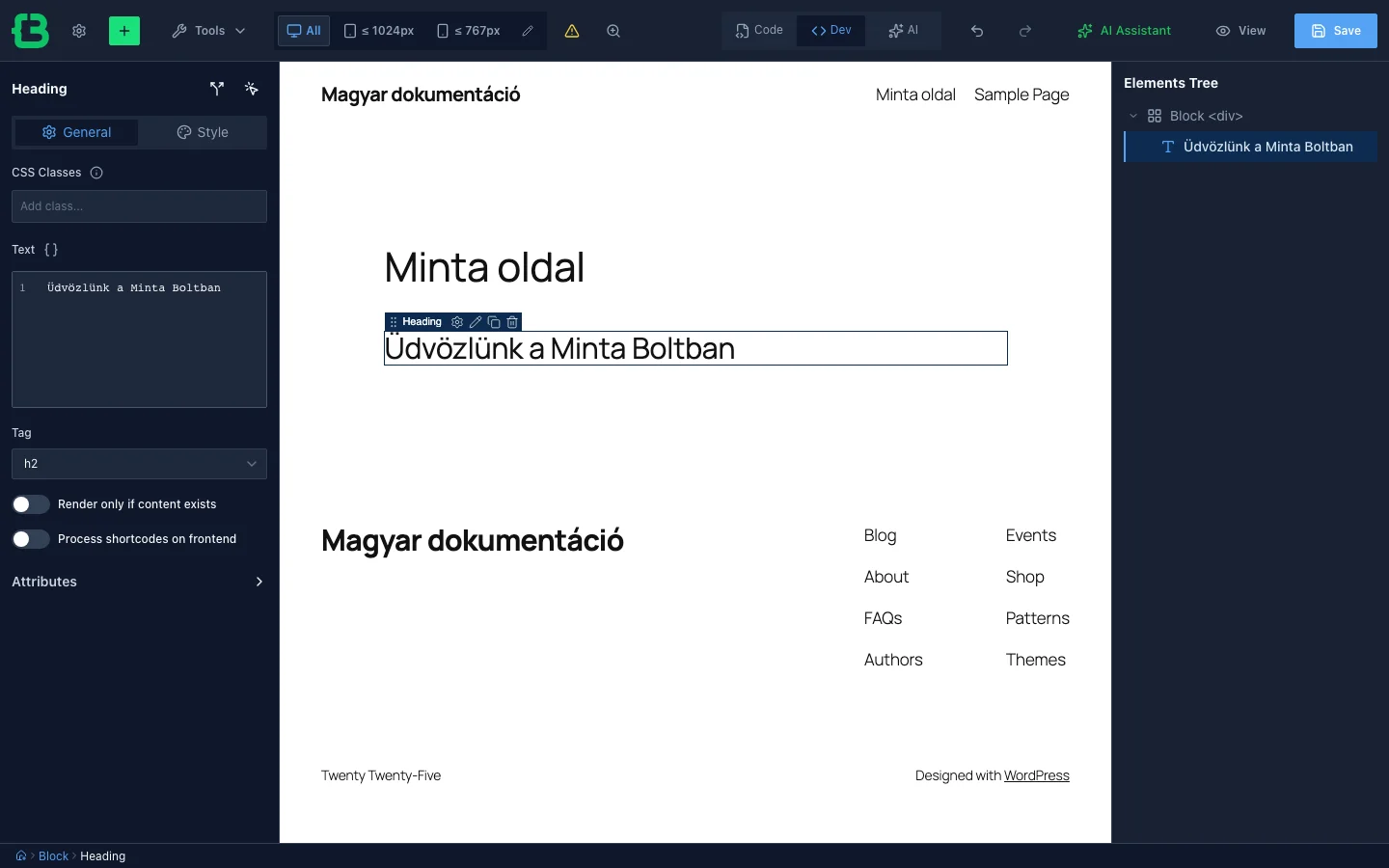
A képen a kijelölt elem General és Style füle látszik, alatta az elemspecifikus mezők.
Az eszközmenü
Szekció neve “Az eszközmenü”A Tools menü az alábbi eszközöket tartalmazza.
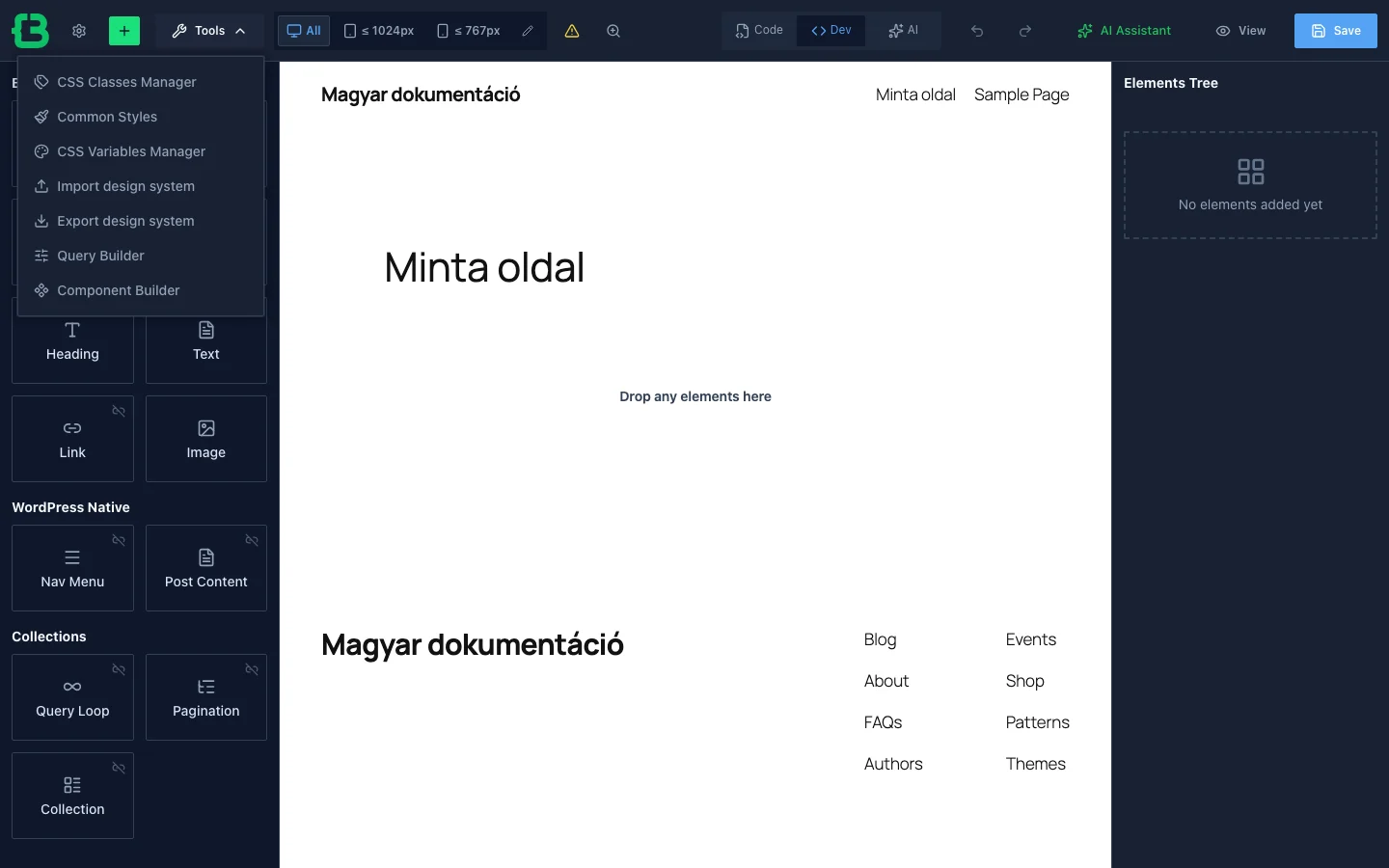
- CSS Classes Manager, Common Styles, CSS Variables Manager, Import design system, Export design system: lásd Tervezőrendszer.
- Query Builder: lásd Lekérdezések.
- Component Builder: lásd Komponensek.
Elemek közös beállításai
Szekció neve “Elemek közös beállításai”Minden elem szerkesztőpanelén két fül van: General és Style. A General fülön elemenként más mezők vannak, de két mező minden elemen azonos:
- CSS Classes: egy vagy több CSS-osztály rendelhető az elemhez. A meglévő globális osztályok listából választhatók. Ha érvényes osztálynevet írsz be, új globális osztály is létrehozható az elem aktuális stílusaiból.
- Attributes: egyedi HTML-attribútumok adhatók a megjelenített elemhez. Az Add attribute gombbal új név-érték pár vehető fel.
A panel címe mellett két ikon van: a nyilakat ábrázoló a Display Conditions, az egérkurzoros az Interactions ablakot nyitja (lásd Megjelenési feltételek és interakciók).
A Style fül
Szekció neve “A Style fül”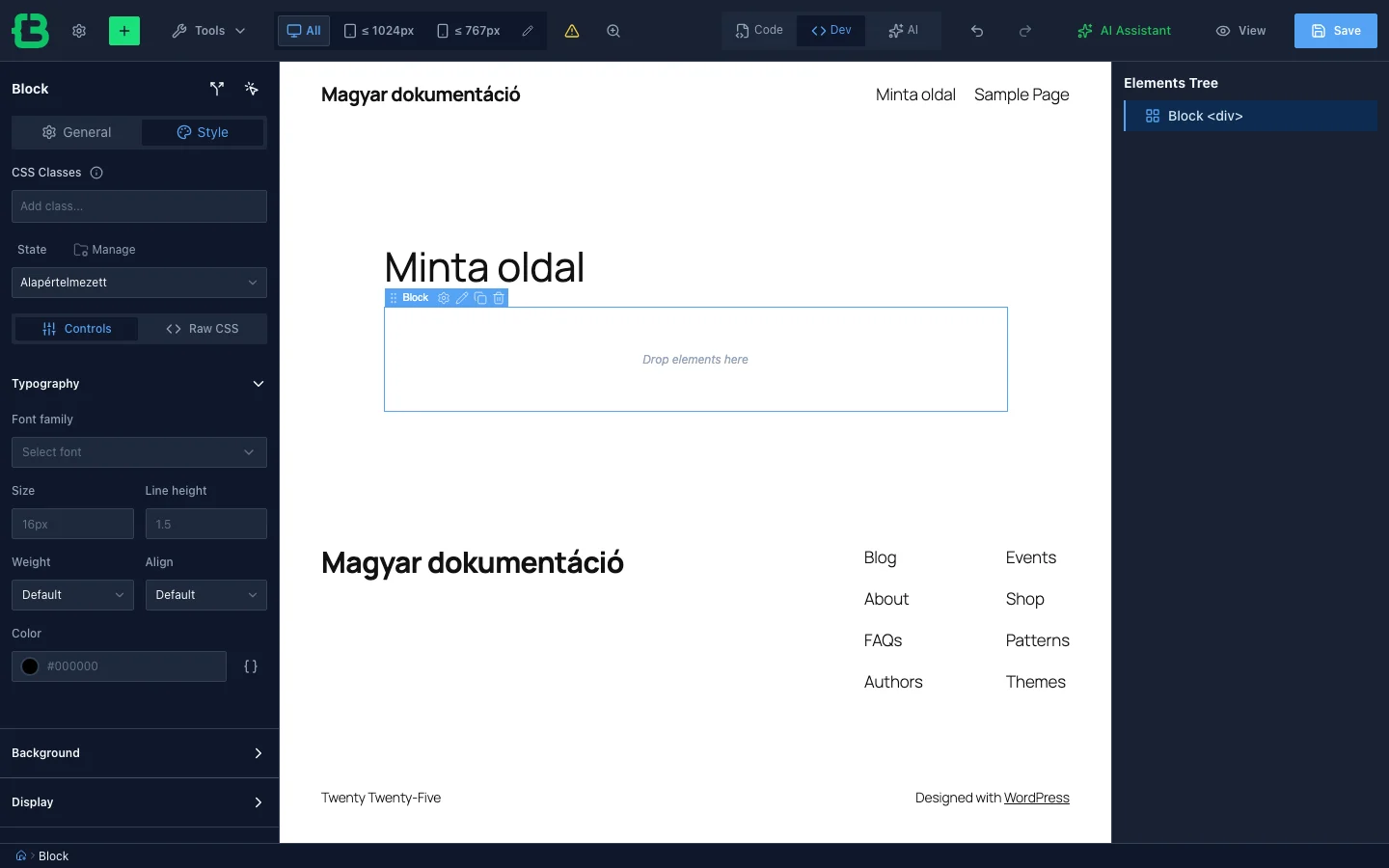
A képen a State választó, a Controls és Raw CSS fül, valamint a lenyitható stílusszakaszok láthatók.
State és a State Manager
Szekció neve “State és a State Manager”A stílusokat állapotonként állíthatod. A State legördülőből választhatsz, a Manage gomb megnyitja az állapotkezelőt.
| Állapot (helyi felirat) | Mikor érvényes |
|---|---|
| Alapértelmezett | Az elem alap megjelenése. |
| Rámutatás | Amikor az egérmutató az elem fölött van. |
| Aktív | Amíg az elem aktiválódik, például egérkattintás közben. |
| Fókusz | Amikor az elem billentyűzettel vagy más módon fókuszt kap. |
| Látható fókusz | Amikor a böngésző látható fókuszjelzőt jelenít meg, jellemzően billentyűzetes navigációnál. |
| Letiltva | Letiltott elem. |
Az állapotkezelőben az előre megadott állapotok a kuka ikonnal törölhetők. Saját állapotot a + Add state gombbal hozol létre: megadod a nevét és a szelektorát (például egy gomb letiltott állapotához a &:disabled szelektort), majd mented.
Controls és Raw CSS
Szekció neve “Controls és Raw CSS”A Controls és a Raw CSS kétirányú szinkronban működik: amit a vizuális vezérlőkkel állítasz, megjelenik a CSS-kódban, és a kézzel írt CSS is visszaíródik a vezérlőkbe. A Raw CSS a komolyabb, fejlesztői munkákhoz való, bármilyen érvényes CSS-szabály megadható benne. A :root szelektor az elem saját stílusát jelenti. A :root-ban lévő egyszerű deklarációk szinkronban vannak a vizuális vezérlőkkel, a beágyazott :root szabályok csak a Raw CSS-ben maradnak.
A Controls fül szakaszai:
| Szakasz | Beállítások |
|---|---|
| Typography | Font family, Size, Line height, Weight, Align, Color |
| Background | Classic mód: Color, Blend Mode, Image URL, Fit, Position, Repeat, Attachment. Gradient mód: Gradient Type (Linear vagy Radial), Angle, Position (radiálisnál), Gradient Preview, két színmegálló (Color 1 / Stop 1, Color 2 / Stop 2), Add Stop további megállókhoz, Gradient CSS a generált kóddal. |
| Display | Display: Block, Inline Block, Flex, Inline Flex, Grid, Inline Grid, None. Position: Default, Static, Relative, Absolute, Fixed, Sticky. Flex és grid elrendezésnél irány, igazítás és tördelés is állítható. |
| Size | Width, Height, Min Width, Min Height, Max Width, Max Height, bármilyen CSS-mértékegységgel. |
| Spacing | Margin és Padding a négy oldalra. A margó az elemen kívüli, a padding az elem tartalma és széle közti távolság. |
| Border | Width, Style, Color, Radius |
A színmezők mellett a { } ikon a CSS-változók közti választást teszi lehetővé.
Töréspontok
Szekció neve “Töréspontok”Az All nézetben megadott beállítások minden kijelzőre érvényesek. A ≤ 1024px és a ≤ 767px nézetben csak az adott eszközhöz tartozó eltéréseket kell megadni. A töréspontok és a szélességeik a ceruza ikonnal szabhatók testre.
Készült: