

 Magyarmagyar
Elemek
Az atomi elemek: Block, Grid, SVG, Heading, Text, Link, Image, Nav Menu, Collection és Query Loop beállításai.
A CrocoBuilder atomi elemei egyetlen feladatot látnak el, és csak a működésükhöz szükséges HTML-t állítják elő. Mindegyiken ugyanaz a stílusrendszer működik (lásd A szerkesztő), és mindegyiken megvan a CSS Classes és az Attributes mező.
Az elemek paneljén a következők szerepelnek: Block, Grid, Decorative Shape, SVG, Heading, Text, Link, Image, Nav Menu, Post Content, Query Loop, Pagination és Collection. Az alábbi fejezet azokat írja le részletesen, amelyeknek külön beállításaik vannak.
Block
Szekció neve “Block”A fő szerkezeti tároló: bármilyen más elem belekerülhet, így építhetsz belőle összetett elrendezéseket. Ha a blokk üres, nem jelenik meg a nyilvános oldalon.
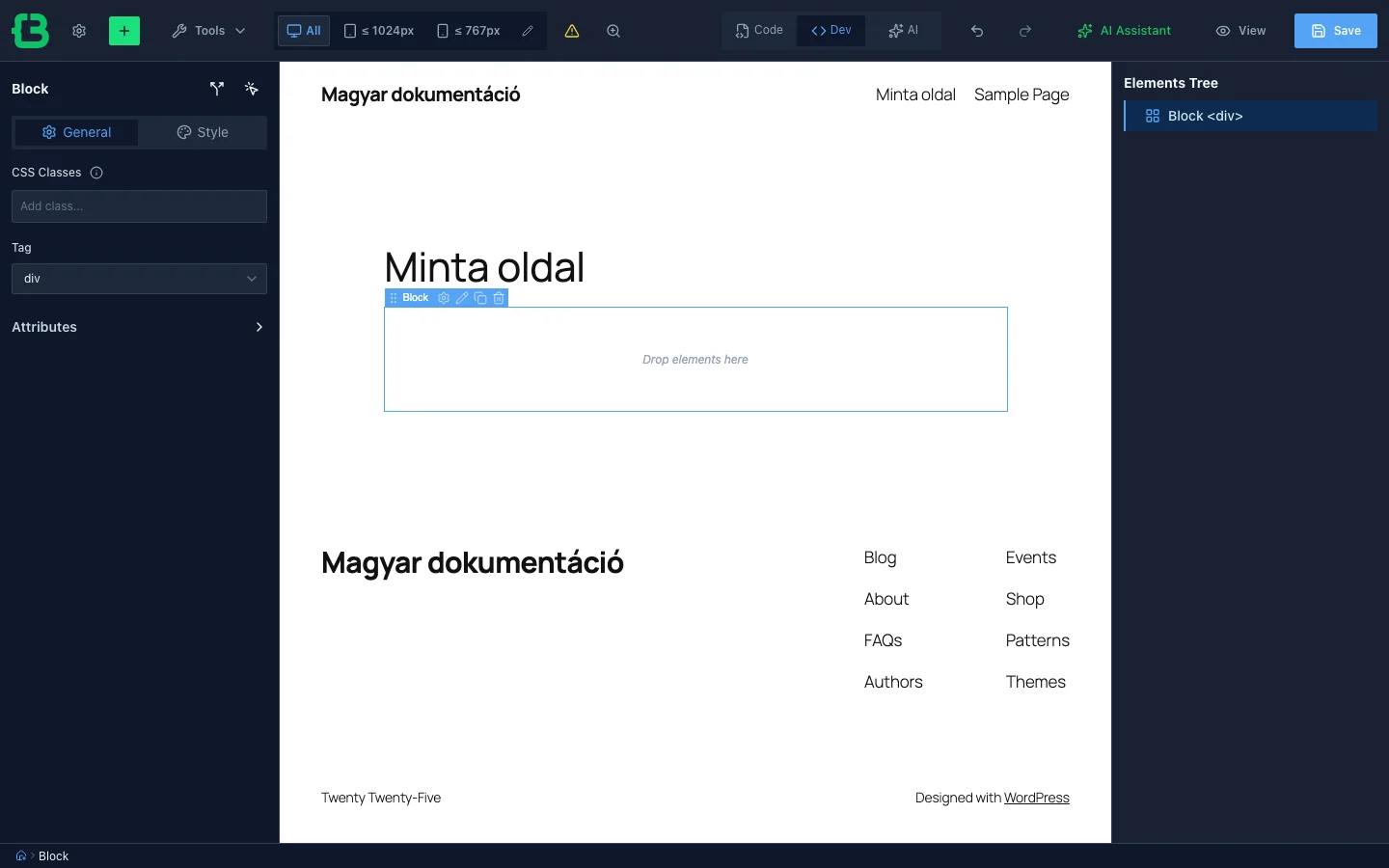
A Tag mezővel a megjelenített HTML-elemet választod ki (például section, main, div, article, header, footer, nav, aside, ul, ol, li, figure, figcaption, address, és további szemantikus elemek). A választás csak a kimenő HTML-t érinti, a blokk működését nem.
CSS Grid alapú tároló. Bármilyen elem belekerülhet, és mindig rácsként viselkedik.
- Columns és Rows: két módban adhatók meg. A Slider vizuálisan állítja a számot, a Manual módban saját rácssávokat írsz (például
1fr 1fr 1fr). - Column Gap és Row Gap: az oszlopok és sorok közti távolság.
- Tag: a megjelenített HTML-elem, mint a Blocknál.
Beágyazott SVG-grafikát jelenít meg az oldalon, így a szerkezete teljesen stílusozható.
- SVG Source: az Upload SVG gombbal fájlt töltesz fel az eszközödről vagy a médiatárból, a Remove törli a beolvasott tartalmat.
- SVG Markup: kódszerkesztő a teljes SVG-jelöléshez. Itt szerkesztheted a beolvasott kódot, beillesztheted külső forrásból, vagy kézzel is megrajzolhatod.
Biztonsági okból az SVG-tartalom megjelenítés előtt megtisztul: a szkriptek, az eseménykezelő attribútumok és a nem biztonságos URL-hivatkozások eltűnnek. Ha a tisztítás után érvénytelen vagy üres jelölés marad, az elem nem jelenik meg, a szerkesztő pedig figyelmeztetést mutat.
Heading
Szekció neve “Heading”Címsorok megjelenítése szemantikus heading tagekkel, statikus vagy dinamikus tartalommal.
- Text: a megjelenített szöveg. A
{ }ikon megnyitja a Dynamic Data ablakot, ahol tokent, szűrőt és kontextust választhatsz. - Tag:
h1ésh6között, illetvedt. - Render only if content exists: üres tartalom esetén nem ír ki üres címkét. Alapérték: kikapcsolt.
- Process shortcodes on frontend: a shortcode-ok feldolgozása a nyilvános oldalon. Alapérték: kikapcsolt. A kimenet tisztítása a Beállítások oldal Sanitize content mezőjétől függ.
Törzsszöveg, leírás, idézet vagy kódrészlet megjelenítésére.
- Text: kódszerkesztő mező, amely sima szöveget, HTML-jelölést, shortcode-ot és dinamikus tokent is elfogad.
- Tag: Paragraph (alapérték), Preformatted, Span, Div, Address, Figcaption. A tag csak a szerkezetet érinti, a szöveget nem.
- Render only if content exists: csak akkor jelenik meg, ha a mező tartalmaz valamit, vagy a dinamikus token értéket ad.
- Process shortcodes on frontend: mint a Heading elemnél.
Hivatkozást hoz létre, és sima <a> elemként jelenik meg. Szöveget, HTML-t és dinamikus tokent is tartalmazhat, valamint korlátozott számú beágyazott elemet (SVG, Image, Heading, Text), amelyek a szerkesztőben megadott tartalom után jelennek meg. Az üres hivatkozás nem kerül ki az oldalra.
- Link Content: a hivatkozás belsejében megjelenő tartalom.
- Link Href: a cél URL, kézzel vagy dinamikus tokennel. Biztonsági okból JavaScript-alapú URL nem engedélyezett.
- Open in New Tab: új böngészőlapon nyitja meg a célt.
Image
Szekció neve “Image”Képek megjelenítése a médiatárból, feltöltött fájlból vagy dinamikus forrásból. A WordPress által támogatott minden formátumot elfogad, az SVG-t is.
- Image: a megjelenítendő kép.
- Image Size: melyik regisztrált képméretet használja.
- Loading: None (a böngésző alapértelmezése) vagy Lazy (késleltetett betöltés, amíg a kép a látható terület közelébe nem ér).
- Lightbox: bekapcsolva a képre kattintva a teljes méretű változat nyílik meg egy előnézeti rétegben, bezáró vezérlővel.
Nav Menu
Szekció neve “Nav Menu”WordPress-menüt jelenít meg a builder elrendezésében.
- Menu Source: a telepítésen elérhető menük egyike. A megjelenítés a menü szerkezetét, hivatkozásait és almenüit követi.
- ARIA Label: a navigációs tárolóra kerülő hozzáférhetőségi címke, hasznos, ha több menü van az oldalon.
- Menu Orientation: Horizontal (lenyíló és kiugró almenük) vagy Vertical (harmonikaszerű, a normál folyamban kinyíló almenük).
- Mobile Collapse: kisebb kijelzőn összecsukható navigációra vált.
- Collapse at Breakpoint: a Mobile Collapse bekapcsolásakor jelenik meg, értékei Desktop, Tablet, Mobile.
Collection
Szekció neve “Collection”Ismétlődő tartalmi elemek tárolója, amely különböző megjelenítési mintákat tud: füleket, harmonikát, oszlopokat és csúszkát. Az elemek (Item) saját tartalmat hordoznak, a viselkedést és a stílust közösen a Collection adja.
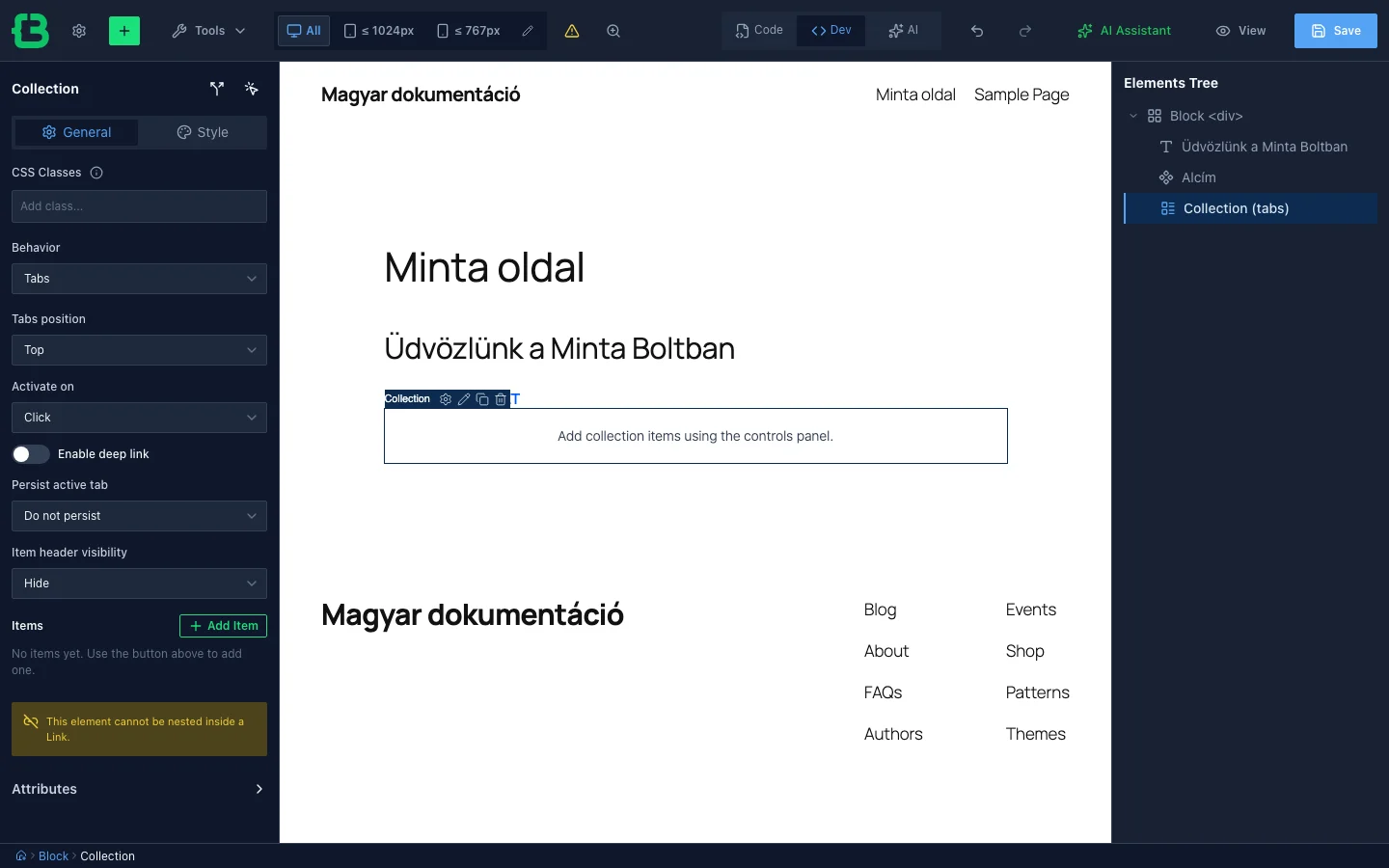
A Behavior legördülővel választod ki a megjelenést (Tabs, Accordion, Columns, Slider). A viselkedés megváltoztatása a megjelenítést és az elérhető beállításokat is módosítja.
| Beállítás | Mit csinál |
|---|---|
| Tabs position | A fülsáv helye: Top, Bottom, Left, Right. |
| Activate on | A fül aktiválása Click (kattintás) vagy Hover (rámutatás) esetén. |
| Enable deep link | Az aktív fül az URL-ben is megjelenik, így közvetlenül egy adott fülre lehet hivatkozni. |
| Deep Link Mode | Bekapcsolt mélyhivatkozásnál: Hash (#) vagy Query (?tab=). |
| URL Key | A mélyhivatkozás paraméterének neve. |
| Persist active tab | Do not persist (mindig az alap fül nyílik), Session storage (a böngészőmunkamenet végéig), Local storage (módosításig megmarad). |
| Item header visibility | Az elemcímek megjelenítése a tartalomban: Hide, Show, Screen reader only (vizuálisan rejtve, de a képernyőolvasónak elérhető). |
Accordion
Szekció neve “Accordion”| Beállítás | Mit csinál |
|---|---|
| Default State | Betöltéskor First Open (az első panel nyitva) vagy All Collapsed (mind zárva). |
| Open Mode | Single (egy panel nyitása bezárja a többit) vagy Multiple (több is nyitva maradhat). |
Columns
Szekció neve “Columns”| Beállítás | Mit csinál |
|---|---|
| Layout Mode | Grid, Flex vagy Masonry. |
| Columns | Az oszlopok száma Grid és Masonry módban. |
| Direction | Row vagy Column, Flex módban. |
| Wrap | Wrap (a tartalom új sorba törhet) vagy No Wrap (egy sorban marad), Flex módban. |
Slider
Szekció neve “Slider”| Beállítás | Mit csinál |
|---|---|
| Animation | Az átmenet: Slide vagy Fade. |
| Slides Per View | Egyszerre látható diák száma. |
| Slides Per Group | Egy lépésben ennyi diát léptet. |
| Gap | A diák közti távolság. |
| Show Navigation | Az előző és következő gombok megjelenítése. |
| Previous Label, Next Label | A gombok elérhetőségi szövege. |
| Show Pagination | Lapozójelzők megjelenítése. |
| Pagination Type | Bullets (kattintható pontok), Fraction (aktuális és összes dia száma), Progress (előrehaladásjelző). |
| Autoplay | Automatikus léptetés. |
| Autoplay Delay (ms) | A léptetések közti várakozás ezredmásodpercben. |
Elemek kezelése
Szekció neve “Elemek kezelése”Az Items szakasz Add Item gombja új elemet vesz fel. Minden elemnek van Title mezője, ez a fül vagy a panel címe, kézzel írható vagy dinamikusan is lekérhető. Az elem tartalmát az Edit Content gombbal vagy az elemfában szerkeszted, ahol bármilyen elem beletehető. Az Active Tab kapcsoló az elemet alapértelmezetten nyitottá teszi, a kuka ikon törli.
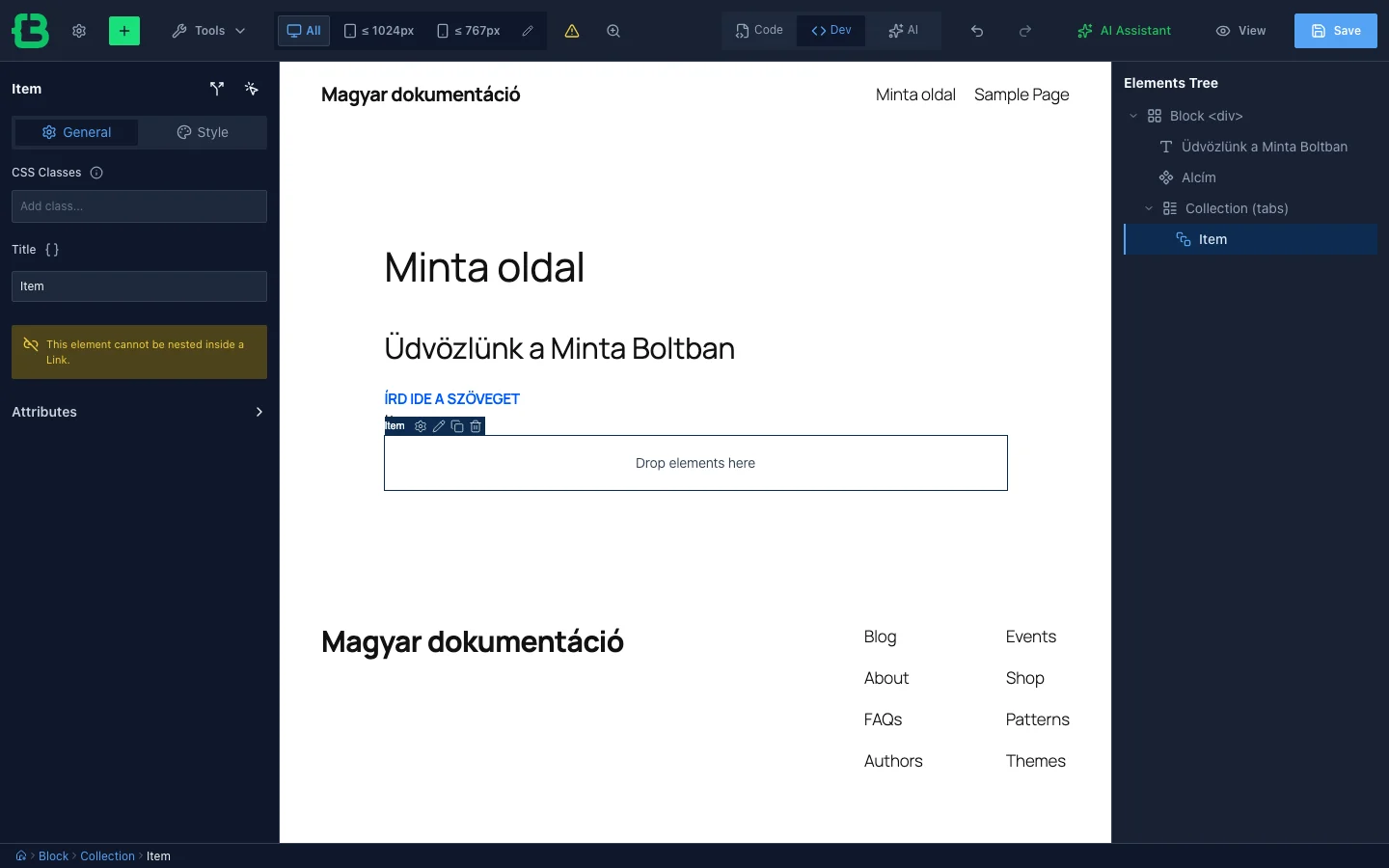
A képen az új Item elem beállításai látszanak: Title és CSS Classes. Az elemfában az elem a Collection alatt jelenik meg.
Query Loop
Szekció neve “Query Loop”Lekérdezés alapján ismétlődő, dinamikus tartalmat jelenít meg: egyetlen elemsablont ismétel a lekérdezés minden találatára. Bejegyzések, oldalak, egyedi tartalomtípusok, felhasználók, kifejezések és más, a lekérdezésben beállított adatok jeleníthetők meg vele.
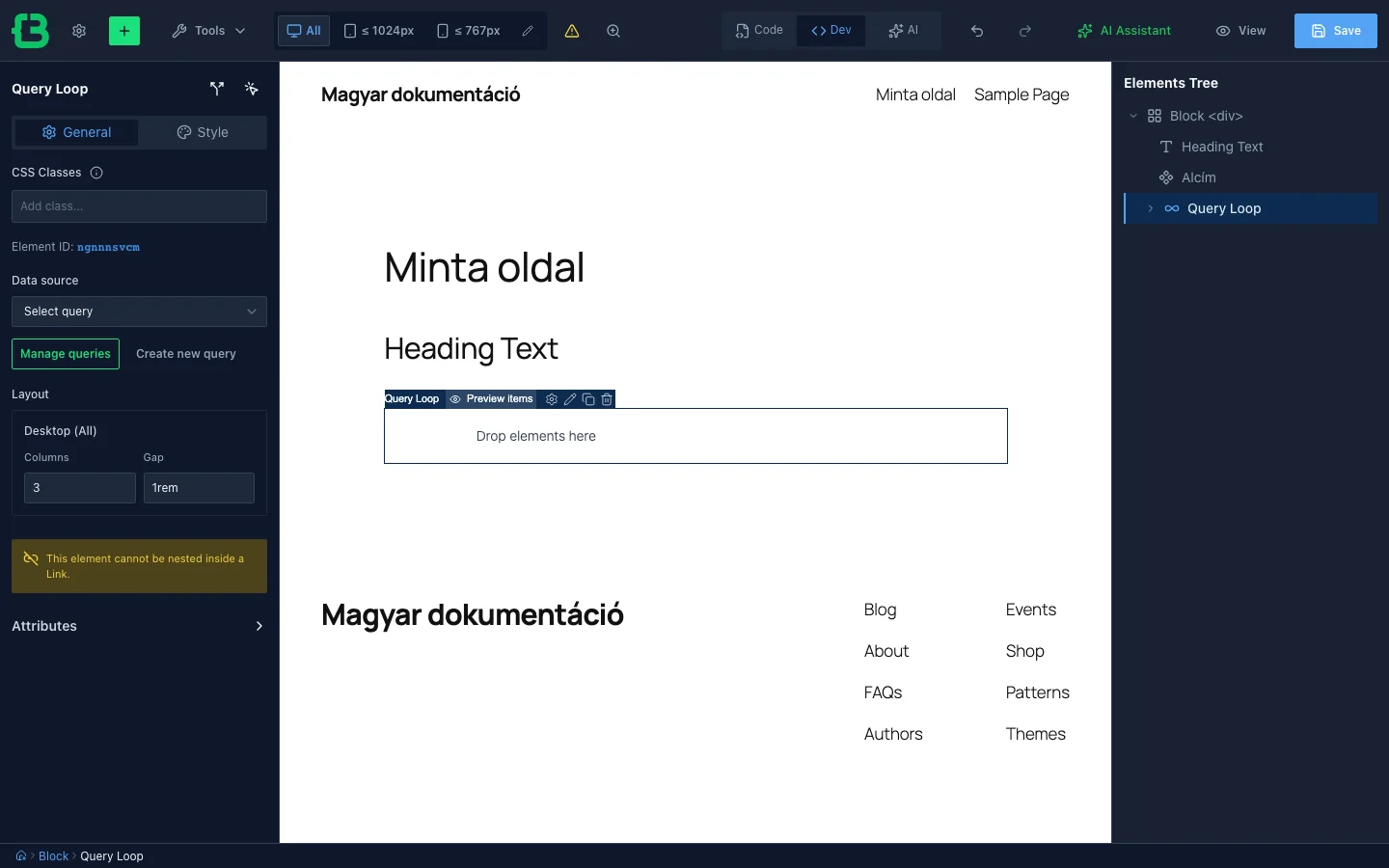
- Data source: a kiválasztott lekérdezés. A lista a projektben létrehozott összes lekérdezést mutatja.
- Manage queries: megnyitja a lekérdezéskezelőt, ahol a meglévő lekérdezéseket megtekintheted, szerkesztheted vagy másikat választhatsz.
- Create new query: a szerkesztő elhagyása nélkül nyit új lekérdezést.
- Layout: a találatok elrendezése, eszközönként (Desktop, Tablet, Mobile) külön állítható. Mezői: Columns (hány elem egy sorban) és Gap (az elemek közti távolság).
A részletes lekérdezés-beállítások a Lekérdezések fejezetben vannak.
Komponens elem
Szekció neve “Komponens elem”A saját komponenseid a bal oldali panel Components csoportjában jelennek meg, és elemként kerülnek az oldalra.
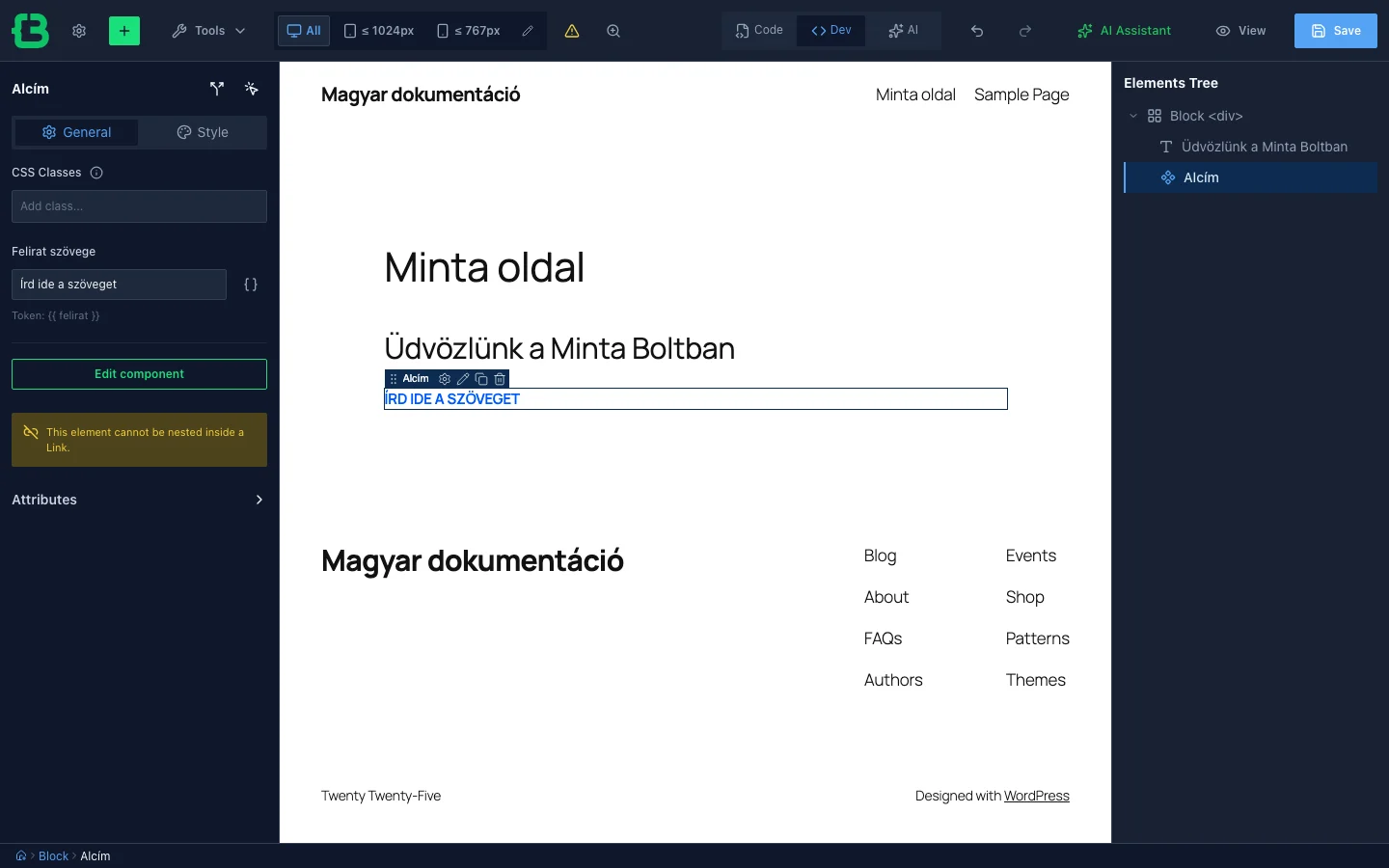
A panelen a komponens tulajdonságai mezőkként jelennek meg (a képen Felirat szövege), alatta a token látszik ({{ felirat }}). Az Edit component gomb a komponensszerkesztőbe visz.
Készült: