

 Magyarmagyar
Fejléc és lábléc építése
Újrahasználható fejléc- és láblécsablon létrehozása a Sablonépítőben, és összefűzése a törzs sablonnal egy teljes oldalelrendezéssé.
Ez az útmutató egy újrahasználható fejlécet és láblécet épít, amelyeket egy oldalsablon törzsével együtt egy teljes oldalelrendezéssé fűzöl össze. Előfeltétel csak az, hogy a CrocoBuilder telepítve és aktív legyen.
Előkészítés: oldalsablon
Szekció neve “Előkészítés: oldalsablon”- Nyisd meg a CrocoBuilder → Sablonépítő oldalt.
- A Teljes webhely csomópontnál a Címoldal mellett kattints a + gombra, majd a Create page template ablakban a Create gombra. Ugyanígy létrehozhatsz bármely más oldalsablont (például blog, archívum vagy egyedi oldal).
- A sablon kártyáján három hely látszik: Add Header template, Add Body template és Add Footer template. Mindhárom független a többitől.
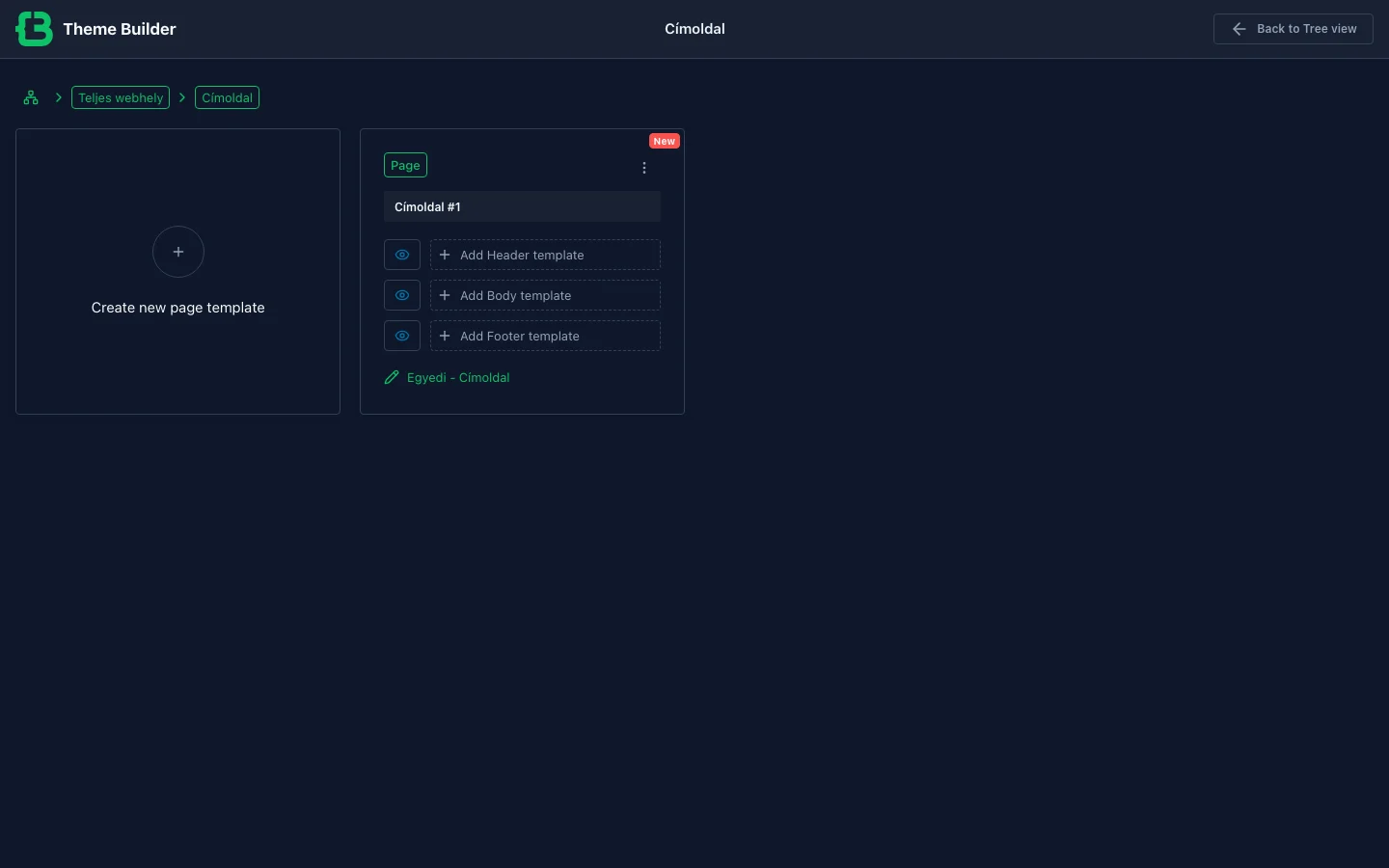
A képen a kártya három helye látszik, még üresen. A törzs sablon készülhet a nulláról vagy a könyvtárból, de ki is hagyhatod: a fejléccel és a lábléccel anélkül is indulhatsz.
A sablonok létrehozásának és hozzárendelésének részleteit a Sablonépítő fejezet tartalmazza.
Fejléc sablon
Szekció neve “Fejléc sablon”- Kattints az Add Header template mezőre, és válaszd a Create template lehetőséget.
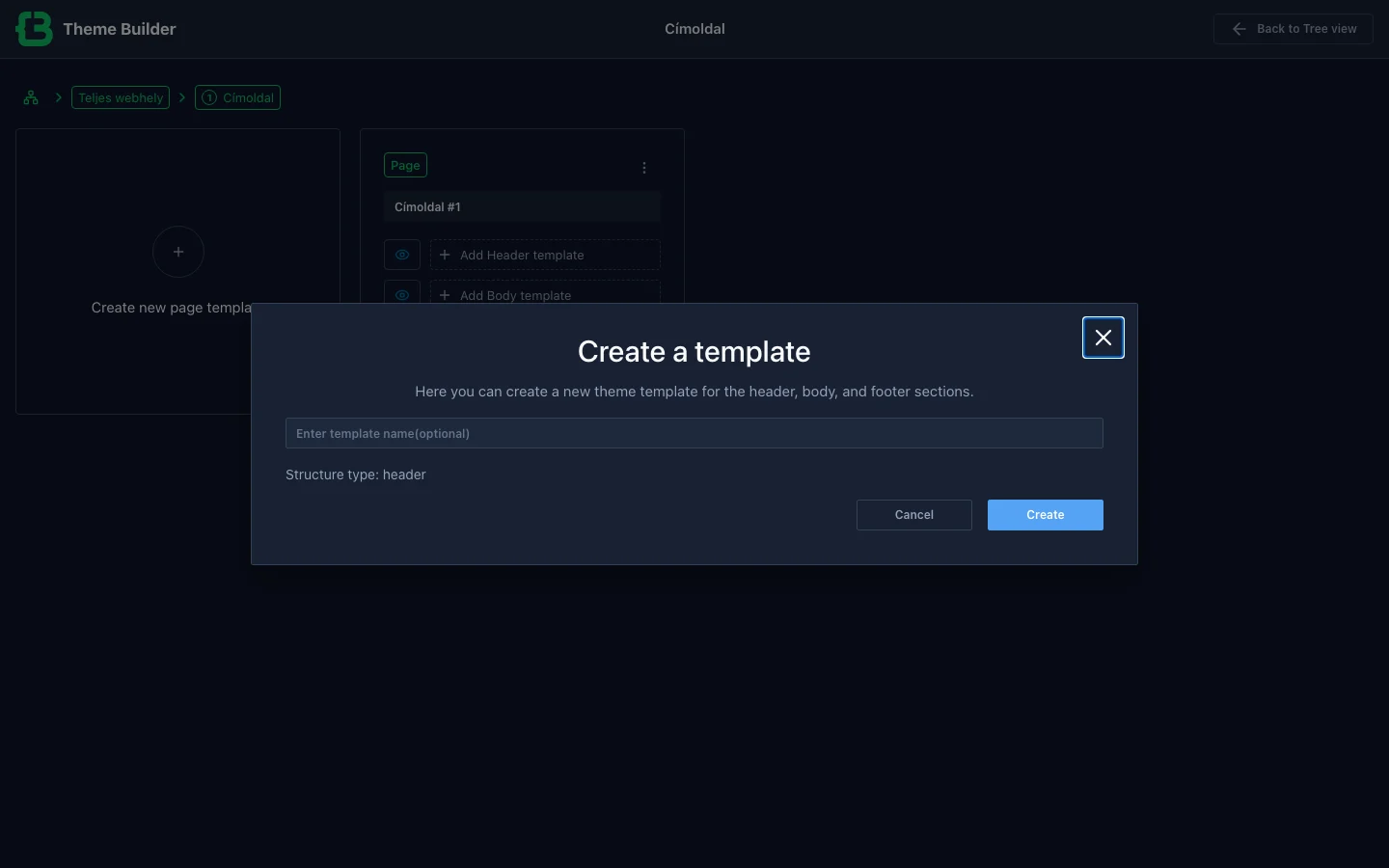
- A Create a template ablakban add meg a sablon nevét (nem kötelező), például „Fejléc”. Az ablakban a Structure type: header felirat mutatja, hogy fejlécsablont hozol létre.
- Kattints a Create gombra.
- A Template created ablakban válaszd a Go to editor gombot (vagy az Edit later gombot, ha később szerkeszted).
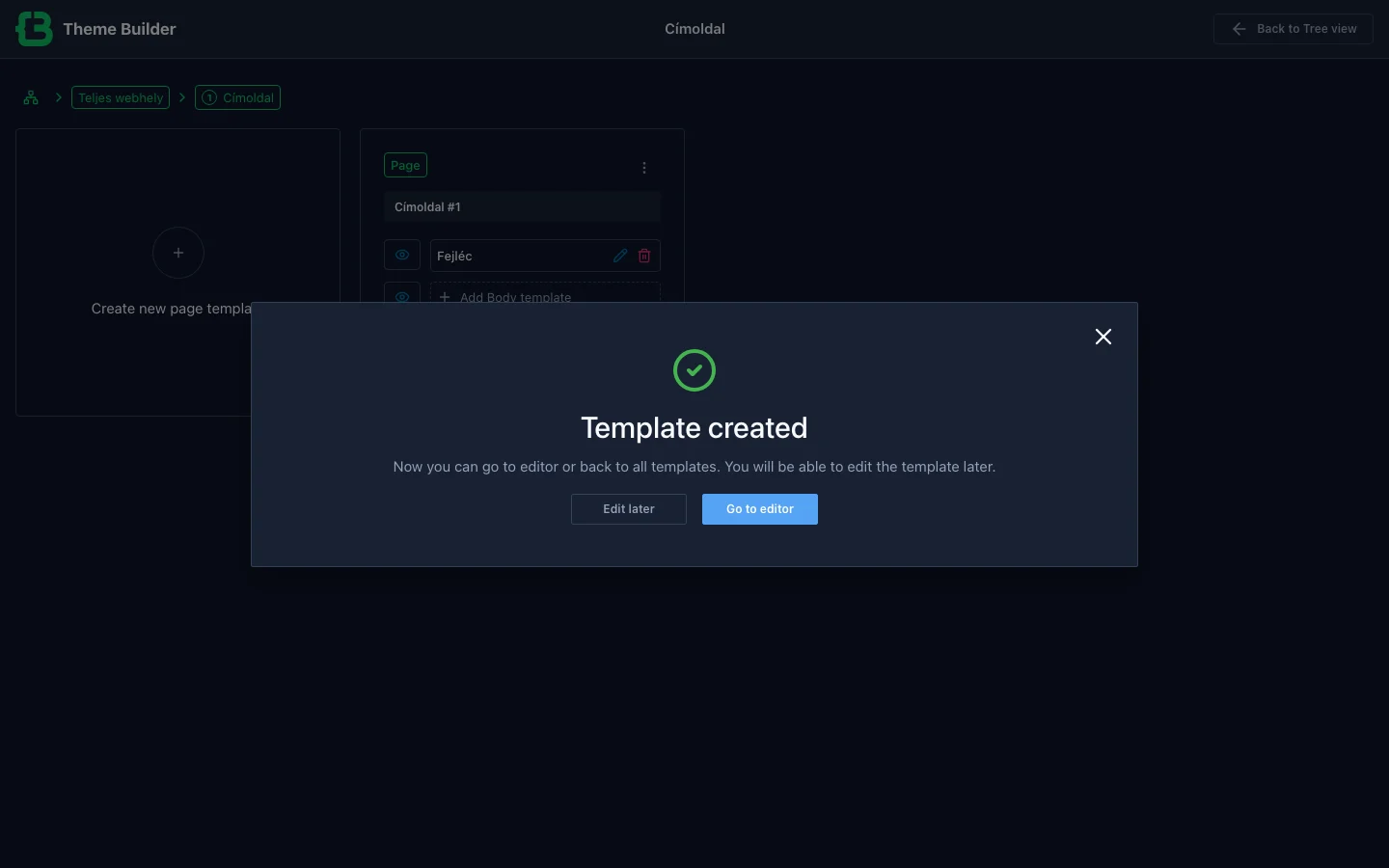
A szerkesztőben a CrocoBuilder elemeivel és a komponensekkel építsd fel a fejléc elrendezését: logó, főmenü, cselekvésre hívó rész és így tovább. Végül kattints a Save gombra.
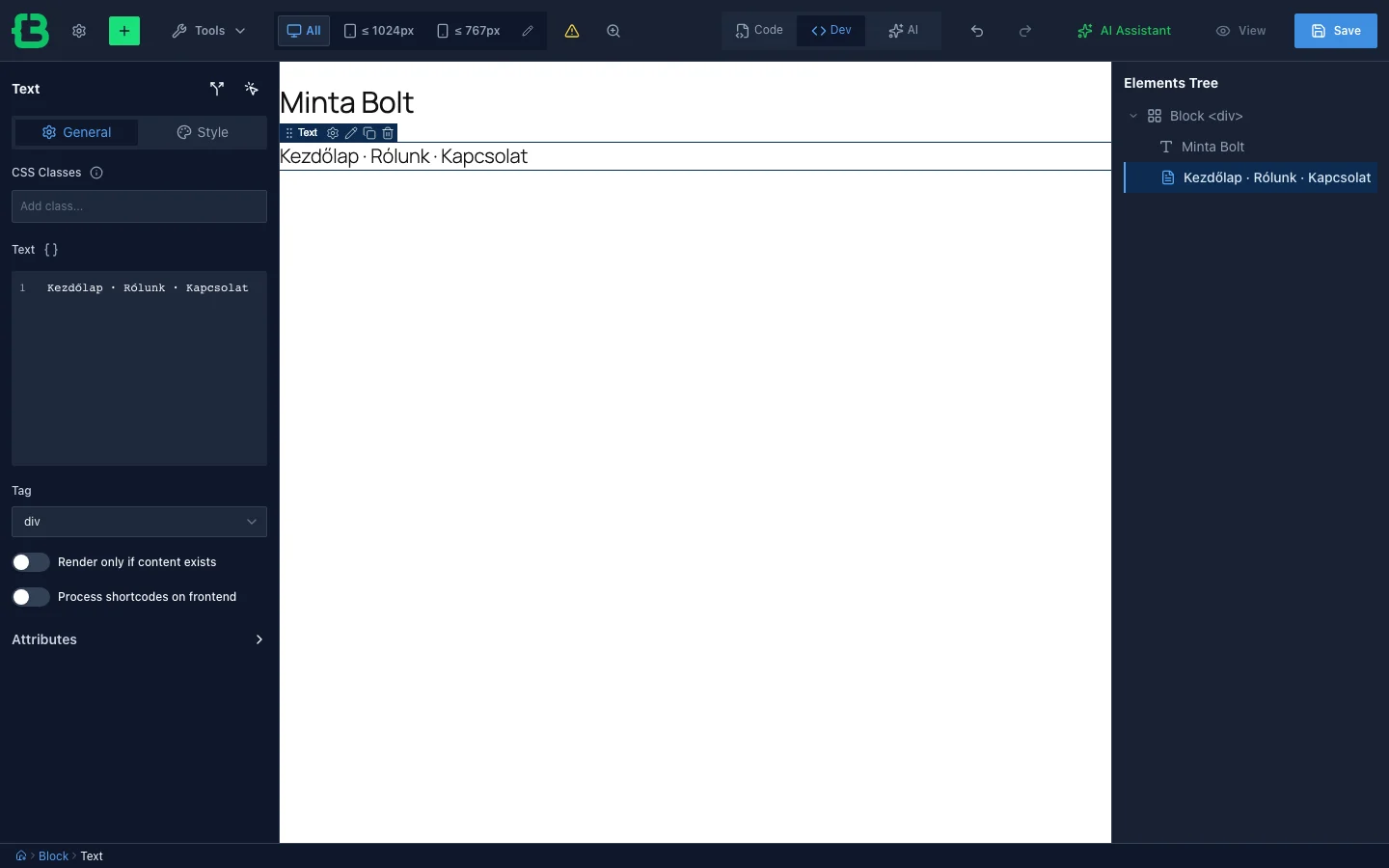
A képen a példafejléc látszik: egy Block elemben egy Heading (a webhely neve) és egy Text (a menüpontok). A jobb oldali Elements Tree panelen a szerkezet is követhető.
Lábléc sablon
Szekció neve “Lábléc sablon”- Térj vissza a CrocoBuilder → Sablonépítő oldalra, és nyisd meg ugyanazt az oldalsablont.
- Kattints az Add Footer template mezőre, és válaszd a Create template lehetőséget.
- Add meg a nevet (például „Lábléc”), és kattints a Create, majd a Go to editor gombra.
- Töltsd ki a vásznat a szükséges tartalommal: logó vagy webhelynév, rövid leírás, navigációs hivatkozások (Kezdőlap, Rólunk, Szolgáltatások, Blog, Kapcsolat), közösségi hivatkozások (Instagram, Facebook, LinkedIn), szerzői jogi sor. Mentsd a sablont.
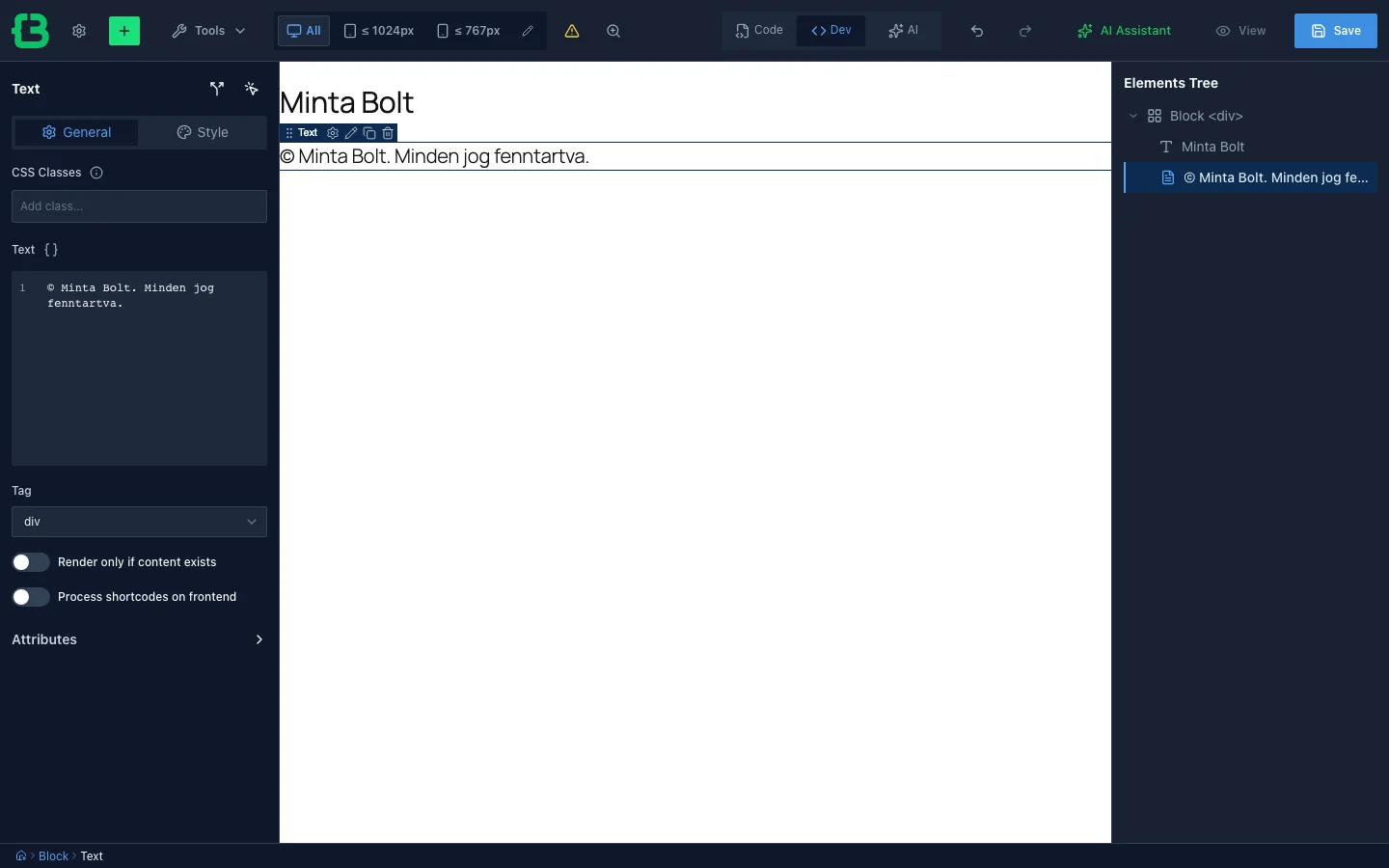
A képen a példalábléc szerkezete látszik, a webhely nevével és a szerzői jogi sorral.
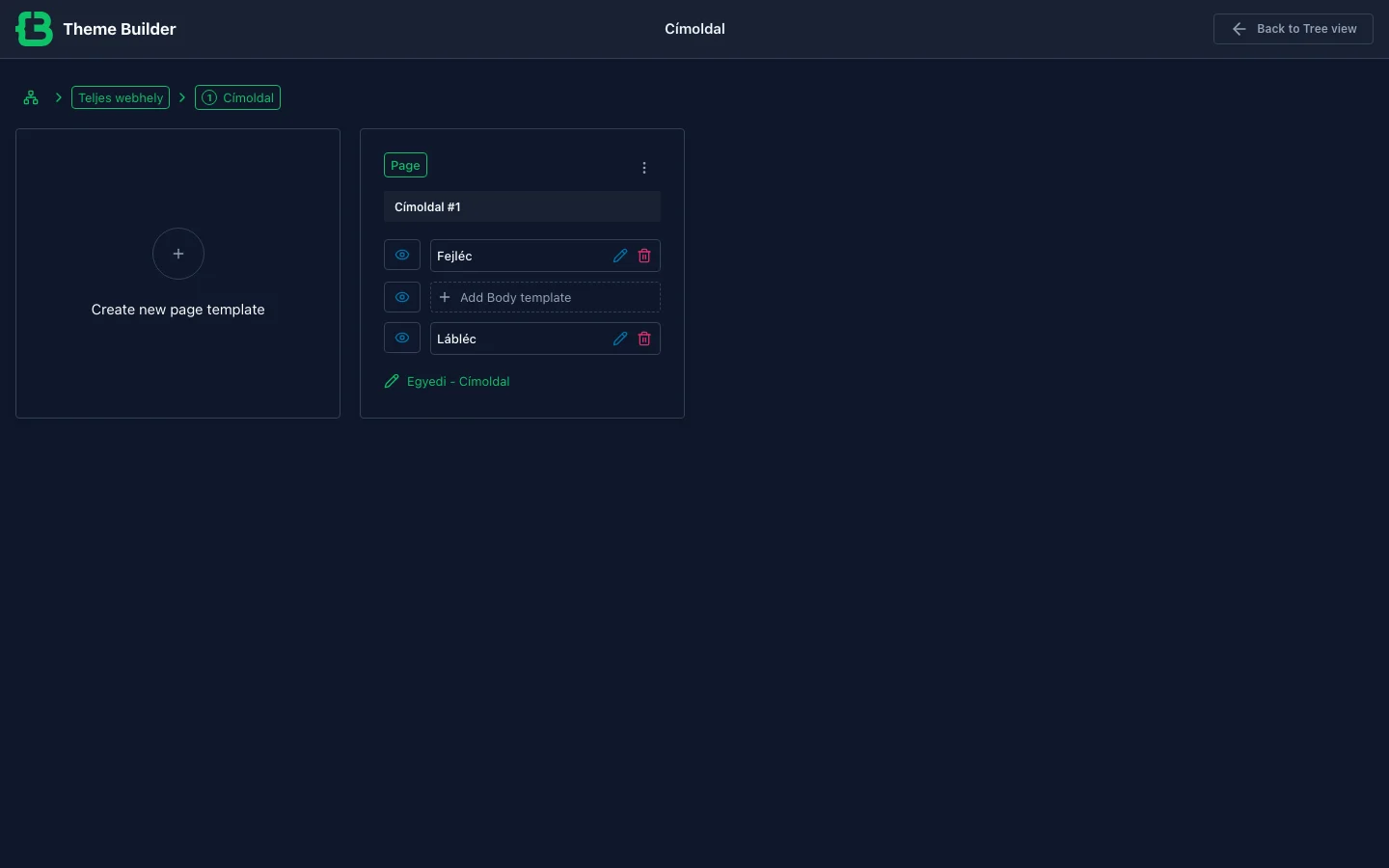
Mentés után a sablon kártyáján a Fejléc és a Lábléc név jelenik meg a megfelelő helyen, a ceruza ikonnal szerkeszthetők, a kuka ikonnal eltávolíthatók.
A nyilvános oldalon az oldal tartalma a fejléc és a lábléc között látszik: így áll össze a törzsből, a fejlécből és a láblécből a teljes oldalsablon (lásd a GYIK-szekció példa képeit).
Újrahasználat más sablonokban
Szekció neve “Újrahasználat más sablonokban”Ha a fejléc és a lábléc elkészült, más oldalsablonokhoz (blog, archívum, egyedi oldal és így tovább) a könyvtárból hozzáadhatod őket: az adott sablon fejléc- vagy láblécmezőjénél válaszd az Add from library lehetőséget, és jelöld ki a meglévő sablont. Így egyetlen fejlécet és láblécet kell karbantartanod.
Gyakori kérdések
Szekció neve “Gyakori kérdések”Használható ugyanaz a fejléc és lábléc több oldalsablonban? Igen. Egyszer elkészítve a fejléc és a lábléc a többi oldalsablonban (blog, archívum, egyedi oldal) is használható.
Használhatok komponenseket a fejléc építésekor? Igen. A CrocoBuilder elemei és a komponensek kombinálhatók, így például a logó, a navigáció és a cselekvésre hívó rész is komponensből készülhet.
Használhatom ugyanazokat a stílusokat több sablonban? Igen. A tervezőrendszer CSS-osztályaival egyszer megadott stílust több szekcióra, komponensre és sablonra is alkalmazhatod, így a webhely megjelenése egységes marad.
Készült: