

 Magyarmagyar
MCP-integráció
Külső AI-kliens (Claude Code) csatlakoztatása a CrocoBuilderhez MCP-n keresztül, a segédkészségek telepítése és az ajánlott építési sorrend.
A CrocoBuilder MCP-integrációja (Model Context Protocol) lehetővé teszi, hogy külső AI-asszisztensek megismerjék a builder környezetét, és használják az eszközeit. Így oldalak létrehozása, szerkesztése és más projektfolyamatok automatizálhatók. Az alábbi útmutató azt mutatja meg, hogyan lesz egy Claude Design fájlból működő WordPress-oldal a CrocoBuilder és a Claude Code segítségével.
Követelmények
Szekció neve “Követelmények”- telepített és aktivált CrocoBuilder;
- a Claude Code asztali alkalmazása.
A kapcsolat beállítása
Szekció neve “A kapcsolat beállítása”A Claude Code beépített Settings → Connectors funkciója OAuth-ot használ, amit egy saját üzemeltetésű WordPress nem tud biztosítani (kivétel a WordPress.com). Ezért a legtöbb webhelyen kézzel kell beállítani a kapcsolatot:
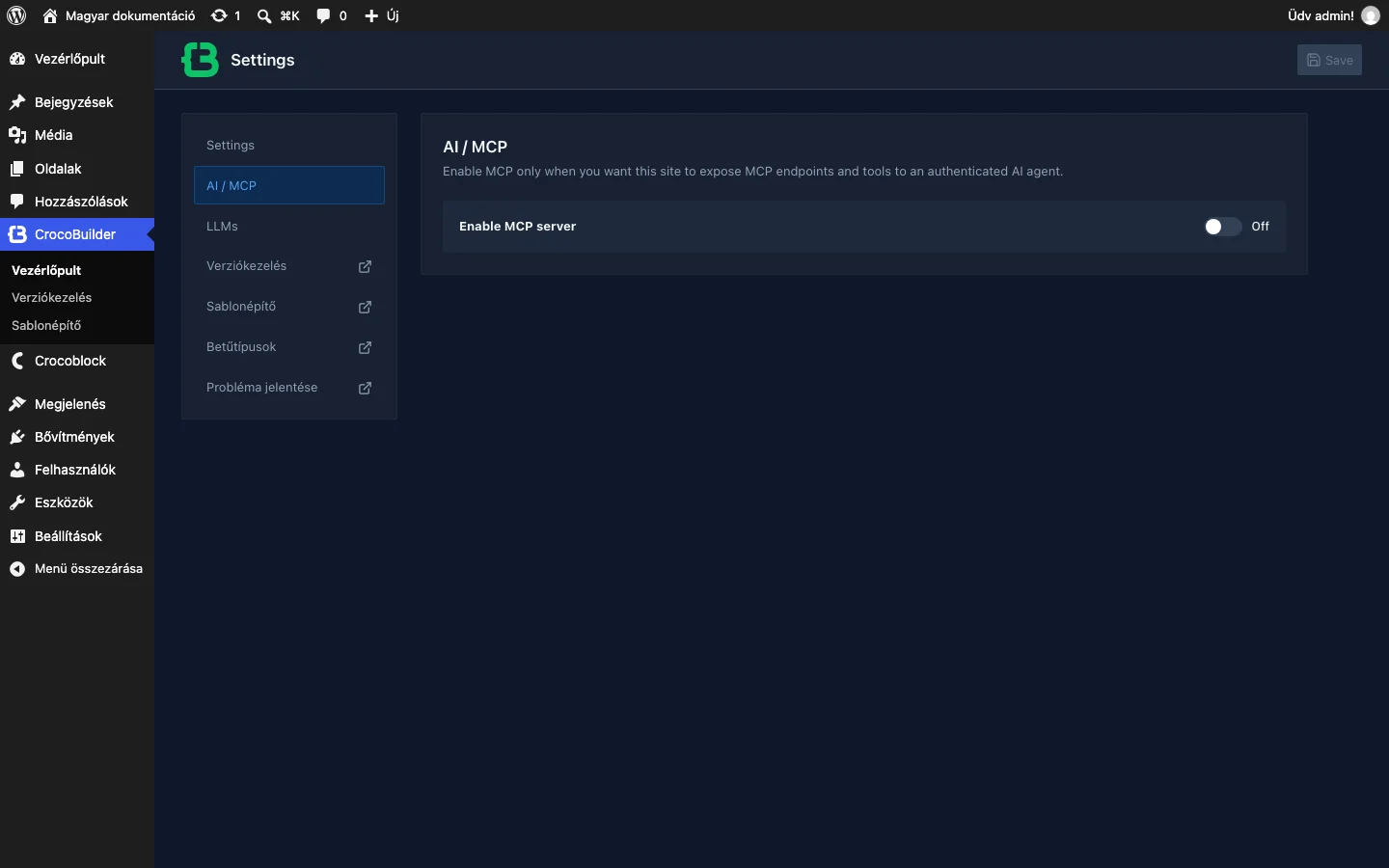
- A WordPress-vezérlőpulton nyisd meg a CrocoBuilder → Vezérlőpult oldal AI / MCP fülét, kapcsold be az Enable MCP server kapcsolót, és kattints a Save gombra.
- Ugyanezen a képernyőn generálj hozzáférési tokent.
- Telepítsd a Claude Code asztali változatát (a kézi beállítás a böngészős változatban nem érhető el).
- Hozd létre vagy szerkeszd a
claude_desktop_config.jsonfájlt, és add meg benne az MCP URL-jét (példáulhttps://a-te-oldalad.hu/wp-json/crocoblocks/v1/mcp) és a generált tokent. Megkérheted a Claude Code-ot is, hogy szerkessze a fájlt: add meg neki az URL-t és a tokent, és kövesd az utasításait. - A módosítás után teljesen lépj ki az asztali alkalmazásból (ne csak az ablakot zárd be), és indítsd újra.
A konfigurációs fájlt és az aktív MCP-kapcsolatokat az asztali alkalmazásban a Settings → Developer alatt találod.
A CrocoBuilder az Authorization fejlécben Bearer cbmcp[a te tokened] formát vár, nem Basic ... formát.
Segédkészségek (AI skills) telepítése
Szekció neve “Segédkészségek (AI skills) telepítése”Az AI-készségek (skills) telepítése biztonságosabb munkafolyamatot és egységesebb eredményt ad. A készségek megmutatják a Claude-nak, hogyan működik a builder, de nem adnak ki privát webhelyadatot. A letölthető fájlokat az LLMs fül is kínálja (lásd Beállítások).
Két módon telepítheted őket:
- Töltsd le az egyes
SKILL.mdfájlokat külön, majd a Claude-ban a Settings → Skills → Add → Upload Skill alatt jelöld ki az összes fájlt egyszerre (nem tömörített archívumot), és töltsd fel őket együtt. Ez a leggyorsabb és legmegbízhatóbb módszer. - Ha az összes készséget egyetlen zip-ként töltöd le, az Add Skill felület elutasíthatja az archívumot. Ilyenkor a zipet beledobhatod egy Claude Code-beszélgetésbe, és megkérheted, hogy csomagolja ki és telepítse, de ez lassabb, sok tokent fogyaszt, és a készségek nem mindig jelennek meg helyesen.
Az LLMs szakasz segédfájljai főként egyedi fejlesztéshez és új integrációk építéséhez valók, ezeket kihagyhatod, ha ilyen munkát nem végzel.
Az építés megkezdése
Szekció neve “Az építés megkezdése”Nyisd meg a Claude Design fájlt (például egy fejlécet, néhány tartalmi szekciót és egy láblécet tartalmazó oldalt). Add át a Claude Code-nak a CrocoBuilder szokásos építési utasítását, de töröld belőle az „Implement” parancsot, ha az építés sorrendjét magad akarod irányítani, nem az ügynökre bízva az egészet.
Kezdés előtt győződj meg róla, hogy az ügynök megkapott mindent:
- kérd meg, erősítse meg, hogy látja az összes tervezési fájlt;
- kérd meg, erősítse meg, hogy látja a webhelyedet és a telepített készségeket.
Építési sorrend
Szekció neve “Építési sorrend”A következetes eredményhez a sorrend a döntő: előbb a tervezőrendszer, aztán a komponensek, majd a fejléc és lábléc, és csak végül az oldal.
- Tervezőrendszer: kérd meg az ügynököt, hogy hozza létre a tervezőrendszert minden osztállyal és változóval. Ha a Claude Design fájl egy meglévő tervezőrendszerből készült (például egy már létező webhely elemeiből), az ügynök valószínűleg teljes egészében újraépíti a forrásrendszert, akkor is, ha menet közben színt, betűtípust vagy stílust módosítottál. Tiszta eredményhez érdemes dedikált tervezőrendszert építeni a projektedhez.
- Komponensek: kérd meg, hozza létre a tervezésből azonosított komponenseket. Általában előbb felsorolja őket részletekkel, majd megépíti.
- Fejléc és lábléc: kérd, hogy a Sablonépítővel építse meg. Légy konkrét: ha nem mondod meg, az ügynök sima sablonként is építheti.
- Oldal: csak most kérd az egész oldal összeállítását.
A sorrend azért számít, mert az AI-vezérelt építésnél az ügynök ugyanazt a feladatot futtatásról futtatásra másképp oldhatja meg. Ha előbb a tervezőrendszer és a komponensek készülnek el, az ügynök az oldal összeállításakor ezeket az újrahasználható darabokat használja, nem talál ki újra, kissé eltérő stílust. Elvben az ügynök magától is követi ezt a sorrendet, mert a CrocoBuilder készségei leírják, de ez a használt modelltől és AI-klienstől függ, ezért érdemes kimondani.
Előnézet és hibakeresés
Szekció neve “Előnézet és hibakeresés”Az elkészült oldalról az ügynök előnézetet tud generálni. Ha a Claude böngészőmunkamenetében be vagy jelentkezve a webhelyedre, az ügynök az élő előnézetet is látja, és adminként nyithatja és zárhatja a szerkesztőt, ami jelentősen gyorsítja a hibakeresést.
Gyakori problémák:
- Hibás oldalcím-viselkedés. Ha a cím nem jelenhet meg, az ügynöknek teljes szélességű oldalsablonra kell váltania, nem más módon elrejtenie a címet.
- Korábbi képek. Az ügynök újrahasználhat egy korábbi tervverzióból származó képeket, akkor is, ha lecserélted őket. Ellenőrizd a végleges képforrásokat.
- Témaütközés. Egyes stílushibák a téma alapértelmezett stílusából jönnek, nem a CrocoBuilderből. A több beépített stílust adó klasszikus témák (például a Hello) valószínűbben okoznak ütközést, mint egy minimalistább téma (például az Astra).
- Átöröklődött szín. Ha rossz kiemelőszín jelenik meg a szerkesztő keretében, gyakran az eredeti tervezőrendszerből maradt meg. Kérd az ügynököt, hogy a tervezőrendszer szintjén javítsa, hogy ne térjen vissza.
- Átrendezett komponens. Ha egy komponenst jelentősen át kell rendezni egy adott oldal igényei szerint, hozz létre dedikált komponensváltozatot, ne kényszerítsd a változást túlzott CSS-felülírásokkal.
A kész elrendezés és stílus után adhatsz hozzá interakciókat és ráhatás-effekteket (lásd Megjelenési feltételek és interakciók).
Gyakori kérdések
Szekció neve “Gyakori kérdések”- Kell az asztali Claude Code? A legtöbb esetben igen: a saját üzemeltetésű WordPress nem támogatja a böngészős csatlakozókhoz szükséges OAuth-folyamatot, ezért a konfigurációs fájlt kézzel kell szerkeszteni az asztali alkalmazásban.
- Miért nem működik a kapcsolat, ha a token helyes? Ellenőrizd a fejléc formátumát: a CrocoBuilder
Bearer cbmcp[token]formát vár, nemBasicformát. - Telepíthető az összes készség egyszerre? Igen, de az egyes
SKILL.mdfájlokat együtt, több kijelöléssel töltsd fel, ne zip-archívumként, mert az archívumot az Add Skill elutasítja. - Számít az építési sorrend? Igen. Ha az oldalépítéssel kezdesz, az egyedi, nem újrahasználható stílusok válnak jellemzővé az újrahasználható komponensek helyett.
Készült: