

 Magyarmagyar
Sablonépítő
Sablonok létrehozása és hozzárendelése fa nézetben: törzs, fejléc és lábléc, valamint újrahasználható szekciók.
A Sablonépítő oldalsablonokat hoz létre, és az egyes sablonrészeket oda rendeli, ahol szükség van rájuk. A fejléc, a lábléc, az archívumok, az egyedi oldalak és más webhelyszintű részek sablonjait egy központi, fa szerkezetű felületen kezeled, a témafájlok szerkesztése nélkül.
Megnyitás
Szekció neve “Megnyitás”A felület a CrocoBuilder → Sablonépítő menüpontban van. Az alapértelmezett nézet a fa nézet: a webhely szerkezetét követő feltételcsomópontokat mutatja. Az adott csomóponthoz tartozó, már elkészített sablonokat a csomópont melletti számra kattintva éred el.
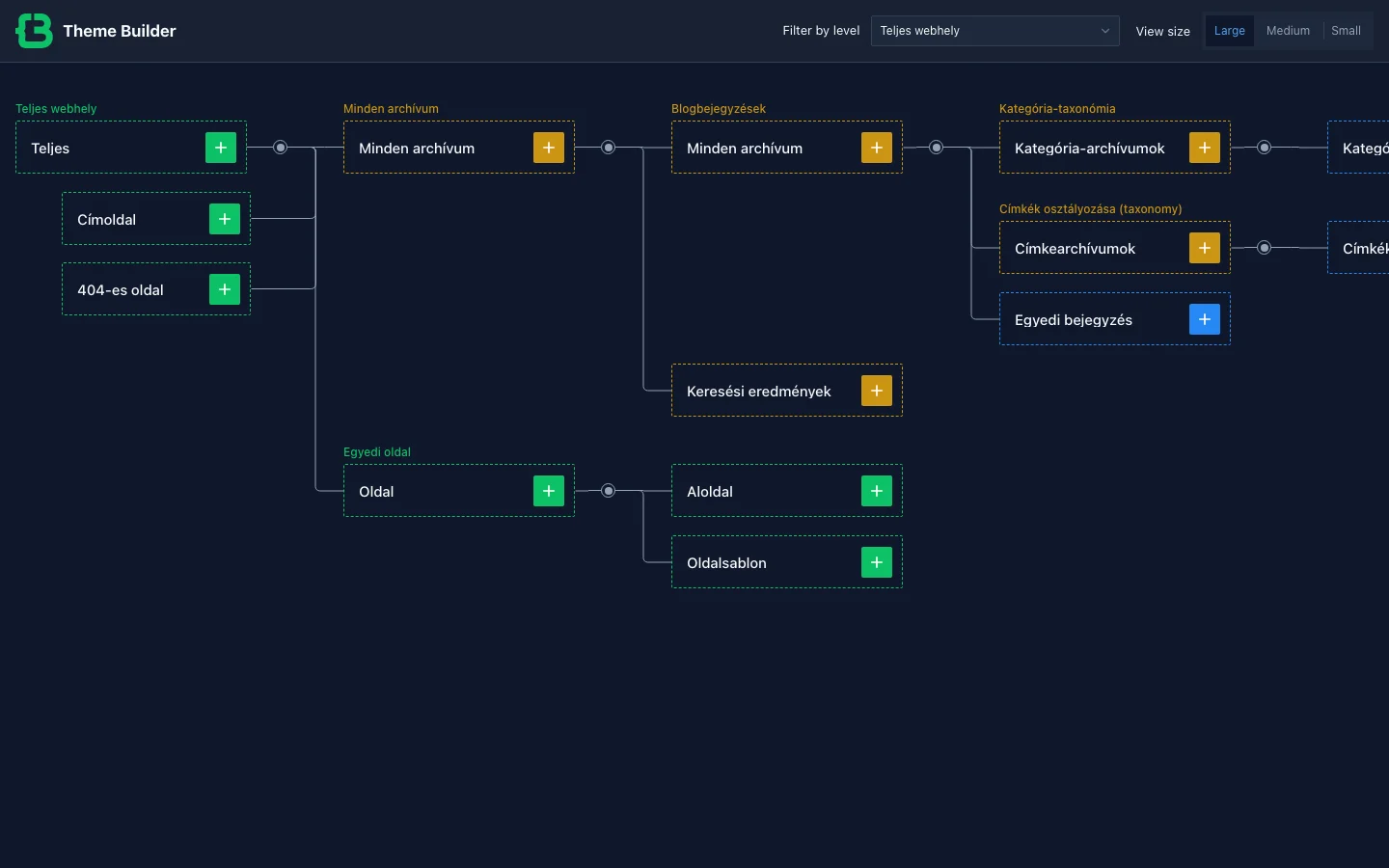
A fenti sávban:
- Filter by level: a megjelenő elemeket szűri a webhely egy részére. Az elérhető értékek: Teljes webhely (minden), Minden archívum, Bejegyzés, valamint a telepített bővítmények és egyedi tartalomtípusok, például popupok, termékek, űrlapok, komponensek és sablonok.
- View size: a fa nézet sűrűsége: Large, Medium, Small.
- Back to WordPress: kilép a Sablonépítőből a vezérlőpultra.
A fa felépítése
Szekció neve “A fa felépítése”A fa a WordPress tartalomszerkezetét követi, balról jobbra haladva egyre pontosabb csomópontokkal. A kép szerint:
- Teljes webhely: a globális sablonok, benne a Teljes, a Címoldal és a 404-es oldal.
- Minden archívum: az összes archívumoldal sablonjai, alatta a Blogbejegyzések és a Keresési eredmények, tovább a kategória-, címke- és egyéb osztályozási archívumok, valamint az Egyedi bejegyzés.
- Egyedi oldal: az Oldal, az Aloldal és az Oldalsablon sablonjai.
- Ha a webhelyen WooCommerce vagy más bővítmény aktív, a hozzájuk tartozó csomópontok (például bolt, termék, kosár, pénztár, fiók) is megjelennek.
Minden csomópont mellett egy + gomb van, amellyel az adott részhez sablont hozol létre. A szülőcsomópontból létrehozott sablon automatikusan az oldal megfelelő részéhez tartozik.
Sablontípusok
Szekció neve “Sablontípusok”A fa a sablonokat a WordPress tartalomszerkezete szerint csoportosítja:
| Csoport | Mit tartalmaz |
|---|---|
| Teljes webhely | A globális sablonok: Teljes, Címoldal, 404-es oldal. |
| Minden archívum | Az összes archívumoldal sablonjai. |
| Blogbejegyzések | A bejegyzések archívuma, a keresési eredmények és minden regisztrált tartalomtípus (beépített és egyedi is, például popup, termék, űrlap, komponens, sablon). |
| Egyedi oldalak | Az önálló oldalak, az aloldalak és az oldalsablonok. |
| Bolt oldalai | A WooCommerce sablonjai: bolt, termékoldal, termékarchívum, termék-osztályozások, kosár, pénztár, fiók és más webshopos oldalak. |
| Osztályozások | A kategóriák, címkék, terméktaxonómiák és minden egyedi taxonómia archív és egyedi sablonjai. |
Sablon létrehozása és hozzárendelése
Szekció neve “Sablon létrehozása és hozzárendelése”- Kattints a + gombra a kívánt csomópontnál (például 404-es oldal). Megnyílik a Create page template ablak, a megfelelő feltétellel előre kitöltve (például Include, Egyedi, 404-es oldal). A feltétel később módosítható.
- További feltételeket az Add Condition gombbal adhatsz meg. A Relation Type (OR vagy AND) szabja meg, hogyan kapcsolódnak össze. Az ablak alján a Base node mutatja a kiindulási csomópontot.
- Kattints a Create gombra. Átirányít az új sablon oldalára. Írd be a sablon nevét.
- A törzs (body) sablonhoz kattints az Overwrite theme body melletti + ikonra, és válaszd a + Create template vagy az + Add from library lehetőséget.
- A + Create template esetén a Create a template ablakban add meg a sablon nevét, és kattints a Create gombra.
- A Template created ablakban választhatsz: Edit later vagy Go to editor. A sablon mindkét esetben a CrocoBuilder szerkesztőjében nyílik meg, ahol bármilyen elemet elhelyezhetsz.
- Ha a törzs sablon be van állítva, a neve megjelenik a sablonszerkesztőben. Ugyanahhoz az oldalhoz vagy feltételhez a Header és a Footer sablont is függetlenül hozzárendelheted.
- Ha az alapértelmezett fejlécet vagy láblécet le akarod cserélés nélkül tiltani, kattints a sablon melletti szem ikonra.
- További sablonokhoz a jobb felső Back to Tree view gombbal térj vissza a fához.
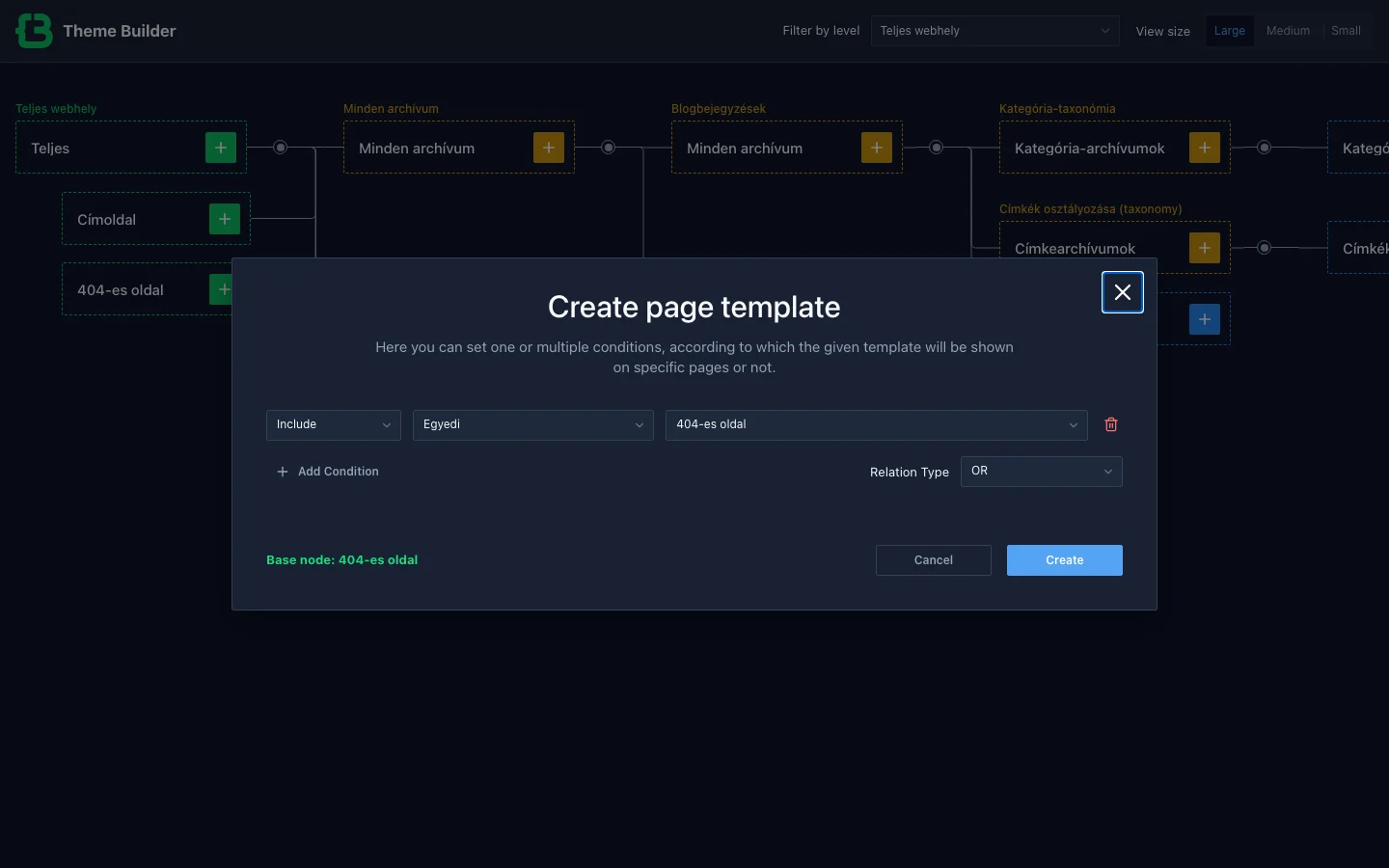
A képen a Create page template ablak látszik a feltételsorral (Include, Egyedi, 404-es oldal), az Add Condition gombbal és a Relation Type választóval.
Fejléc és lábléc építése
Szekció neve “Fejléc és lábléc építése”A fejléc és a lábléc újrahasználható sablonok, amelyeket a törzs sablonnal együtt egy teljes oldalelrendezéssé fűzöl össze.
- A CrocoBuilder → Sablonépítő oldalon hozz létre oldalsablont a + gombbal (például Címoldal). A törzs sablon készülhet a nulláról vagy a könyvtárból, a fejléccel és a lábléccel akár a törzs nélkül is indulhatsz.
- Fejléc: kattints az + Add Header template mezőre, és válaszd a + Create template lehetőséget. A Create a template ablakban adj nevet (opcionális), kattints a Create gombra, majd a Template created ablakban a Go to editor gombra. A CrocoBuilder elemeivel és komponenseivel (logó, főmenü, cselekvésre hívó rész stb.) építsd fel a fejlécet, és mentsd.
- Lábléc: térj vissza a CrocoBuilder → Sablonépítő oldalra, kattints az + Add Footer template mezőre, és válaszd a + Create template lehetőséget. Adj nevet, kattints a Go to editor gombra, és építsd fel a láblécet (logó vagy webhelynév, rövid leírás, navigációs hivatkozások, közösségi hivatkozások, szerzői jogi sor), majd mentsd.
- A nyilvános oldalon a törzsből, a fejlécből és a láblécből összeálló teljes sablon látszik.
- A kész fejléc és lábléc más oldalsablonokhoz (blog, archívum, egyedi oldal stb.) a könyvtárból hozzáadható.
Oldalsablon újrahasználható szekciókkal
Szekció neve “Oldalsablon újrahasználható szekciókkal”Az oldalakat gyorsabban építheted, ha a kész szekciókat komponensekként használod újra.
- Hozz létre törzs sablont a Sablonépítőben (például a Címoldalhoz).
- Ahelyett, hogy a teljes oldalt egyben építenéd, oszd fel szekciókra, és mindegyik legyen egy komponens. Például: hős szekció, árazási szekció három kártyával, felhívás a cselekvésre.
- Add hozzá a komponenseket a sablonhoz a kívánt sorrendben, és cseréld le a mintatartalmat a saját tartalmaidra.
- Egy másik oldalnál (Oldalak → Új oldal hozzáadása) a törzset a meglévő komponensekből állítsd össze. A vizuális szerkezet ugyanaz marad, csak az adott oldalra jellemző tartalom változik.
Az egységes megjelenéshez a tervezőrendszer osztályait és változóit használd a szekciókban és a sablonokban.
Gyakori kérdések
Szekció neve “Gyakori kérdések”Újrahasználhatók a meglévő sablonok? Igen. A törzs sablon hozzárendelésekor új sablon létrehozása helyett a + Add from library lehetőséggel a könyvtárból is választhatsz, így ugyanaz a sablon több helyen is használható.
Milyen más elemekből építhetek oldalsablont? Az atomi elemekből (Grid, Heading, Link, Image) és a halmazokat megjelenítő haladó elemekből (Collection, Query Loop). Lásd Elemek.
Újrahasználhatom a stílusokat több sablonban? Igen, a tervezőrendszer CSS-osztályaival ugyanazt a stílust több szekcióra, komponensre és sablonra alkalmazhatod.
Építhetek fejlécet és láblécet? Igen, lásd a fenti „Fejléc és lábléc építése” részt.
Készült: