

 Magyarmagyar
Gyakorlati példák
Lépésről lépésre útmutatók: egy oldal felépítése a CrocoBuilder eszközeivel, portfólióoldal, és egy tartalom megjelenítése fülekként, harmonikaként, csúszkaként és oszlopokként.
Egy teljes oldal felépítése a CrocoBuilder eszközeivel
Szekció neve “Egy teljes oldal felépítése a CrocoBuilder eszközeivel”A példa egy nyitóoldalt épít a nulláról, és megmutatja, hogyan dolgoznak együtt a CrocoBuilder eszközei.
Tervezőrendszer előkészítése
Szekció neve “Tervezőrendszer előkészítése”Az oldal építése előtt készítsd elő a projekthez használt tervezőrendszert. Lehet egy másik projekt CSS-keretrendszere. Ha már van oldaltervezeted, AI-asszisztenssel is generáltathatsz egy CSS-fájlt, amely újrahasználható osztályokat, változókat és közös stílusokat tartalmaz. Ezt a fájlt később importálod (lásd Tervezőrendszer), így az osztályok, változók és közös stílusok az egész projektben elérhetők.
Fejléc sablon
Szekció neve “Fejléc sablon”- Nyisd meg a CrocoBuilder → Sablonépítő oldalt. Itt minden sablon egy vizuális szerkezetben jelenik meg.
- Hozd létre a fejlécet a teljes webhelyre érvényes sablonhoz (a Teljes csomópontnál a + gombbal), és add meg a sablon nevét.
- A szerkesztő megnyitása után importáld a tervezőrendszert: Tools → Import design system, válaszd ki a CSS-fájlt, kattints a Parse, majd az Import gombra.
- Adj egy Block elemet a szerkesztőhöz. A Tag maradjon
section. A Style fülön, a Spacing szakaszban a felső és az alsó margó legyen 15px. - Tegyél egy másik Block elemet az előbbi belsejébe, tartalomtárolónak. A CSS Classes mezőben add hozzá az importált
containerosztályt. - Ebbe tegyél egy Heading elemet. A Text mezőbe írd:
<span class="light-text">Croco</span>Builder. Alight-textimportált osztály a „Croco” részt eltérően formázza. A Tag legyenh2. - A Style → Typography alatt a Color mezőben válaszd ki az importált
Navyszínt. - Mentsd a sablont a Save gombbal.
Az oldal felépítése
Szekció neve “Az oldal felépítése”A globális fejléc után a többi tartalom egy sima WordPress-oldalra épül: Oldalak → Új oldal hozzáadása, majd nyisd meg a CrocoBuilderben. Az importált tervezőrendszert, a komponenseket és a builder elemeit kombinálod.
Hős szekció. Tegyél egy Block elemet section taggel, a Style fülön radiális színátmenetes háttérrel és felső térközzel. Belül egy másik Block a container osztállyal, a Display beállítása Flex, a Justify Content Space Between, az Align Items Center. Ebbe jön a tartalmat tartó Block, benne egy Alcím típusú komponens (lásd Komponensek), egy Heading h2 taggel (a kiemelt szavakhoz az importált hero__highlight osztállyal), és egy Block a gomboknak, Flex kijelzéssel. A gombok Link elemek: a Link Content a felirat, a Link Href a cél, az osztályok az importált btn és btn--green, a beágyazott SVG ikon 18px × 18px méretű. A második gomb másolat, btn--ghost osztállyal és Row Reverse iránnyal, hogy az ikon a szöveg előtt legyen. Végül egy Block div taggel és egy Image elem, a Size alatt 100% szélességgel és automatikus magassággal.
Ügyfélsáv. Egy Block navy háttérrel és 20px felső és alsó belső térközzel, benne egy Heading h4 taggel (15px, 400-as vastagság, fehér szín) és egy flex tároló öt Text elemmel az ügyfelek neveivel.
Árazás. Egy Block a container osztállyal, benne az Alcím komponens (a centered osztállyal), egy Heading h2, egy Text a leírással és egy Block az árkártyáknak. A kártyák az AI Components Builderrel készült komponensek.
Funkciók. Egy új szekció az alcímmel, címmel és szöveggel, alatta egy Collection elem: Behavior Tabs, Tabs position Left, Activate on Click. Hat elem (Add Item) kerül bele, az elsőn bekapcsolt Active Tab kapcsolóval. Az elemek tartalmát az Edit Content gombbal szerkeszted: egy div tagű Block fehér háttérrel, Flex kijelzéssel és Column iránnyal, 30px belső térközzel, a var(--r-lg) sarokkerekítéssel, benne Image, egy h4 tagű Text, egy div tagű leíró Text és egy tags nevű Block wrapelő flex-elrendezéssel, benne az importált tag osztályú Text elemekkel. A többi elemben ugyanez a szerkezet marad, csak a tartalom változik.
Miért válassz minket. Szekciófej alcímmel, címmel és szöveggel, alatta egy Grid. Minden kártya egy Block div taggel és a why-card osztállyal, benne egy why-card_icon osztályú ikonblokk SVG elemmel, egy h4 Heading a why-card_title osztállyal és egy Text a leírással. Az első kártyát többször duplikáld, és cseréld a tartalmat.
Vélemények. Szekciófej és vélemény-kártya komponensek.
Bejegyzések. Egy Query Loop elem, amelynek Data source mezőjében a legutóbbi bejegyzéseket kereső lekérdezés van (lásd Lekérdezések).
Záró sáv. Egy section tagű Block, benne egy tárolóblokk, egy Text felirat, egy Heading, egy leíró Text és egy Link a btn és btn--green osztályokkal, Inline Flex kijelzéssel, belül 18px-es SVG ikonnal.
Az oldal kész állapotában nyomd meg a Save gombot, majd nézd meg a nyilvános oldalon.
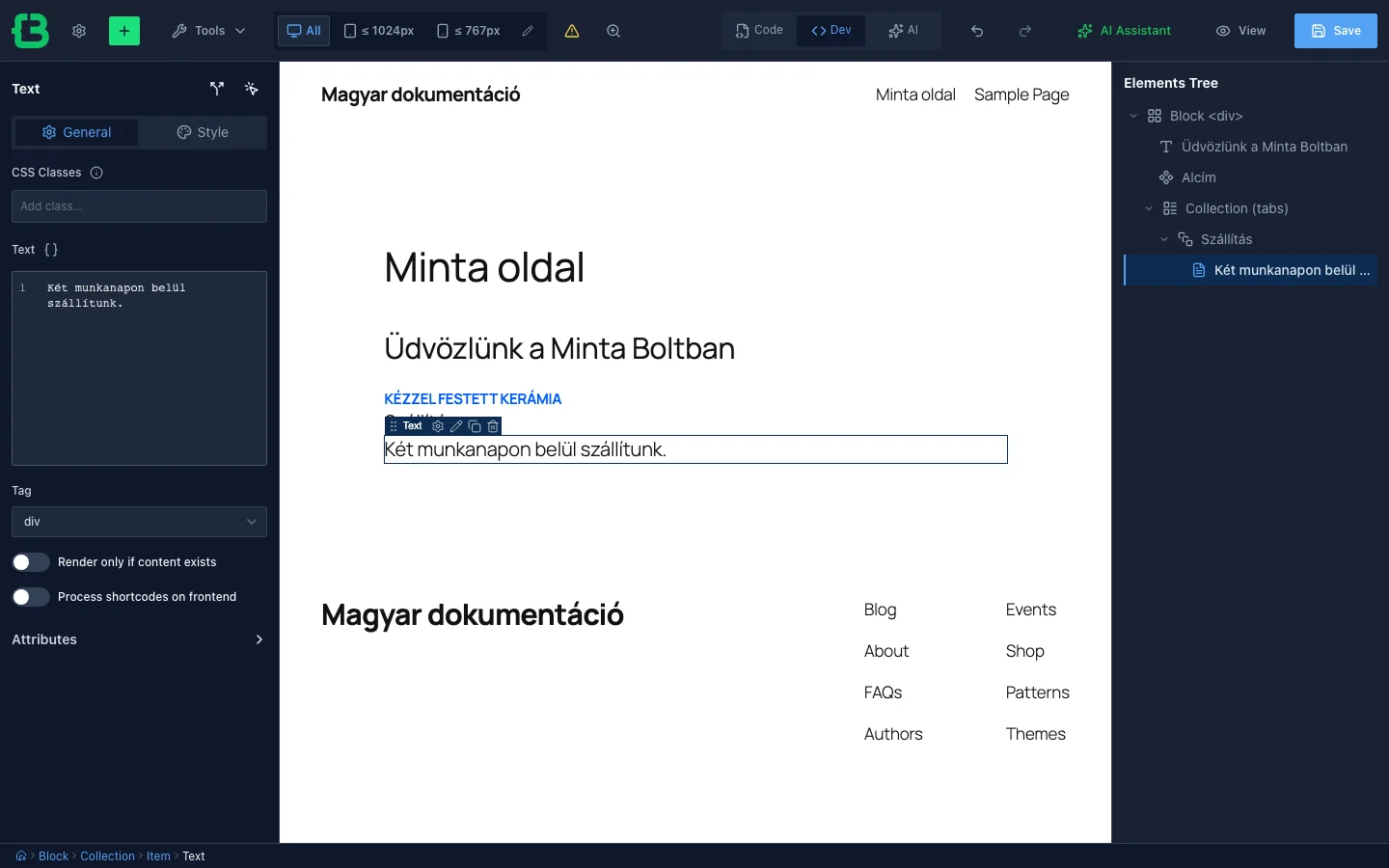
A képen a Text elem a kijelölt Item alatt látszik a Collection elemben.
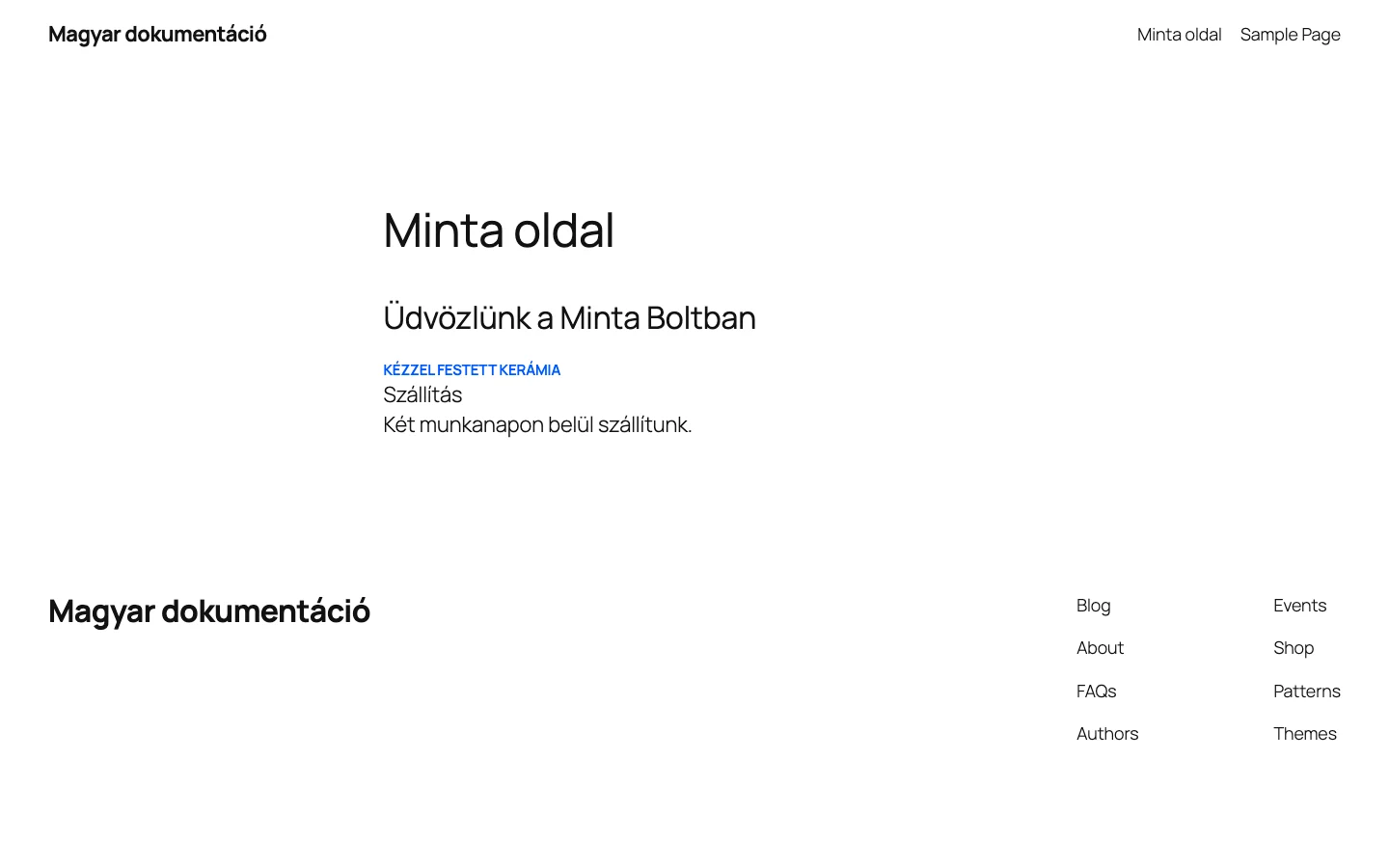
A képen a Heading, az Alcím komponens és a Collection tartalma látszik a nyilvános oldalon.
Portfólióoldal
Szekció neve “Portfólióoldal”Egyszerű portfólióoldal projektkártyákkal, ahol minden kártya külön esettanulmányra vezet. Ez a gyors megoldás: nincs dinamikus tartalom és nincs lekérdezés, az oldalt kézzel állítod össze.
- Komponens előkészítése. Készíts egy projektkártya komponenst ezekkel a tulajdonságokkal: Title (a projekt neve), Description (egy-két mondat a munkáról), Link Text (a cselekvésre hívó felirat, például „Esettanulmány megtekintése”) és URL (az esettanulmány oldala). A komponens építése a Komponensek fejezetben szerepel.
- Oldal létrehozása. Hozz létre egy oldalt: Oldalak → Új oldal hozzáadása, majd az Edit with Croco hivatkozással nyisd meg a builderben.
- Fejléc és hős szekció. A portfólió általában fejléccel és hős szekcióval kezdődik. A hős legyen rövid bemutatkozás: ki vagy, mit csinálsz, és egy gomb, amely a projektekhez görget. A fejlécet és a láblécet a Sablonépítőben építsd (lásd Sablonépítő).
- Kiemelt munkák szekció. Adj hozzá egy Block elemet, benne egy Heading elemet, amit nevezz el „Kiemelt munkák” vagy „Projektek” szekciónak. Alá tegyél egy három oszlopos Grid elemet, és minden rácscellába egy projektkártya komponenst. Töltsd ki mindegyiknél a Title, Description, Link Text és URL mezőt.
- Bővítés. További kártyákhoz duplikálj egy rácscellát, vagy vegyél fel új sort a kártyák alatt. Három-hat legerősebb projekt általában jobban működik, mint minden munkád felsorolása.
- Saját kártya. Ha a kártyákat te építenéd meg, használhatod a Collection vagy a Query Loop elemet is: ezek teljes uralmat adnak a jelölés felett, és dinamikusan is tudnak tartalmat betölteni, ami nagyobb portfóliónál érdemes.
- Ellenőrzés. Tedd közzé az oldalt, és nézd meg a nyilvános felületen. Mivel a CrocoBuilder front-end builder, amit a szerkesztőben látsz, azt kapják a látogatók is. Ha módosítani kell valamit, nyisd meg újra, és mentsd.
A Grid az oszlopokat kisebb kijelzőkön is alkalmazkodóvá teszi, a töréspontok szerint a térközök és az oszlopok viselkedése finomhangolható.
Portfólió: gyakori kérdések
Szekció neve “Portfólió: gyakori kérdések”Hány projektet mutassak? A legtöbb portfóliónál három-hat legjobb projekt elég. A rövid válogatás könnyebben átfutható, és a legerősebb munkákat mutatja. További kártyákat később is hozzáadhatsz egy rácscella duplikálásával.
Mit tartalmazzon egy projektkártya? A projekt nevét, rövid leírást arról, mit csináltál, és hivatkozást az esettanulmányra. A borítókép hasznos kiegészítés, mert a vizuális munkát a látogatók a megjelenése alapján ítélik meg.
Kell külön oldal minden projektnek? Nem feltétlenül, de ajánlott. A kártyán csak rövid összefoglaló fér el, az esettanulmány oldalán viszont részletesen bemutathatod a feladatot, a folyamatot és az eredményt. Ha még nincs esettanulmányod, a kártyát külső oldalra, például az élő weboldalra is irányíthatod.
Mi a különbség a komponens és az atomi elem között? Az atomi elem egyetlen építőelem, például a Text, az Image vagy a Link. A komponens ezeknek az elemeknek előre elkészített, saját beállításokkal ellátott kombinációja: a projektkártyánál ezek a Title, Description, Link Text és URL tulajdonságok. A komponens megspórolja az összeállítást, az atomi elemek teljes uralmat adnak a jelölés felett.
Reszponzív lesz az oldal mobilon? A Grid elem az oszlopokat kisebb képernyőkön is alkalmazkodóvá teszi, és a szerkesztőben töréspontonként módosíthatod az elrendezést. Az oldal elkészítése után válts a szerkesztő eszközméretei között, és szükség szerint finomítsd a térközöket és az oszlopok viselkedését.
A fejléc és a lábléc építését a Fejléc és lábléc építése fejezet írja le.
Egy tartalom megjelenítése fülekként, harmonikaként, csúszkaként és oszlopokként
Szekció neve “Egy tartalom megjelenítése fülekként, harmonikaként, csúszkaként és oszlopokként”A Collection elemmel az elrendezést egyszer építed meg, és a Behavior módosításával más nézetben mutatod, a tartalom és a belső szerkezet pedig változatlan marad.
- Nyisd meg az oldalt vagy sablont a CrocoBuilderben, és adj hozzá egy Collection elemet.
- Add hozzá az első elemet az Add Item gombbal, adj neki Title értéket, majd nyisd meg a tartalmát szerkesztésre.
- Az elemen belül építsd meg az elrendezést, például Heading és Text elemmel, vagy képekkel, címkékkel és gombokkal. Állítsd be és stílusozd az elemeket.
- Add hozzá a többi elemet. Ugyanaz a szerkezet használható mindegyikhez, csak a tartalom cserélődik. Így egyetlen tartalmi modelled lesz, amit különféleképpen mutathatsz.
- A Behavior alapértéke Tabs: itt a fülek helyét és az aktiválás módját állíthatod.
- Állítsd Accordion értékre, és ugyanaz a tartalom harmonikaként jelenik meg, csak az interakció és a megjelenítés változik.
- Állítsd Columns értékre, és a tartalom oszlopokban látszik, nem interaktívan. Itt az oszlopok számát és a további elrendezési beállításokat adhatod meg.
- Állítsd Slider értékre, és az elemek diákként jelennek meg, a belső szerkezetük változatlan marad.
A beállítások részletei az Elemek fejezet Collection szakaszában vannak.
Készült: