

 Magyarmagyar
Hiányzó szövegek megkeresése és regisztrálása
Mit tegyél, ha egy sablon vagy bővítmény szövege nem jelenik meg a Strings fülön: fordítások frissítése, admin szövegek, JavaScript-szövegek, vizsgálat, több szerveres működés.
Ha egy szöveget nem találsz a Strings fülön, a teendő attól függ, miről van szó. Az alábbi táblázat segít kiválasztani a megoldást.
| Mit kell lefordítani | Mit tegyél |
|---|---|
| A sablon vagy bővítmény „100%-ban lefordítottnak” mondja magát, de a webhely előterében hiányoznak a fordítások | Frissítsd a sablon vagy bővítmény fordításait |
| Admin felületi szövegek, sablon- és bővítménybeállítások, widgetek, egyéni üzenetek és e-mailek | Regisztráld az admin szövegeket |
| A sablon vagy bővítmény JavaScript-fájlból származó szövegei nem jelennek meg | Regisztráld a JavaScript-szövegeket |
| Felhasználói profiladatok: nevek, bemutatkozások, egyéni mezők | Tedd lefordíthatóvá a felhasználói adatokat (lásd Felhasználói adatok fordítása) |
| Felül akarod bírálni a sablon vagy bővítmény által adott fordítást | Vizsgáld át a sablont vagy bővítményt |
| Több szerveren futó webhelyen a szövegfordítások nem szinkronizálódnak | Szinkronizáld a MO-fájlokat a szerverek között |
Sablon- és bővítményfordítások frissítése
Szekció neve “Sablon- és bővítményfordítások frissítése”Előbb nézd meg, hogy a sablon vagy bővítmény tartalmaz-e fordítást a te nyelveidhez. A wordpress.org-on a sablon vagy bővítmény oldalán a Languages vagy Translations részben látod, mely nyelvekre van fordítás.
Ha a fordítások a webhelyen mégsem látszanak, valószínűleg előbb telepítetted és aktiváltad a sablont vagy bővítményt, és csak utána állítottad be a WPML nyelveit. A fordítások beszerzése:
- A webhely adminjában nyisd meg a Vezérlőpult → Frissítések oldalt.
- Görgess le a Fordítások szakaszhoz, és kattints a Fordítások frissítése gombra.
Ezután az előtérben megjelennek a frissített fordítások.
Admin felületi szövegek és beállítások regisztrálása
Szekció neve “Admin felületi szövegek és beállítások regisztrálása”Ha a használt sablon vagy bővítmény nem teljesen WPML-kompatibilis, néhány szövegét kézzel kell lefordítanod. Ilyenek:
- a sablon beállításpaneljének szövegei, például a lábléc szövege, a szerzői jogi közlemény és az egyéni üzenetek;
- a bővítmények beállításaiban megadott feliratok, üzenetek és egyéb szövegek;
- néhány WordPress-alapbeállítás, például az időformátum;
- egyes widgetek címe és tartalma.
Érdemes előbb megkérni a sablon vagy bővítmény szerzőit, hogy tegyék teljesen WPML-kompatibilissé a termékükat. Ha magad regisztrálnád a szövegeket:
- Nyisd meg a WPML → Translations → Strings oldalt.
- Görgess a Segédprogramok szakaszhoz, nyisd ki a Nem látod a keresett sztringeket? részt, és kattints az Admin szövegek fordítása hivatkozásra.
- Az Admin szövegek oldalon jelöld ki a lefordítandó szövegeket, majd add hozzá őket a String Translationhöz.
A kijelölt szövegek ezután a Strings fülön fordíthatók. Az oldal részletes leírását az A Strings fül fejezetben találod.
JavaScript-fájlokban lévő szövegek
Szekció neve “JavaScript-fájlokban lévő szövegek”Egyes sablonok és bővítmények bizonyos előtérbeli szövegeket JavaScript-fájlban tárolnak. Ez jellemzően azokra a funkciókra igaz, amelyek az oldal újratöltése nélkül frissítik a tartalmukat. Ilyen például a WooCommerce Kosár és Pénztár blokkja. A WPML alapból nem látja ezeket a szövegeket, ezért külön be kell kapcsolnod a felismerésüket:
- Nyisd meg a WPML → Settings oldalt.
- A String Translation szakaszban kapcsold be a Detect strings in JavaScript files beállítást.
- Az előtérben látogasd meg azt az oldalt, ahol a JavaScript-szöveg megjelenik. Ezzel a WPML regisztrálja a szöveget tartalmazó szkriptet.
- Nyisd meg a WPML → Translations alatt az Admin szövegek (kompatibilitási) oldalt, válaszd ki a nem lefordított szövegeket tartalmazó sablont vagy bővítményt, és kattints a vizsgálatra.
- Végül a WPML → Translations → Strings oldalon fordítsd le a JavaScript-szövegeket.
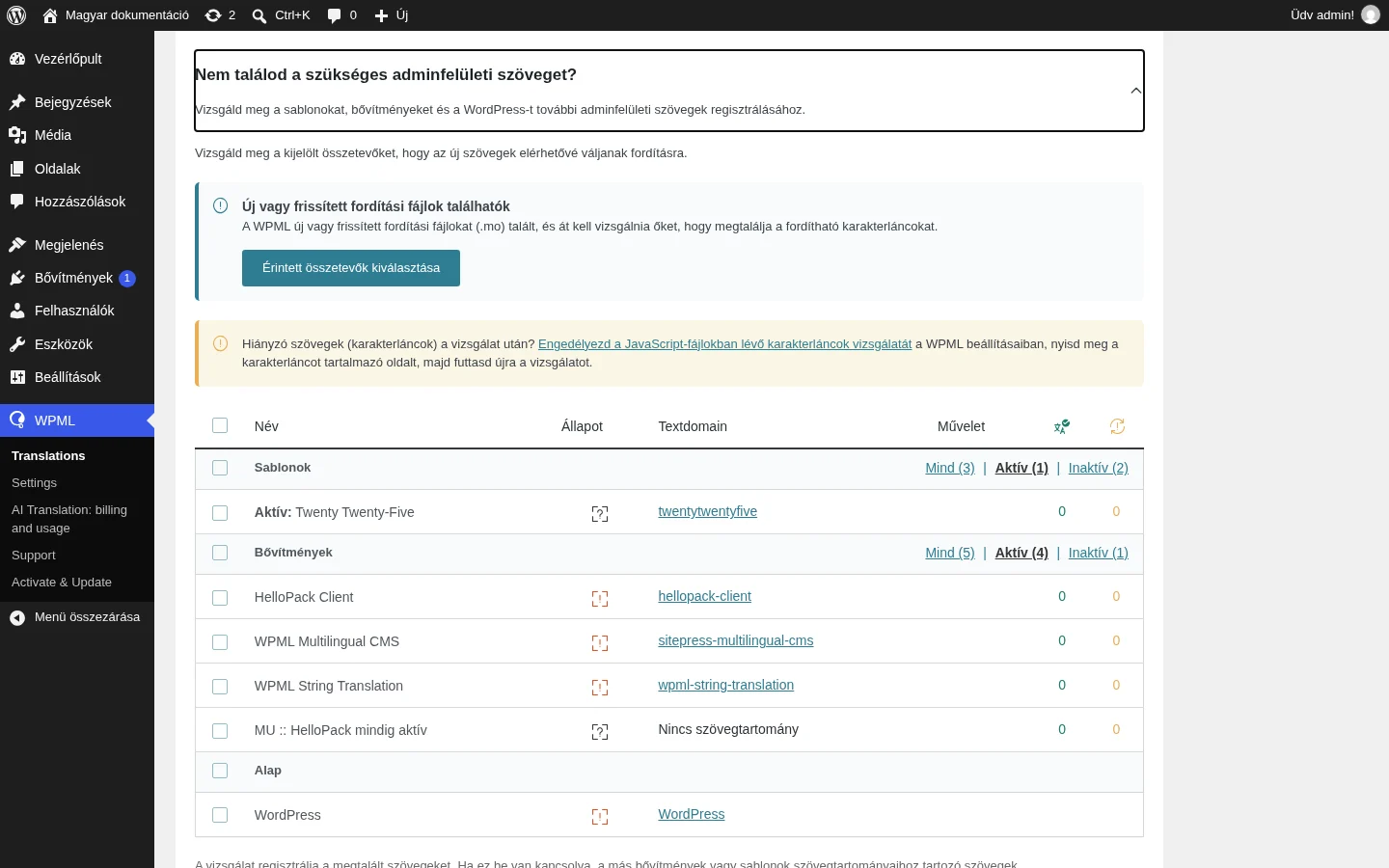
A képen a vizsgálható sablonok és bővítmények listája látszik, fölötte a sárga figyelmeztetéssel, amely a JavaScript-szövegek felismerésének bekapcsolására hívja fel a figyelmet.
Mivel ez a funkció a webhely teljesítményére hatással lehet, a szövegek lefordítása után menj vissza a WPML → Settings oldalra, és kapcsold ki.
Sablon vagy bővítmény vizsgálata a meglévő fordítások frissítéséhez
Szekció neve “Sablon vagy bővítmény vizsgálata a meglévő fordítások frissítéséhez”A WPML automatikus regisztrációja a teljesítmény miatt csak a még le nem fordított szövegeket teszi elérhetővé. A vizsgálat ezzel szemben az összes szöveget betölti, azokat is, amelyekhez már van fordítás. Erre akkor van szükség, ha felül akarod bírálni a sablon vagy bővítmény által adott fordítást.
- Nyisd meg a WPML → Translations → Strings → Admin szövegek fordítása oldalt, és az oldal alján nyisd ki a Nem találod a szükséges adminfelületi szöveget? részt.
- Válaszd ki a sablont vagy bővítményt, és vizsgáld meg.
Az összetevő szövegei ezután fordíthatók a Strings fülön.
A WPML csak azokat a meglévő fordításokat találja meg, amelyek legalább egyszer betöltődtek. Ez általában magától megtörténik, de néha neked kell kiváltanod: látogasd meg az előtérben azt az oldalt, amelyen a hiányzó fordítások megjelennének. Az oldal megtekintése közben a WPML automatikusan regisztrálja a hiányzó fordításokat.
String Translation több szerveren futó webhelyen
Szekció neve “String Translation több szerveren futó webhelyen”A String Translation a MO-fájlokat csak egy szerveren tárolja, ezért a többi szerver által kiszolgált kéréseknél a szövegek nem fordítódnak le. A fordítófájlok szinkronizálásához külön üzemmódot kell bekapcsolnod: add hozzá a wp-config.php fájlhoz a következő sort.
define( 'WPML_ST_SYNC_TRANSLATION_FILES', true );Ez az üzemmód plusz logikát ad a rendszerhez, ami hatással lehet a webhely teljesítményére, ezért csak akkor használd, ha tényleg szükséges.
Készült: