

 Magyarmagyar
Favicon fordítása
Másik favicon megjelenítése a második nyelven a String Translation segítségével.
A WPML-lel a webhelyed a másodlagos nyelveken más favicont is megjeleníthet. Ehhez a String Translationt használod.
Előkészítés
Szekció neve “Előkészítés”- Állíts be favicont a webhelyedhez (a WordPressben a webhely ikonja).
- Töltsd fel a Média könyvtárba azt a képet, amelyet a másodlagos nyelven favicon gyanánt használni szeretnél.
- Jegyezd fel a feltöltött elem azonosítóját. Ez a szám az elem szerkesztőoldalának webcímében látszik (például 594).
A favicon fordíthatóvá tétele
Szekció neve “A favicon fordíthatóvá tétele”- Nyisd meg a WPML → Translations → Strings oldalt, és kattints az oldal alján a Nem látod a keresett sztringeket? alatti Admin szövegek fordítása hivatkozásra.
- Keresd meg a
site_iconbeállítást, jelöld ki, és add hozzá a String Translationhöz. A szöveg értéke egy szám: az alapnyelvi favicon elemének azonosítója. - Kattints az Add to String Translation gombra, hogy a beállítás átkerüljön a Strings fülre.
- A Strings fülön keresd meg a szöveget, és add meg a fordítást. Fordításként a másodlagos nyelvi favicon elemének azonosítóját írd be.
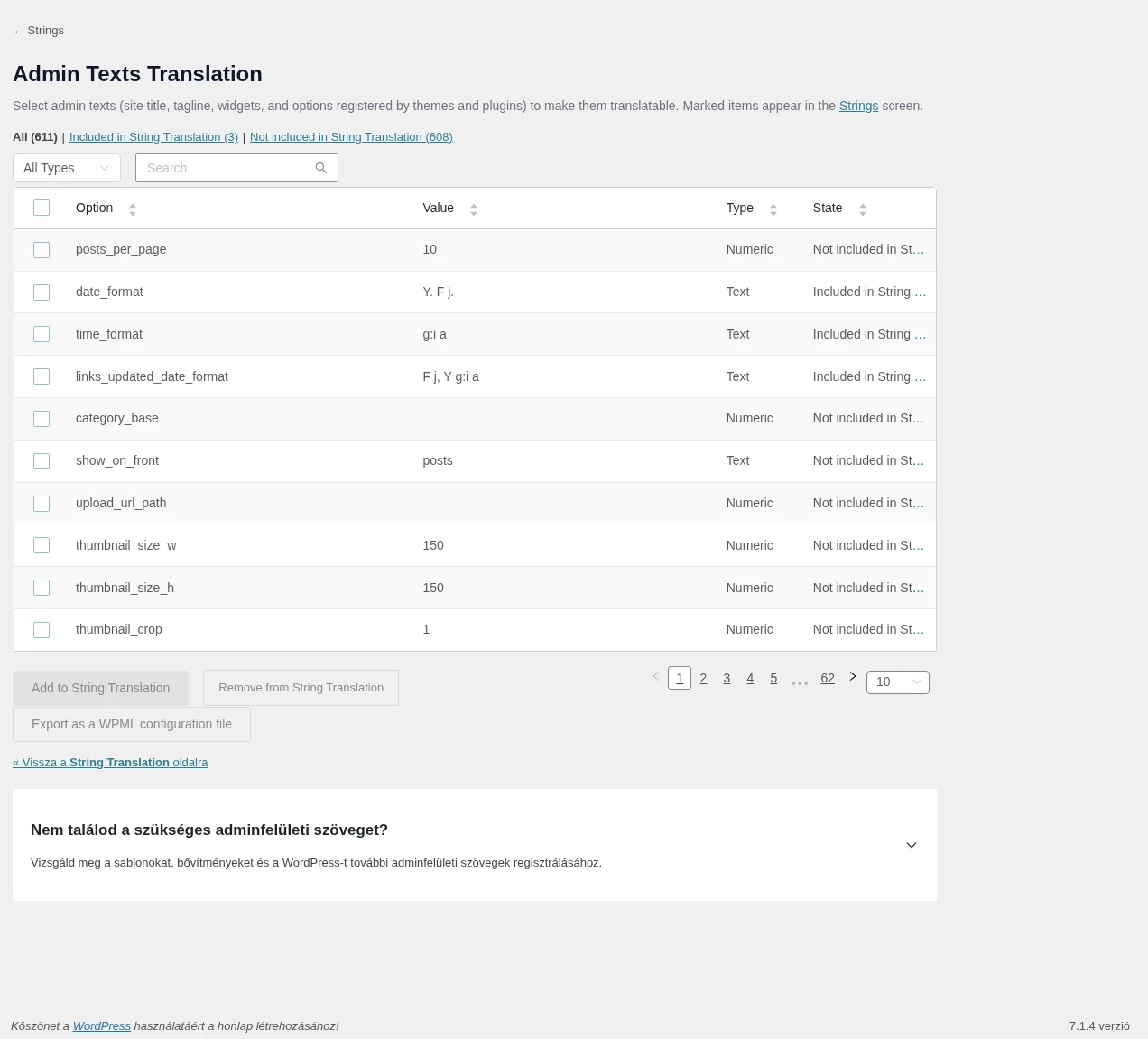
A képen a beállítások listája és a kereső látszik; a site_icon beállítást itt kell kijelölnöd.
Ezután a másodlagos nyelven megtekintve a webhelyet az új favicon jelenik meg, az alapnyelven pedig az eredeti.
Készült: