

 Magyarmagyar
Űrlap fordítása lépésről lépésre
Hogyan küldöd fordításra a Ninja Forms űrlapot, és hogyan illeszted be a fordított oldalakba.
Előkészületek
Szekció neve “Előkészületek”Ezek a bővítmények legyenek telepítve és aktívak:
- Ninja Forms
- WPML és WPML String Translation
- Ninja Forms Multilingual
Az űrlapot előbb építsd meg az oldal alapnyelvén, a teljes szerkezetével: többlépéses felépítés, feltételes logika, hibaüzenetek és a szükséges műveletek (sikerüzenet, átirányítás, e-mail, integrációk). Fordításra akkor küldd, amikor az űrlap működik.
Automatikus fordítás bekapcsolt „Translate Everything Automatically” módban
Szekció neve “Automatikus fordítás bekapcsolt „Translate Everything Automatically” módban”Ha a webhelyen a mindent automatikusan fordító mód be van kapcsolva, az űrlapot nem kell kézzel elküldened: a WPML a többi tartalommal együtt felveszi az új és módosított űrlapokat, és a háttérben lefordítja őket. Az oldalba beszúrás lépése ilyenkor is érvényes. Az alábbi kézi folyamat azokra a webhelyekre vonatkozik, ahol te választod ki, mit fordítasz, vagy ha az űrlapot az automatikus sor előtt akarod lefordítani.
Az űrlap elküldése fordításra
Szekció neve “Az űrlap elküldése fordításra”- Nyisd meg a WPML → Translations oldalt (Dashboard fül).
- Nyisd ki a Ninja Forms szakaszt.
- Jelöld be a lefordítandó űrlapot.
- Válassz fordítási módot: PTC (a WPML saját AI-fordítása, ez az ajánlott), saját fordító, vagy „Translate myself” (magad fordítod).
- Kattints a fordítás indító gombjára.
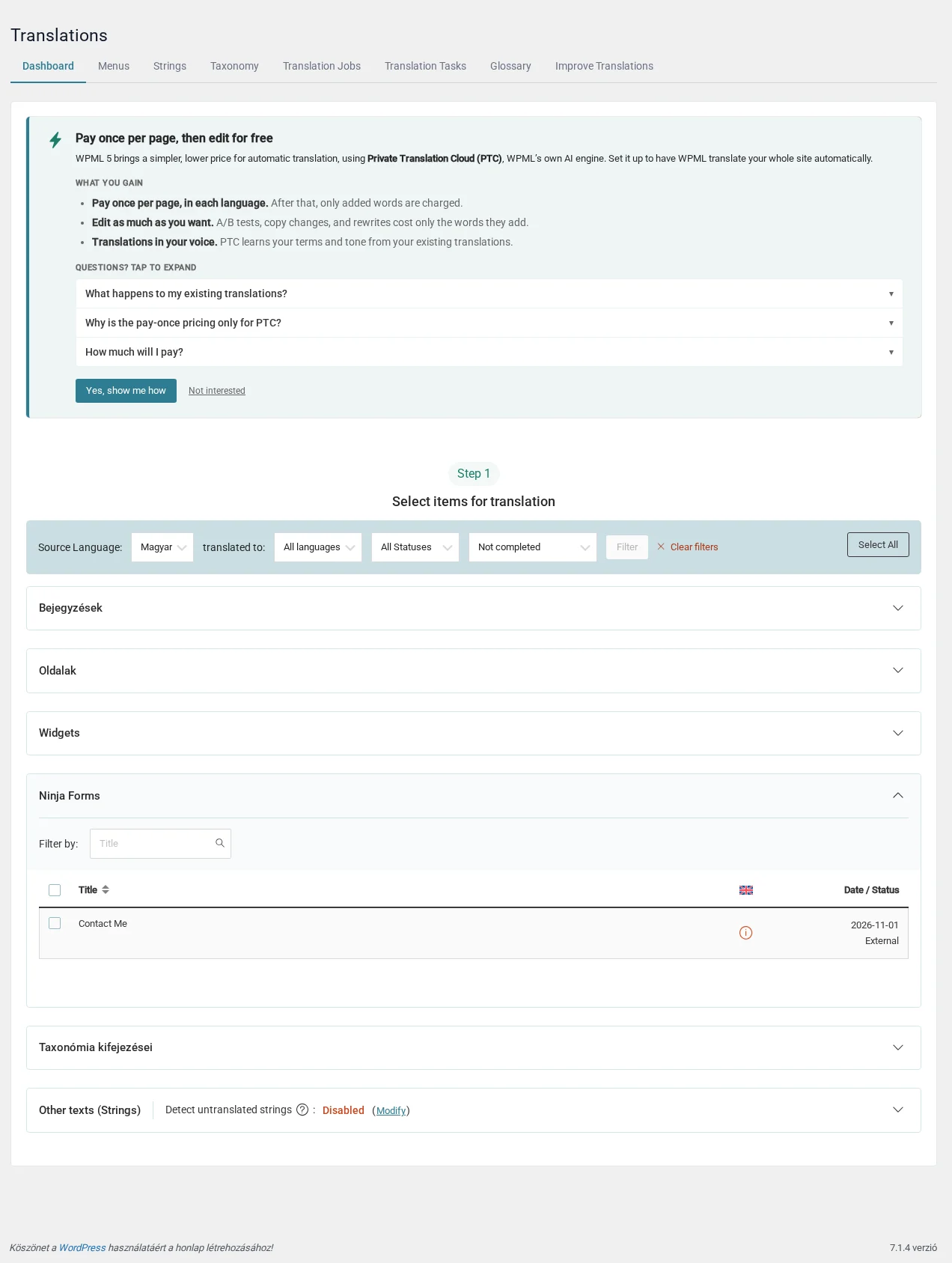
A szakaszban a Ninja Forms űrlapjai jelennek meg. Az egyes nyelvek zászlója mutatja, hogy az űrlap le van-e fordítva.
A mezők, az opciók, a műveletek (sikerüzenet, e-mail, átirányítás, integrációk) és a mezőnkénti hibaüzenetek egyetlen fordítási feladatba kerülnek.
Az űrlap beszúrása a fordított oldalakba
Szekció neve “Az űrlap beszúrása a fordított oldalakba”Az űrlap egy oldalban vagy bejegyzésben él, általában a Ninja Forms blokkal vagy az [ninja_form id="X"] rövidkóddal. A szabály: minden nyelvi változaton ugyanazt a blokkot vagy rövidkódot használd. Nem kell nyelvenként külön űrlap.
- Építsd meg az űrlapot egyszer, az alapnyelven.
- Küldd fordításra (vagy hagyd, hogy az automatikus fordítás felvegye).
- Szúrd be az űrlapot az alapnyelvű oldalba a Ninja Forms blokkal vagy a
[ninja_form]rövidkóddal. - Fordítsd le az oldalt a WPML → Translations oldalon, ahogy bármelyik másik oldalt. Az űrlap beágyazása megmarad a fordított oldalon.
- Amikor a látogató megnyitja a fordított oldalt, a Ninja Forms Multilingual automatikusan a látogató nyelvén jeleníti meg az űrlapot: ugyanaz az azonosító, ugyanaz a rövidkód, lefordított tartalom.
Az űrlap fordítása az eredeti űrlaphoz kapcsolódik, a megfelelő nyelvi változatot a megjelenítéskor választja ki a bővítmény.
Ha nyelvenként eltérő űrlap kell
Szekció neve “Ha nyelvenként eltérő űrlap kell”Ha a nyelvi változatoknak szerkezetileg is különbözniük kell (más mezők, más műveletek, más logika), építs külön Ninja Forms űrlapot minden nyelvhez, és az egyes űrlapok rövidkódját a megfelelő nyelvű oldalba, a WordPress szerkesztőjében szúrd be. Csak ebben az esetben térnek el a rövidkódok a nyelvek között.
Oldalépítők
Szekció neve “Oldalépítők”Ha az oldalt Diviben, Elementorban vagy más oldalépítőben készíted, és az oldalépítő saját szövegmodulba csomagolja a rövidkódot, a rövidkód nem mindig éli túl a fordítást. Ha a fordított oldalon az alapnyelvű űrlap jelenik meg, nyisd meg a fordított oldalt az oldalépítőben, és szúrd be újra az űrlap blokkját vagy rövidkódját. A WordPress blokkszerkesztőjében és a klasszikus szerkesztőben ez a gond nem lép fel.
Készült: