

 Magyarmagyar
WooCommerce-vásárlók importálása
Vásárlók importálása fájlból: fiókadatok, számlázási és szállítási cím, jelszavak, azonosítók, ütemezés és gyakori kérdések.
A WooCommerce-vásárlók importálásához az All Import → Új importálás oldalon töltsd fel a fájlt, importtípusnak válaszd a WooCommerce Customers lehetőséget, rendeld hozzá az adatokat a vásárlómezőkhöz, és futtasd az importot.
Ehhez a WooCommerce is aktív kell, hogy legyen a WP All Import Pro és a Felhasználók kiegészítő mellett.
1. lépés: új vásárlóimport
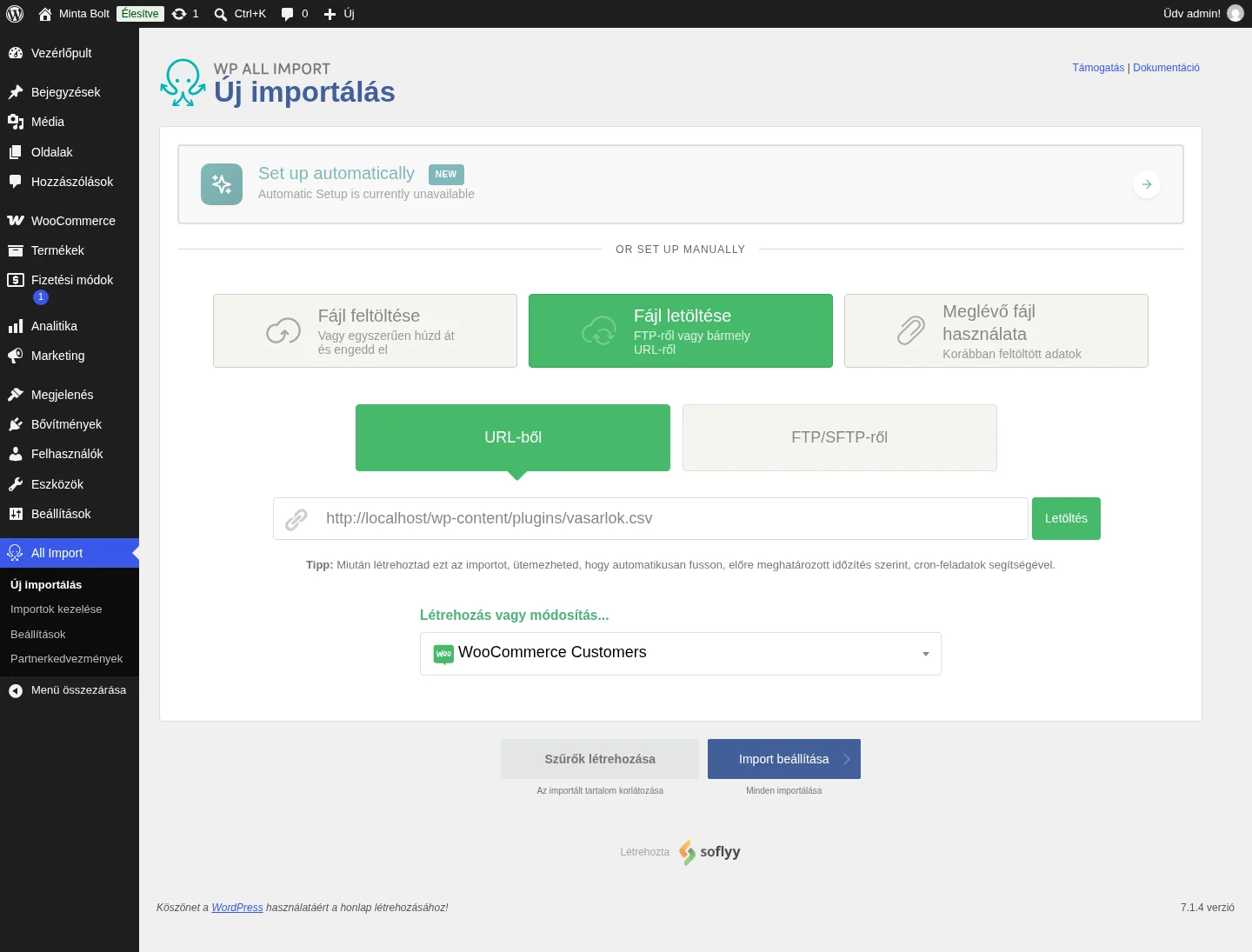
Szekció neve “1. lépés: új vásárlóimport”Az All Import → Új importálás oldalon add meg az importfájlt, majd a Létrehozás vagy módosítás… listából válaszd a WooCommerce Customers típust. A továbblépéshez kattints a Szűrők létrehozása vagy az Import beállítása gombra.
2. lépés: az importfájl áttekintése
Szekció neve “2. lépés: az importfájl áttekintése”Az Importfájl áttekintése oldalon CSV vagy Google Táblázatok fájlnál megváltoztathatod az alapértelmezett mezőelválasztót, XML vagy Excel fájlnál pedig az alapelemet (node) választod ki. A Szűrési beállítások kezelése résznél szűrőkkel megadhatod, mely vásárlók kerüljenek be.
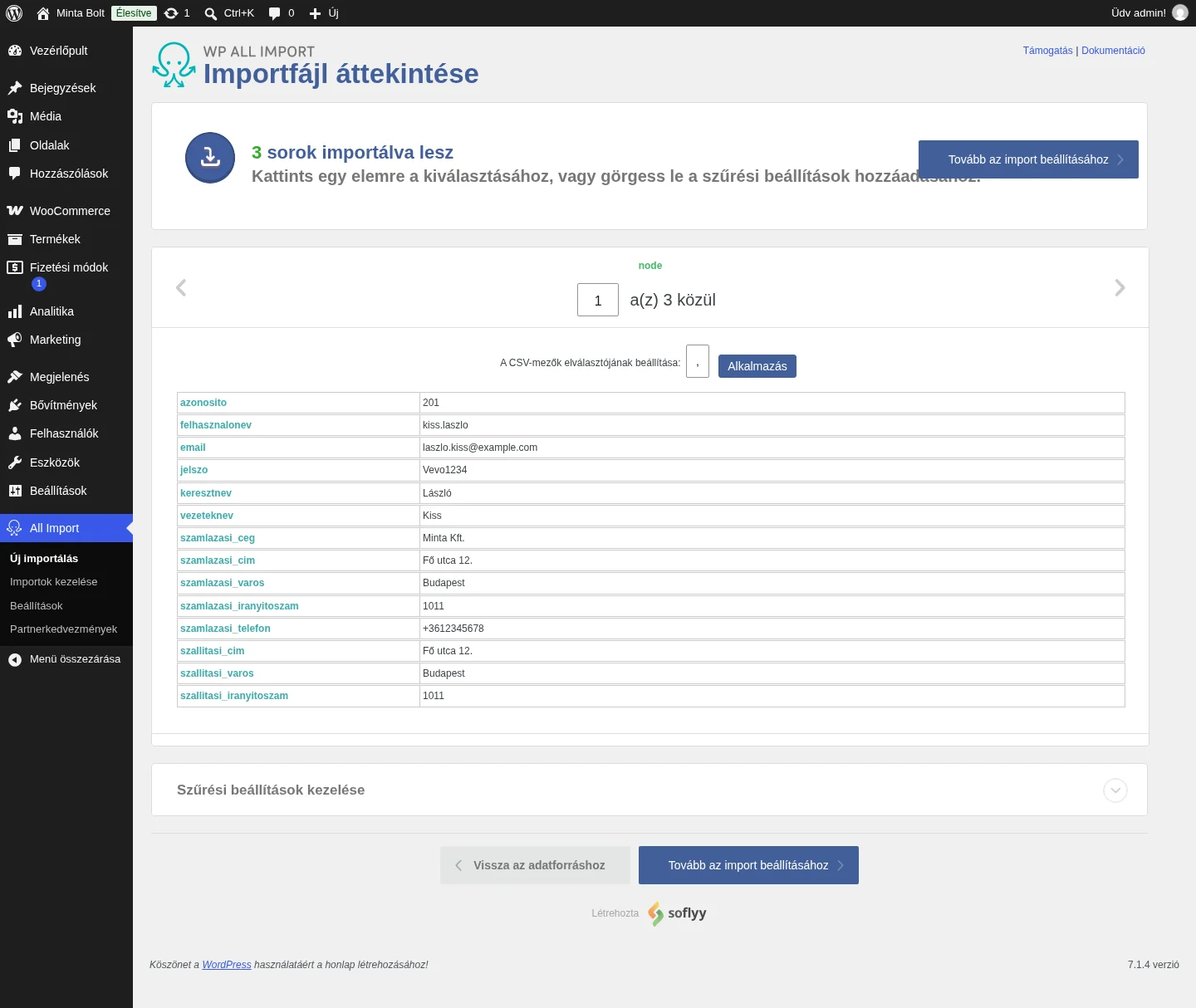
Ha minden rendben van, kattints a Tovább az import beállításához gombra.
3. lépés: a mezők hozzárendelése
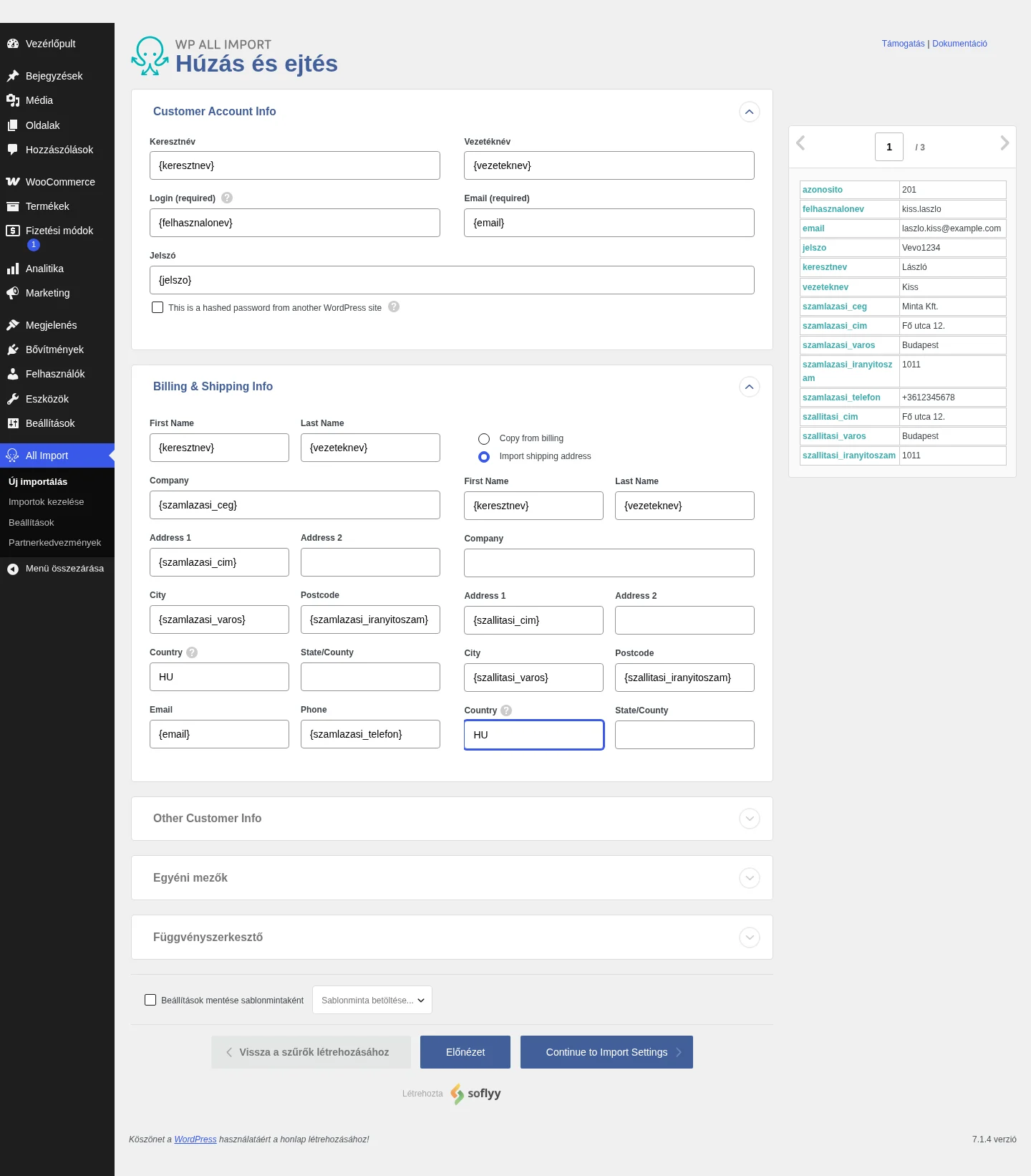
Szekció neve “3. lépés: a mezők hozzárendelése”A Húzás és ejtés oldalon húzd az adatelemeket a jobb oldali panelről a megfelelő mezőkbe.
A panelek:
- Customer Account Info: a vásárló fő adatai: keresztnév, vezetéknév, Login (required), Email (required) és jelszó.
- Billing & Shipping Info: a számlázási adatok (név, cég, két címsor, város, irányítószám, ország, megye, e-mail-cím, telefonszám), és a szállítási cím. A szállítási címnél két lehetőség van: Copy from billing (a számlázási cím másolása) vagy Import shipping address (külön szállítási cím importálása).
- Other Customer Info: a további vásárlói adatok.
- Egyéni mezők és Függvényszerkesztő: egyéni mezők és saját PHP-függvények.
A panelek felirata jelenleg részben angol.
Az import előnézete
Szekció neve “Az import előnézete”Ha minden mezőt hozzárendeltél, az Előnézet gombbal megnézheted, hogyan jönnének létre a vásárlók: az előnézet úgy mutatja őket, ahogy az adminban vagy a látogatói oldalon megjelennének. Ha valami nem stimmel, módosítsd a hozzárendelést, és nézd meg újra. Ha már jó, kattints a Continue to Import Settings gombra.
4. lépés: az importbeállítások
Szekció neve “4. lépés: az importbeállítások”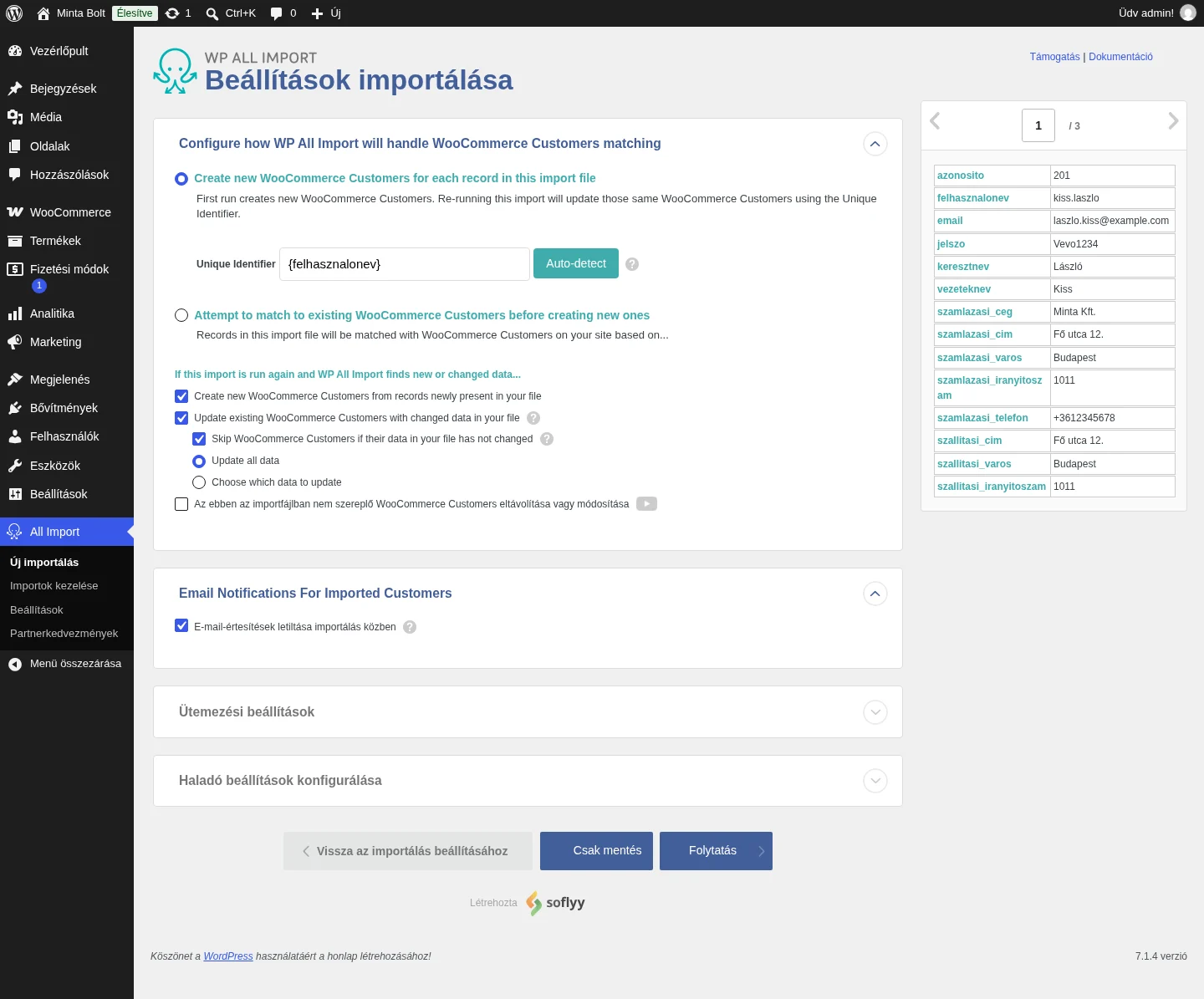
- Az Auto-detect gombbal automatikusan megadhatod az egyedi azonosítót. Húzással kézzel is beállíthatod.
- A „If this import is run again and WP All Import finds new or changed data…” alatti beállítások azt szabályozzák, mit tegyen a bővítmény újrafuttatáskor: hozzon létre új vásárlókat, frissítse a meglévőket, hagyja ki a változatlanokat. Ezeket általában nem kell módosítani.
- Az Email Notifications For Imported Customers panelen hagyd bekapcsolva az E-mail-értesítések letiltása importálás közben jelölőnégyzetet, hogy a WordPress ne küldjön értesítést az importált vásárlóknak. Ha küldeni szeretnél, kapcsold ki.
- Az Ütemezési beállítások és a Haladó beállítások konfigurálása panelt is megadhatod, de általában nincs rá szükség.
Kattints a Folytatás gombra.
5. lépés: futtatás és ellenőrzés
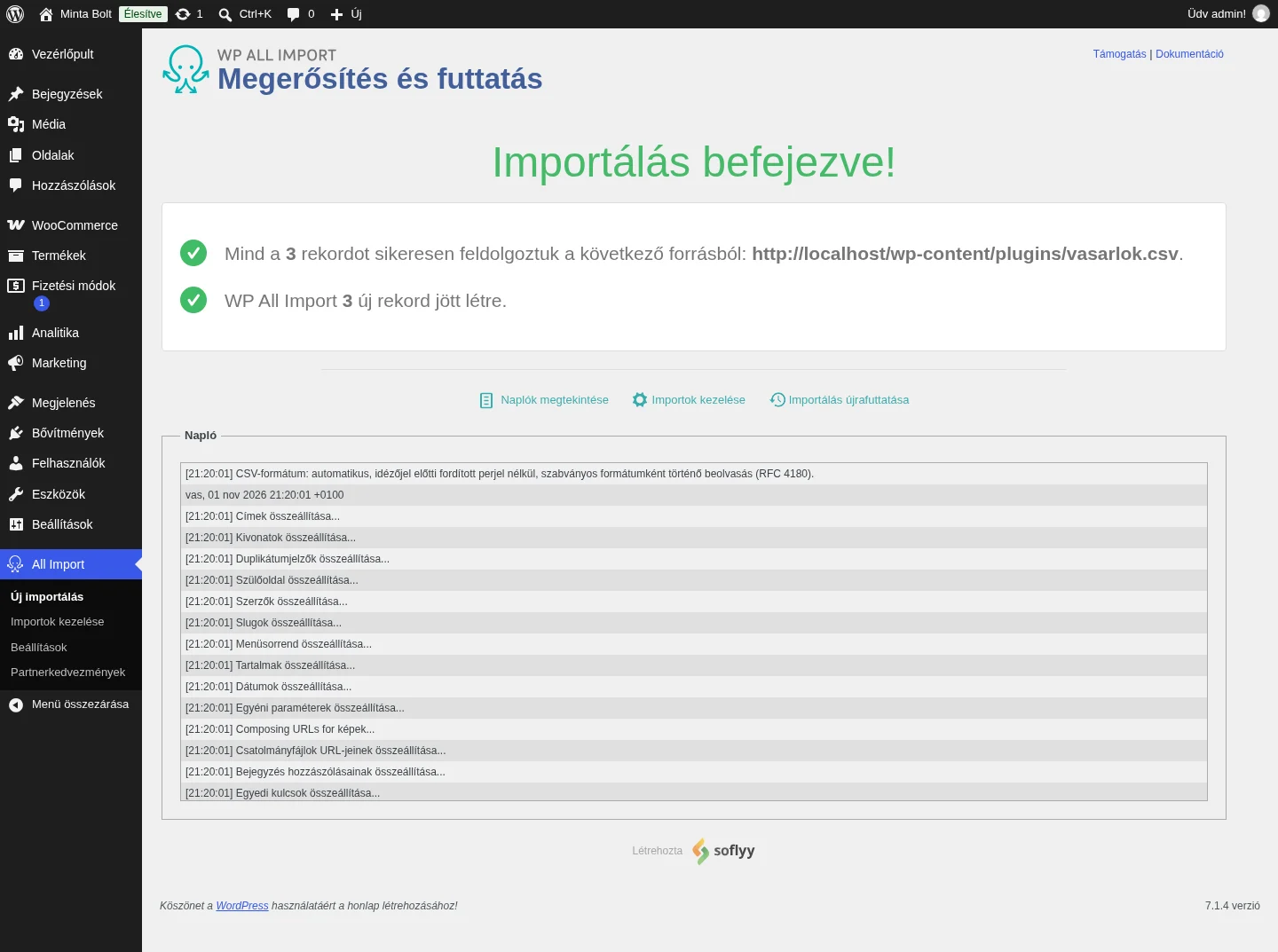
Szekció neve “5. lépés: futtatás és ellenőrzés”A Megerősítés és futtatás oldalon az Import összegzése résznél ellenőrizd a beállításokat, majd kattints a Megerősítés és import futtatása gombra. Az import végén az Importálás befejezve! üzenet látszik:
Az importált vásárlókat a Felhasználók → Összes felhasználó oldalon ellenőrizd, a Vásárló szerepkörre szűrve:
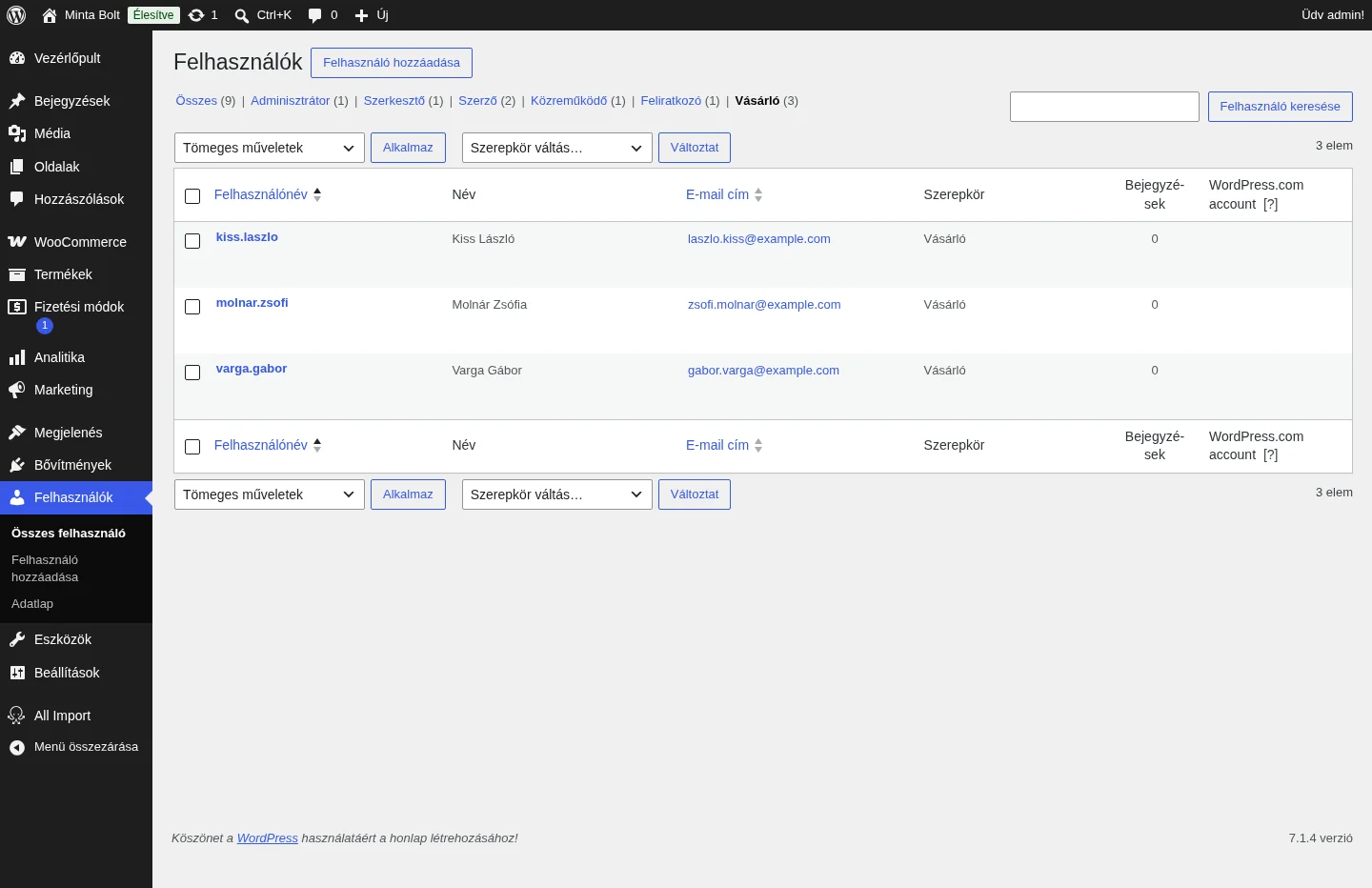
Érdemes itt ellenőrizni, és nem a WooCommerce vásárlólistájában, mert a WooCommerce → Vásárlók listában csak az jelenik meg, aki már vásárolt a webhelyen. Ha az importált vásárlókat kényszerítve is ott akarod látni, lásd WooCommerce-vásárlók migrálása.
Haladó témák
Szekció neve “Haladó témák”Vásárlók és WordPress-felhasználók
Szekció neve “Vásárlók és WordPress-felhasználók”Minden WooCommerce-vásárló egyben WordPress-felhasználó is. Amikor valaki vásárol a webhelyen, a WooCommerce új fiókot hoz létre számára Vásárló szerepkörrel. A WooCommerce a vásárlókhoz számlázási és szállítási címmezőket is ad, amelyek a hagyományos felhasználóknál nincsenek meg.
A vásárlók azonosítójának megtartása
Szekció neve “A vásárlók azonosítójának megtartása”Az import minden vásárlót új rekordként kezel, és új azonosítót ad neki. Ha más webhelyről exportált vásárlóknál meg akarod tartani a régi azonosítót, egyedi kód kell. Ez csak kísérlet: ha az azonosító már foglalt, a vásárló új azonosítót kap. A kódot lásd itt: Régi felhasználói azonosítók megtartása.
Jelszavak
Szekció neve “Jelszavak”Ha az importfájlt a WP All Exporttal készítetted, egyszerűen rendeld hozzá a jelszó hash-értékét. Ha a fájl csak olvasható jelszavakat tartalmaz, kapcsold ki a This is a hashed password from another WordPress site jelölőnégyzetet, és rendeld hozzá az olvasható jelszót. Ilyenkor a bővítmény maga készíti el a hash-t.
Gyakori kérdések
Szekció neve “Gyakori kérdések”Milyen fájlformátumból importálhatok vásárlókat? XML, CSV, ZIP, GZIP, GZ, JSON, SQL, TXT, DAT és PSV fájlból is. Add meg a forrásfájlt, a bővítmény alkalmazkodik hozzá.
Importálhatok vásárlókat több forrásból egyszerre? Egy importnak csak egy forrása lehet. Több fájl esetén hozz létre több importot. Az ismétlődő vagy ütköző adatokat a bővítmény kezeli.
Át kell rendeznem az adataimat az importhoz? Nem. A húzással a fájl szerkezetétől függetlenül hozzárendelheted az elemeket a vásárlómezőkhöz, és a tartalom módosítható az import közben.
Hogyan importálhatom a vásárlók jelszavait? Ha a vásárlókat a WP All Exporttal exportáltad, a jelszavak hash-elve vannak, és importálás után a vásárlók számára a régi jelszavuk érvényes marad. Ez a legbiztonságosabb módszer. Ha másik rendszerből exportáltál, valószínűleg olvasható jelszavakkal dolgozol: ilyenkor érdemes mindenkivel jelszót visszaállíttatni.
Hogyan ütemezhetem a vásárlók importját? Ha a fájl URL-ről vagy FTP-ről érkezik, kétféleképpen ütemezheted: az automatikus ütemezési szolgáltatással (a bővítmény felületén beállítható, külön havi előfizetéses szolgáltatás), vagy a tárhely vezérlőpultján beállított cron-feladatokkal.
Importálhatok termék- és rendelésadatokat is? Igen. Előbb a vásárlókat importáld, aztán a termékeket, végül a rendeléseket. Így a bővítmény a rendelésekben szereplő vásárlókat és termékeket helyesen tudja egyeztetni a már importáltakkal.
Hogyan szerkeszthetem tömegesen a vásárlókat?
- Exportáld a módosítandó vásárlókat a WP All Exporttal.
- Nyisd meg a fájlt táblázatkezelőben, és végezd el a módosításokat másolással, keresés-cserével.
- Importáld vissza a fájlt a WP All Importtal.
- Ellenőrizd, hogy a módosítások érvényesültek-e.
Hogyan exportálhatok vásárlókat? Az All Export menüben hozz létre új exportot, válaszd a WooCommerce Customers típust, állítsd be az oszlopokat húzással, futtasd az exportot, és töltsd le a fájlt.
Hogyan migrálhatom a vásárlókat másik webhelyre? Exportáld a vásárlókat, töltsd le a bundle fájlt, importáld a célwebhelyen, és a bővítmény a bundle alapján beállítja magát. Részletek: WooCommerce-vásárlók migrálása.
Hogyan migrálhatom a vásárlókat a rendeléseikkel együtt? Előbb a vásárlókat migráld, aztán a rendeléseket: a rendelések migrálásakor a bővítmény segít az egyes rendeléseket a megfelelő vásárlóhoz kapcsolni.
Készült: