

 Magyarmagyar
WordPress-felhasználók importálása
Felhasználók importálása CSV, Excel vagy XML fájlból: lépésről lépésre, jelszavak kezelése, tömeges szerkesztés és gyakori kérdések.
A felhasználók importálásához az All Import → Új importálás oldalon töltsd fel a fájlt, importtípusnak válaszd a Felhasználók lehetőséget, húzd a fájl elemeit a felhasználói mezőkbe, majd futtasd az importot.
Ehhez a WP All Import Pro mellett a Felhasználók kiegészítőnek is aktívnak kell lennie.
1. lépés: új felhasználóimport
Szekció neve “1. lépés: új felhasználóimport”Nyisd meg az All Import → Új importálás oldalt, és add meg a fájlt (feltöltéssel, URL-ről, FTP-ről vagy korábban feltöltött fájlból). A Létrehozás vagy módosítás… listából válaszd a Felhasználók típust, majd kattints a Szűrők létrehozása gombra. Ha nem akarsz szűrni, az Import beállítása gomb azonnal a mezők hozzárendeléséhez visz.
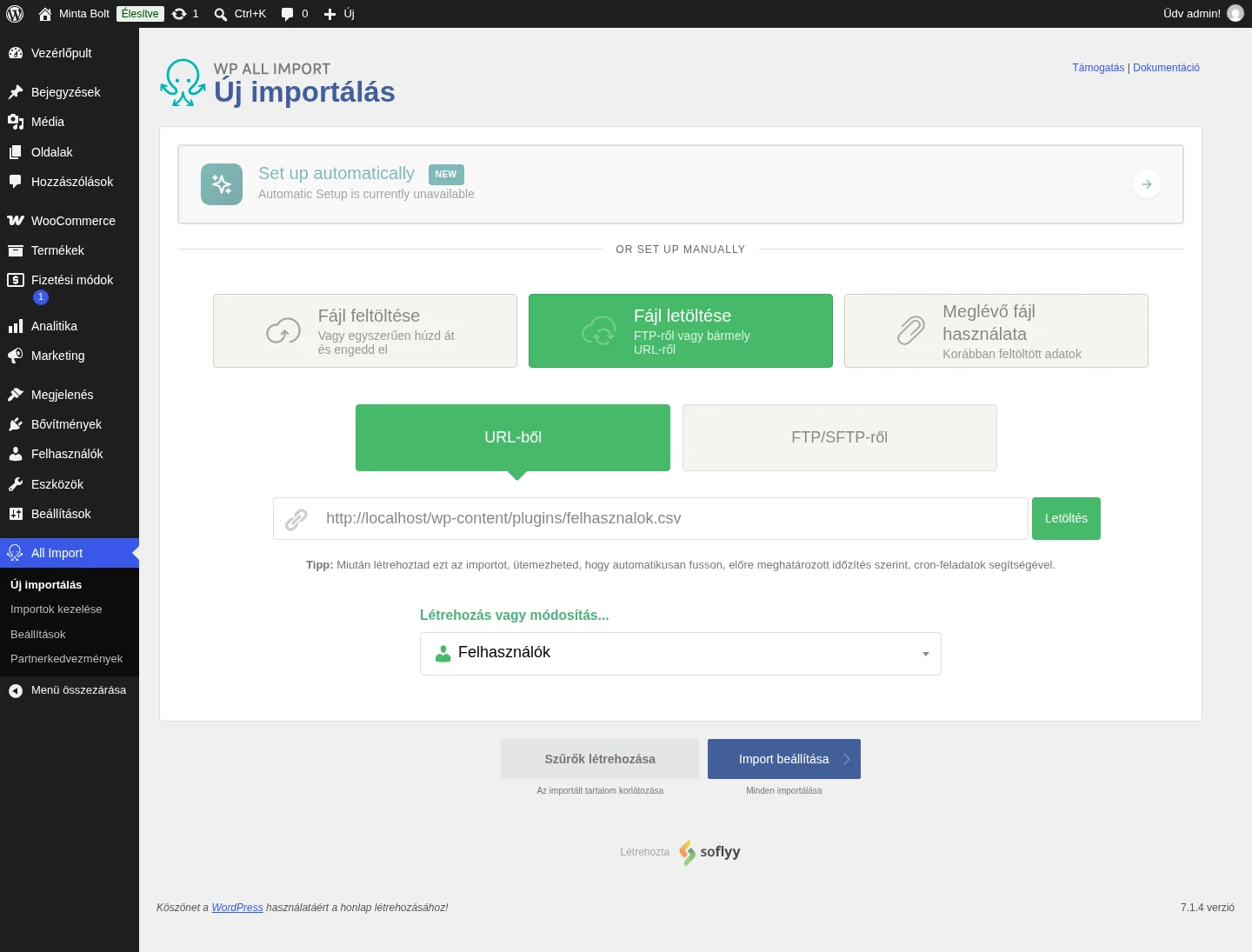
Figyeld meg, hogy a lista alján a Felhasználók áll kiválasztva. Ha itt más típus marad, az import bejegyzéseket hoz létre.
2. lépés: az importfájl áttekintése
Szekció neve “2. lépés: az importfájl áttekintése”Az Importfájl áttekintése oldal megmutatja, hogyan értelmezte a bővítmény a fájlt: hány sort talált, és az egyes sorok mezőit. A nyilakkal vagy a sorszám beírásával lapozhatsz a rekordok között.
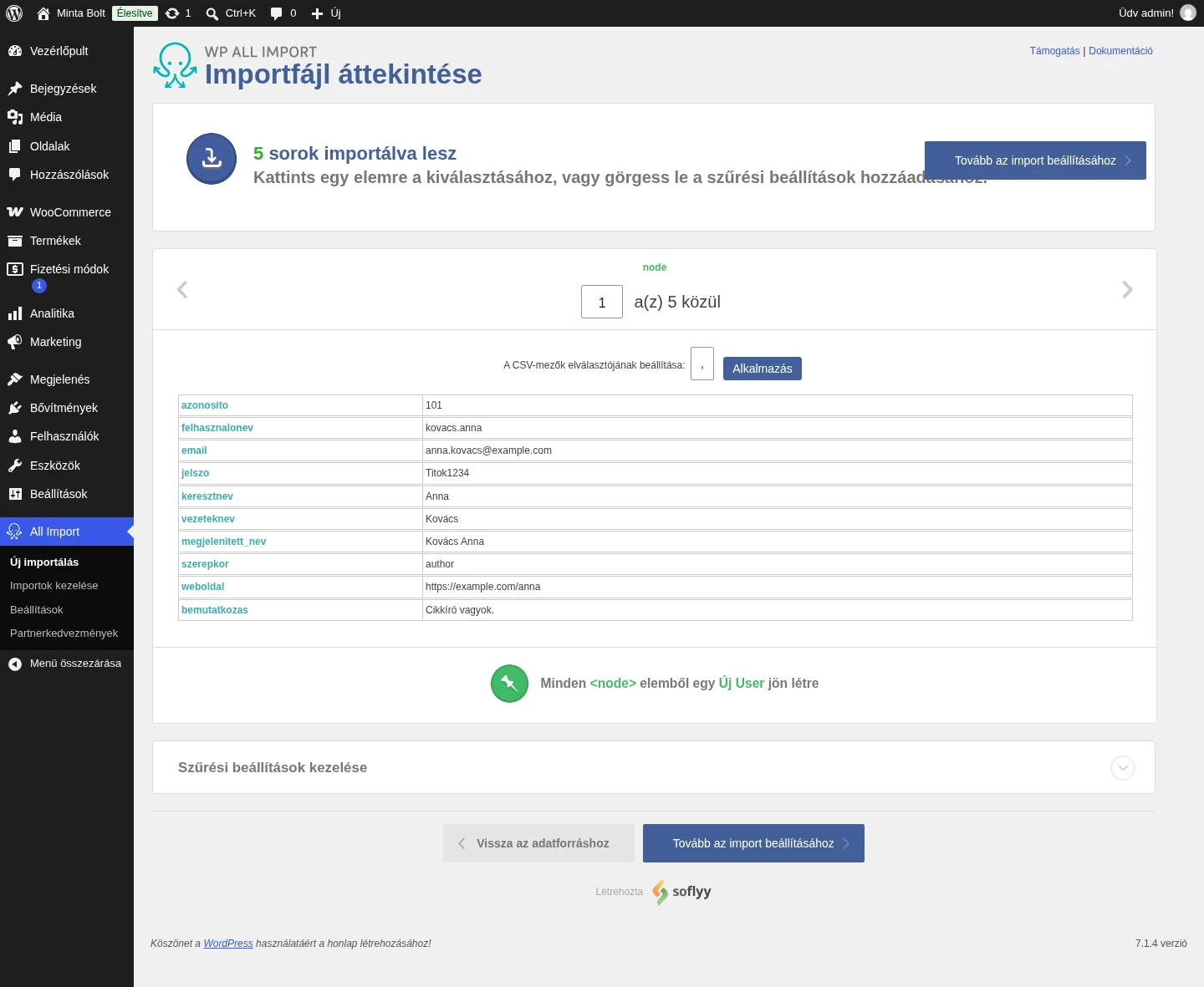
- CSV fájlnál itt módosíthatod a mezőelválasztót, majd az Alkalmazás gombbal frissítheted a nézetet.
- Excel vagy XML fájlnál az importálandó elemet (node) választod ki.
- A Szűrési beállítások kezelése résznél korlátozhatod, mely felhasználók kerüljenek be.
Ha az adatok jól látszanak, kattints a Tovább az import beállításához gombra.
3. lépés: a mezők hozzárendelése
Szekció neve “3. lépés: a mezők hozzárendelése”A Húzás és ejtés oldalon a jobb oldali panelről húzd az adatelemeket a bal oldali mezőkbe. Kapcsos zárójelben írt elemnevet (például {email}) kézzel is beírhatsz.
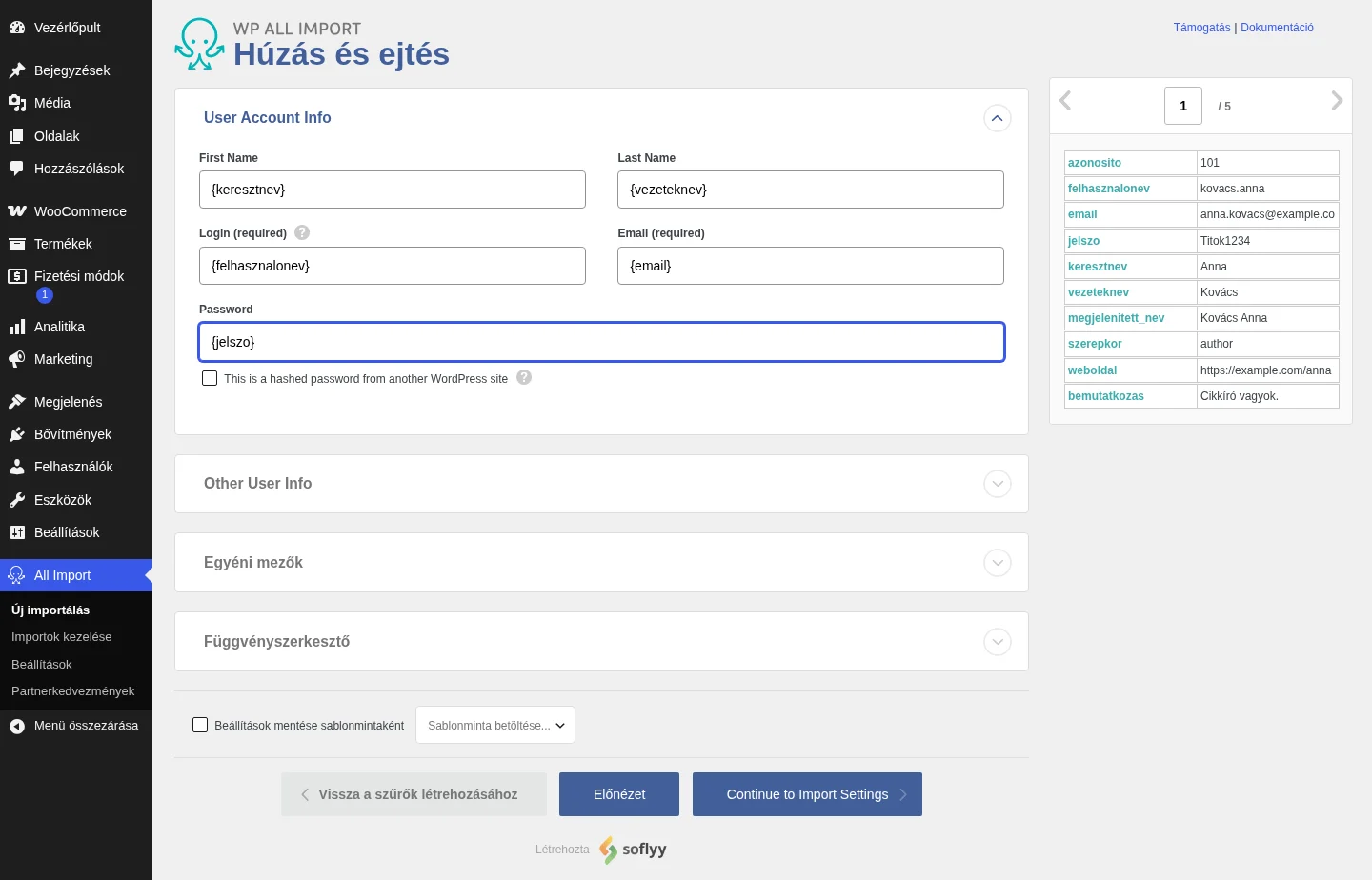
A User Account Info panel mezői:
| Mező | Mit csinál |
|---|---|
| First Name | A felhasználó keresztneve |
| Last Name | A felhasználó vezetékneve |
| Login (required) | A bejelentkezési név, kötelező |
| Email (required) | Az e-mail-cím, kötelező |
| Password | A jelszó |
A panelek felirata jelenleg részben angol. A Other User Info panelen a további adatok vannak, az Egyéni mezők panelen az egyéni mezőket rendelheted hozzá:
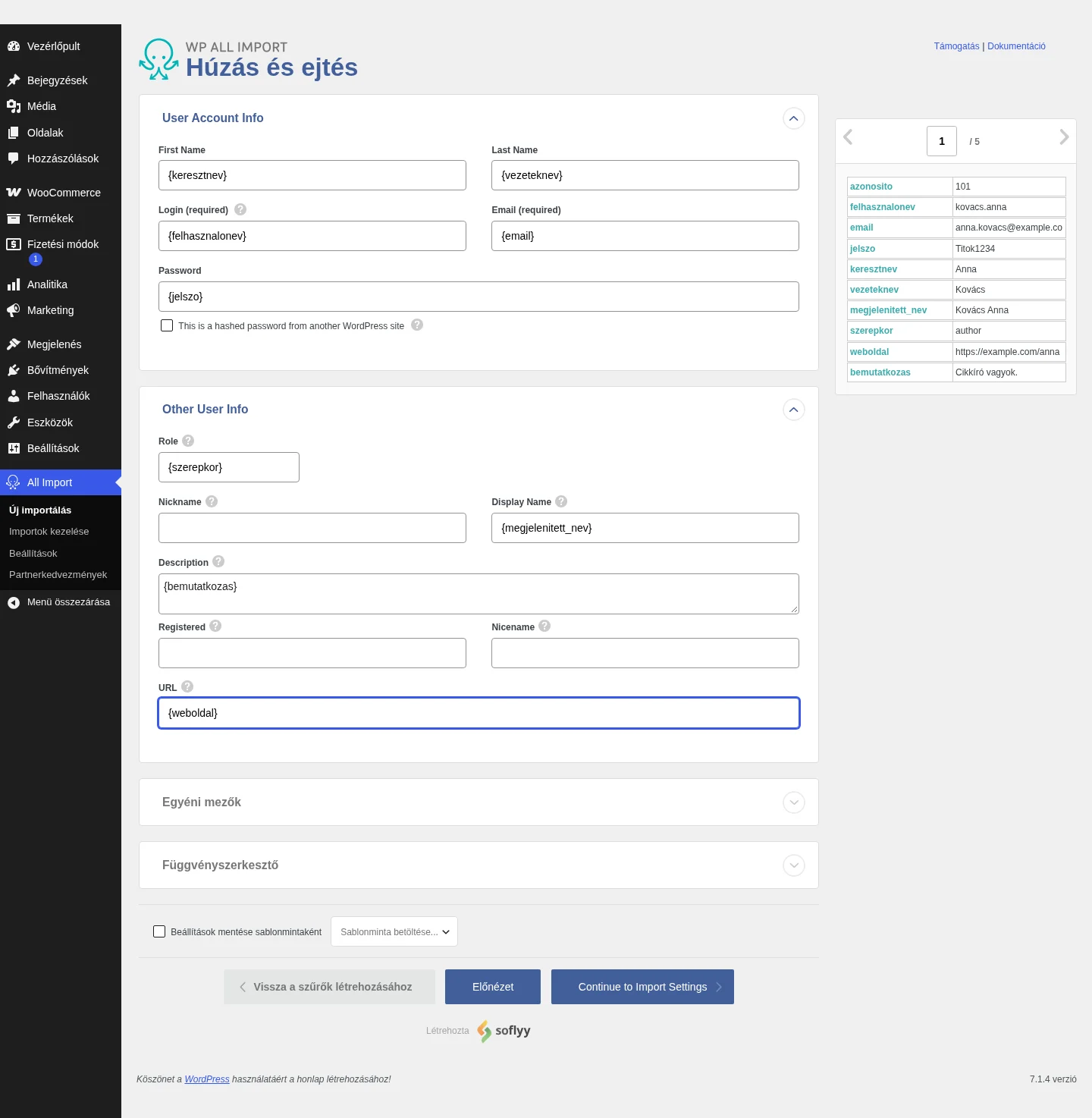
| Mező | Mit csinál |
|---|---|
| Role | A felhasználó szerepköre (például author, editor, subscriber) |
| Nickname | A becenév |
| Display Name | A nyilvánosan megjelenő név |
| Description | A bemutatkozás |
| Registered | A regisztráció időpontja |
| Nicename | A felhasználó URL-barát neve |
| URL | A felhasználó weboldala |
A Függvényszerkesztő panelen saját PHP-függvényeket adhatsz meg, amelyekkel az import közben módosíthatod az adatokat.
Az Előnézet gombbal kipróbálhatod, hogyan jönnének létre a felhasználók. Ha minden mező készen van, kattints a Continue to Import Settings gombra.
4. lépés: az importbeállítások
Szekció neve “4. lépés: az importbeállítások”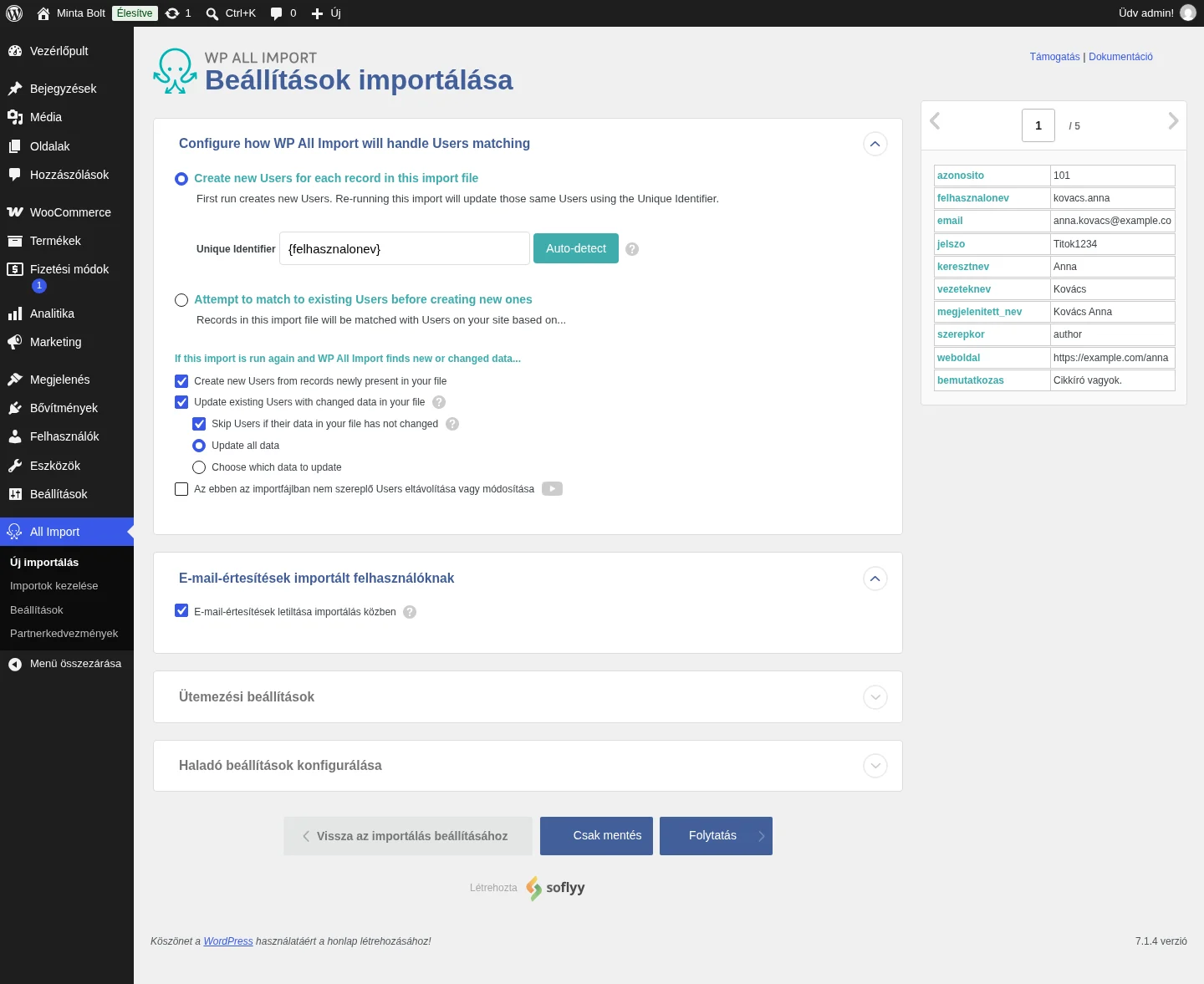
- Kattints az Auto-detect gombra: ez automatikusan megadja az egyedi azonosítót, amely alapján a bővítmény felismeri az egyes felhasználókat. Húzással kézzel is összeállíthatod.
- Új felhasználók importjánál a „If this import is run again…” lista alapbeállításai megfelelnek. Ha az importot később újra futtatod, itt dől el, hogy a bővítmény új felhasználókat hozzon-e létre, frissítse-e a meglévőket (az összes adatot vagy csak a kiválasztottakat), kihagyja-e a változatlanokat, és mi legyen azokkal, akik már nincsenek a fájlban.
- Az E-mail-értesítések importált felhasználóknak panelen hagyd bekapcsolva az E-mail-értesítések letiltása importálás közben jelölőnégyzetet, hogy a WordPress ne küldjön értesítést az importált felhasználóknak.
- Az Ütemezési beállítások és a Haladó beállítások konfigurálása panelt általában nem kell módosítanod.
Kattints a Folytatás gombra.
5. lépés: futtatás és ellenőrzés
Szekció neve “5. lépés: futtatás és ellenőrzés”A Megerősítés és futtatás oldal az Import összegzése részben összefoglalja, mit fog csinálni az import: melyik fájlt dolgozza fel, hány sort, melyik az egyedi kulcs, és hogyan történik a feldolgozás.
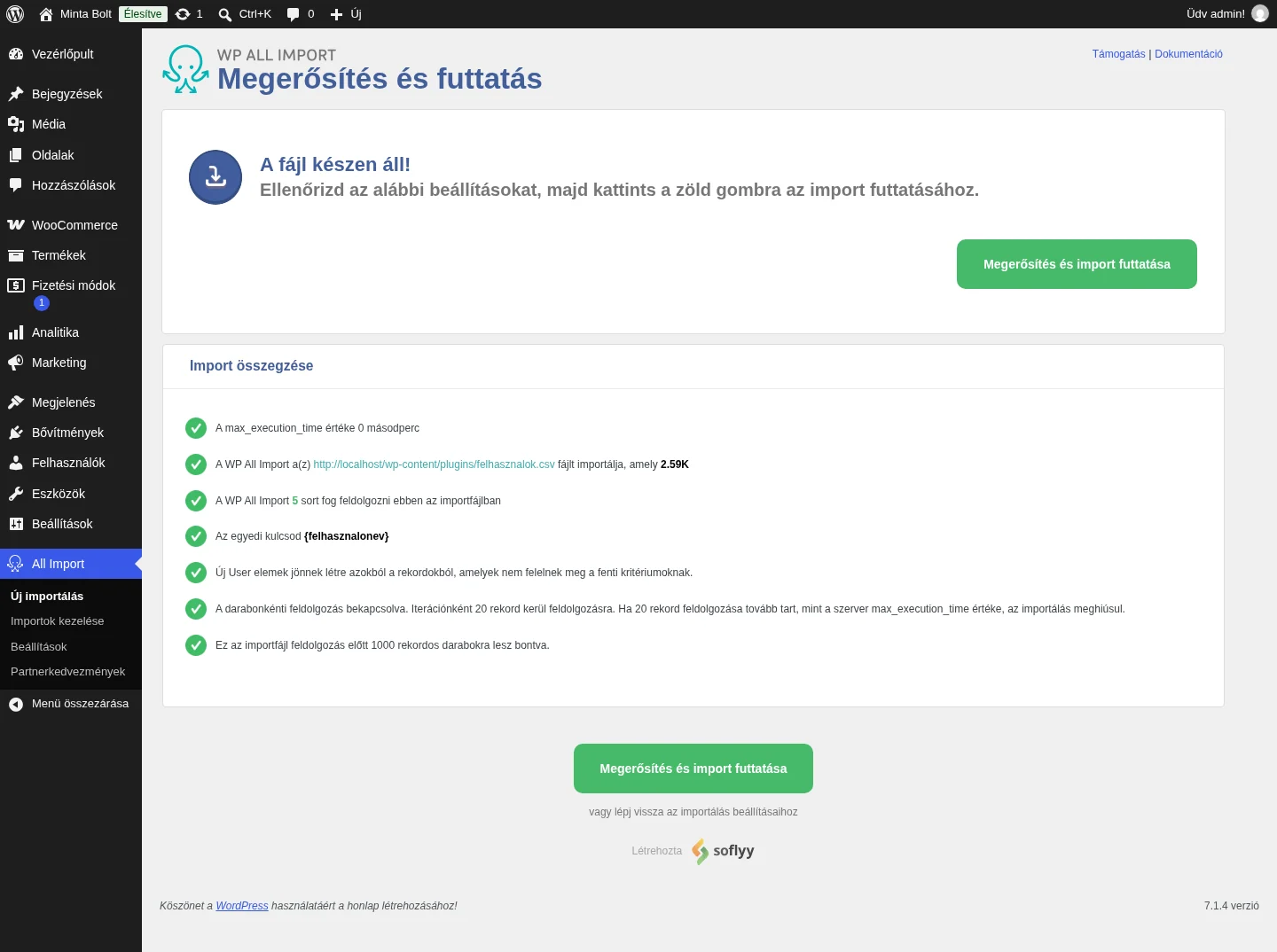
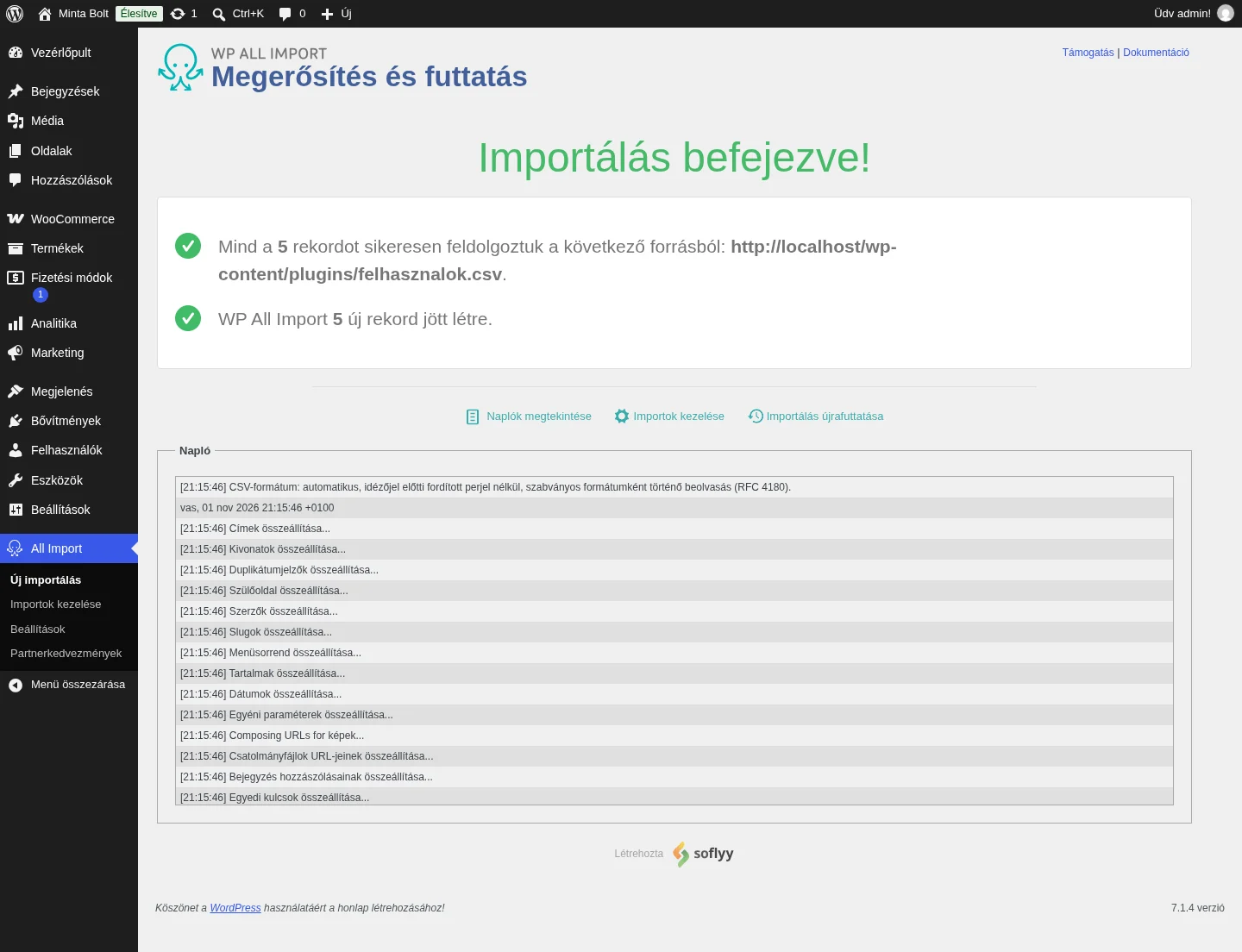
Kattints a Megerősítés és import futtatása gombra. Amikor az import lefutott, az Importálás befejezve! üzenet látszik:
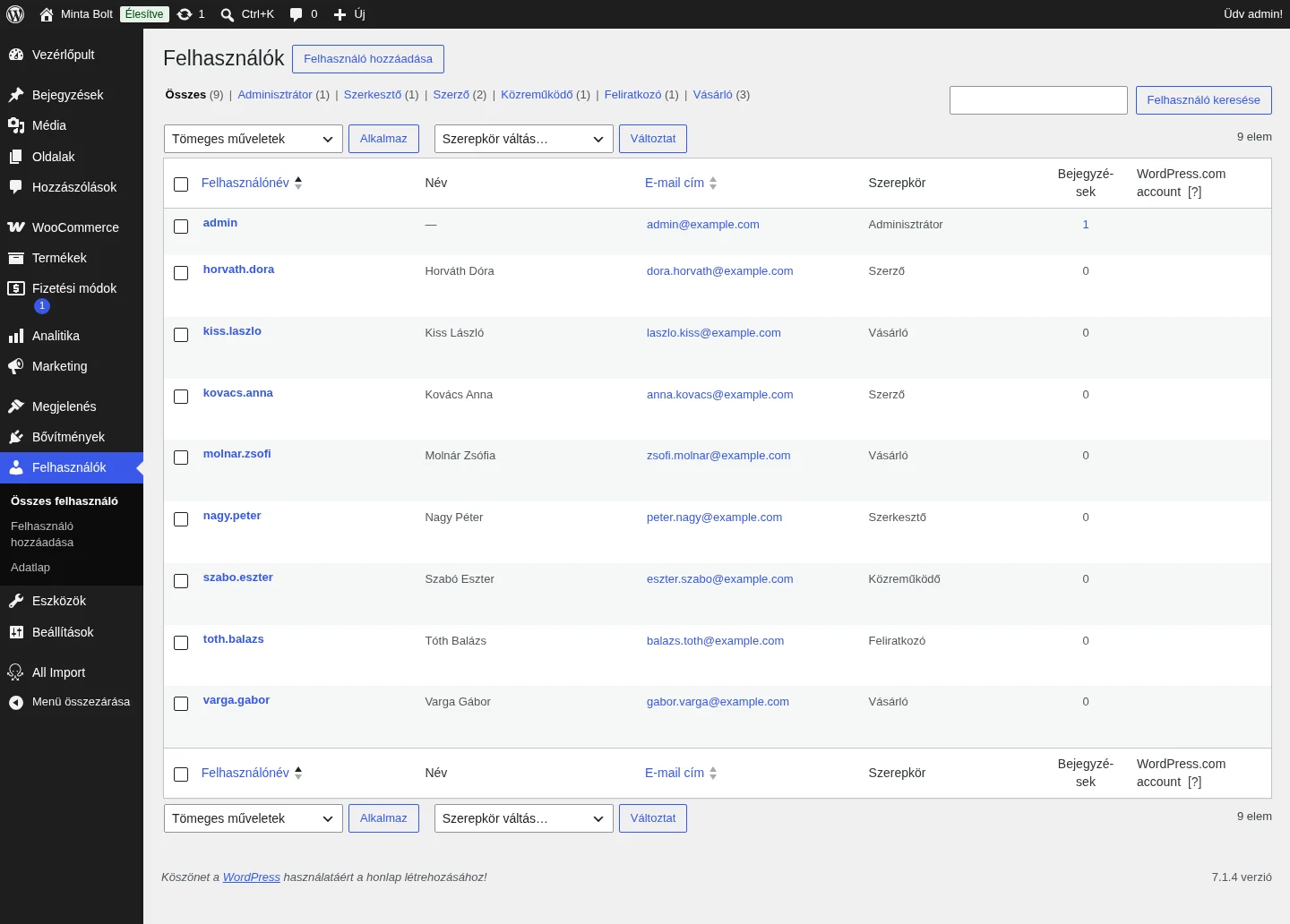
Az eredményt a Felhasználók → Összes felhasználó oldalon ellenőrizd:
Haladó témák
Szekció neve “Haladó témák”A jelszavak kezelése
Szekció neve “A jelszavak kezelése”Jelszót biztonsági okból soha nem küldünk egyszerű szövegként. A WordPress sem tárolja a jelszót olvasható formában: egyirányú, visszafejthetetlen hash-értéket készít belőle. Bejelentkezéskor a beírt jelszóból ugyanazzal az eljárással készül hash, és ezt hasonlítja össze a tárolttal.
Emiatt a WP All Export is csak a hash-értéket tudja exportálni. Ha ilyen fájlt importálsz egy másik WordPress-webhelyre, jelöld be a This is a hashed password from another WordPress site jelölőnégyzetet. Így a bővítmény nem hash-eli újra az értéket, és a felhasználók a régi jelszavukkal léphetnek be, mert a két webhely ugyanazt az eljárást használja.
Ha az importfájlban olvasható jelszavak vannak, hagyd üresen ezt a jelölőnégyzetet: a bővítmény ilyenkor maga készíti el a hash-t.
Tömeges szerkesztés
Szekció neve “Tömeges szerkesztés”Ha egy felhasználócsoport adatait egyszerre kell módosítani (például minden közreműködőt szerzővé kell tenni, vagy új szerepkör-rendszerre kell áttérni), nem kell egyenként átírnod őket:
- Exportáld a módosítandó felhasználókat.
- Nyisd meg a fájlt táblázatkezelőben, és végezd el a változtatásokat másolással, keresés-cserével.
- Importáld vissza a fájlt úgy, hogy a bővítmény felülírja a meglévő értékeket.
A régi azonosítók megtartása
Szekció neve “A régi azonosítók megtartása”Az import minden felhasználót új rekordként kezel, és új azonosítót ad neki. A régi azonosító megtartásához egyedi kód kell, lásd Régi felhasználói azonosítók megtartása.
Gyakori kérdések
Szekció neve “Gyakori kérdések”Hogyan kell rendeznem az adataimat az importhoz? Sehogy. A húzással bármelyik adatelemet bármelyik mezőhöz rendelheted, a fájl szerkezetétől függetlenül. Ha egy érték tartalmát módosítani kell, azt az import közben megteheted.
Importálhatok más bővítmény által hozzáadott felhasználói adatokat? Igen. A bővítmény a legtöbb bővítmény egyéni mezőit (például a WooCommerce-ét) magától felismeri. Összetettebb bővítményeknél, például a BuddyPressnél, nehezebb lehet a hozzárendelés.
Importálhatok jelszavakat? Biztonságos ez? Igen. Ha a fájlt a WP All Exporttal készítetted, a jelszavak hash-elve vannak, a felhasználók a régi jelszavukkal beléphetnek, és aki megszerzi a fájlt, nem tudja elolvasni a jelszavakat.
Hogyan importálhatok sok felhasználót egyszerre? Ugyanígy, ahogy egyet: minden, egynél több felhasználót tartalmazó import tömeges importnak számít.
Hogyan importálhatok CSV fájlból? Add meg a CSV fájlt forrásként: a bővítmény magától felismeri a formátumot.
Hogyan importálhatok Excel fájlból? Mentsd el a fájlt CSV formátumban, és kövesd a CSV-ről szóló leírást.
Hogyan exportálhatok felhasználókat? Az All Export menüben hozz létre új exportot, válaszd az exportálandó típusnak a Felhasználók lehetőséget, állítsd be az oszlopokat húzással, futtasd az exportot, majd töltsd le és ellenőrizd a fájlt.
Hogyan vihetem át a felhasználókat másik webhelyre? Lásd: Felhasználók migrálása.
Hogyan ütemezhetem a felhasználók importját? Az automatikus ütemezési szolgáltatással (a bővítmény felületén beállítható, külön előfizetéses szolgáltatás) vagy a tárhelyen beállított cron-feladatokkal.
Milyen kiegészítők kellenek a felhasználók importjához? A WP All Import Pro és a Felhasználók kiegészítő, mindkettő aktívan.
Készült: