

 Magyarmagyar
ACF-mezők importálása
Lépésről lépésre: hogyan töltesz be CSV-, Excel- vagy XML-fájlból adatot az ACF egyéni mezőibe.
Az ACF-importáló kiegészítővel az importfájl oszlopait (vagy XML-elemeit) közvetlenül az ACF-mezőkbe töltheted, kézi bevitel nélkül. Az import mindig egy tartalomtípusra (bejegyzés, oldal, egyéni bejegyzéstípus) fut, és ahhoz a típushoz tartozó ACF-mezőket tölti ki.
Mi kell hozzá
Szekció neve “Mi kell hozzá”- A WP All Import bővítmény.
- Az ACF-importáló kiegészítő (ez a bővítmény), valamint az ingyenes ACF-importáló alap.
- Az Advanced Custom Fields bővítmény. Az ismétlő mező csak az ACF PRO-ban érhető el.
- A mezőcsoportnak az importálás előtt már léteznie kell, és a céltípushoz kell tartoznia.
Az importálás az ACF-mezők értékeit tölti be. Magukat a mezőket és a mezőcsoportokat nem hozza létre. Ha a mezőcsoportot át akarod vinni egy másik webhelyre, használd az ACF → Eszközök oldal exportálás és importálás részét.
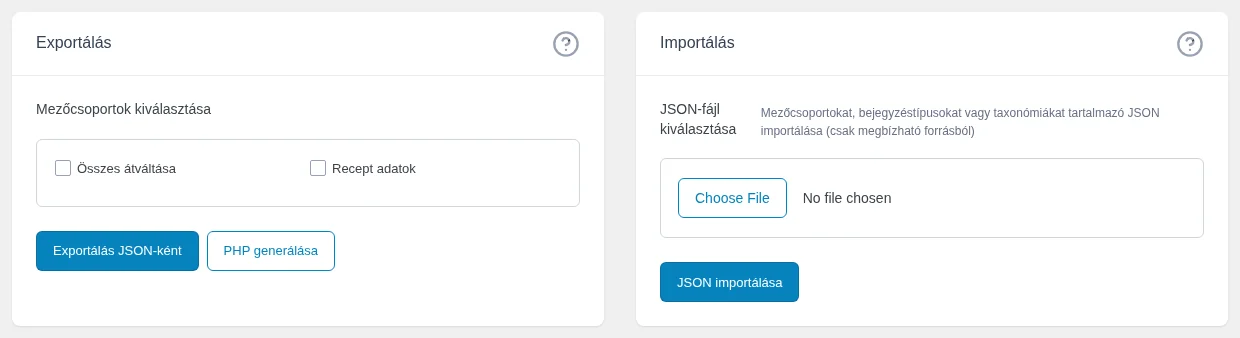
A képen a bal oldali kártyán választhatod ki az átvinni kívánt mezőcsoportokat, a jobb oldalin pedig a JSON-fájl betöltése látszik.
Mezőcsoport létrehozása
Szekció neve “Mezőcsoport létrehozása”Minden ACF-mező egy mezőcsoport része. A csoportnak van címe, mezői, megjelenítési szabálya (hova kerüljön) és megjelenési beállításai.
- Nyisd meg az ACF → Mezőcsoportok oldalt.
- Kattints az Új hozzáadása gombra.
- Add meg a csoport címét.
- Add hozzá a kívánt mezőket a mezőhozzáadó gombbal.
- Állítsd be a Megjelenítés helye szabályt, például: a bejegyzéstípus egyenlő a „Bejegyzések” értékkel.
- Kattints a Közzététel gombra.
Új mező hozzáadásához a meglévő csoportban nyisd meg a csoportot szerkesztésre, add hozzá a mezőt, majd mentsd a változtatást.
1. lépés: új import indítása
Szekció neve “1. lépés: új import indítása”- Nyisd meg az All Import → Új importálás oldalt.
- Töltsd fel az importfájlt, vagy add meg az elérési útját. A bővítmény magától felismeri a fájl típusát (CSV, Excel, XML, Google Táblázatok és így tovább).
- A Létrehozás vagy módosítás… legördülő listában válaszd ki azt a tartalomtípust, amelyhez az ACF-mezők tartoznak. Ebben a példában ez a Bejegyzések.
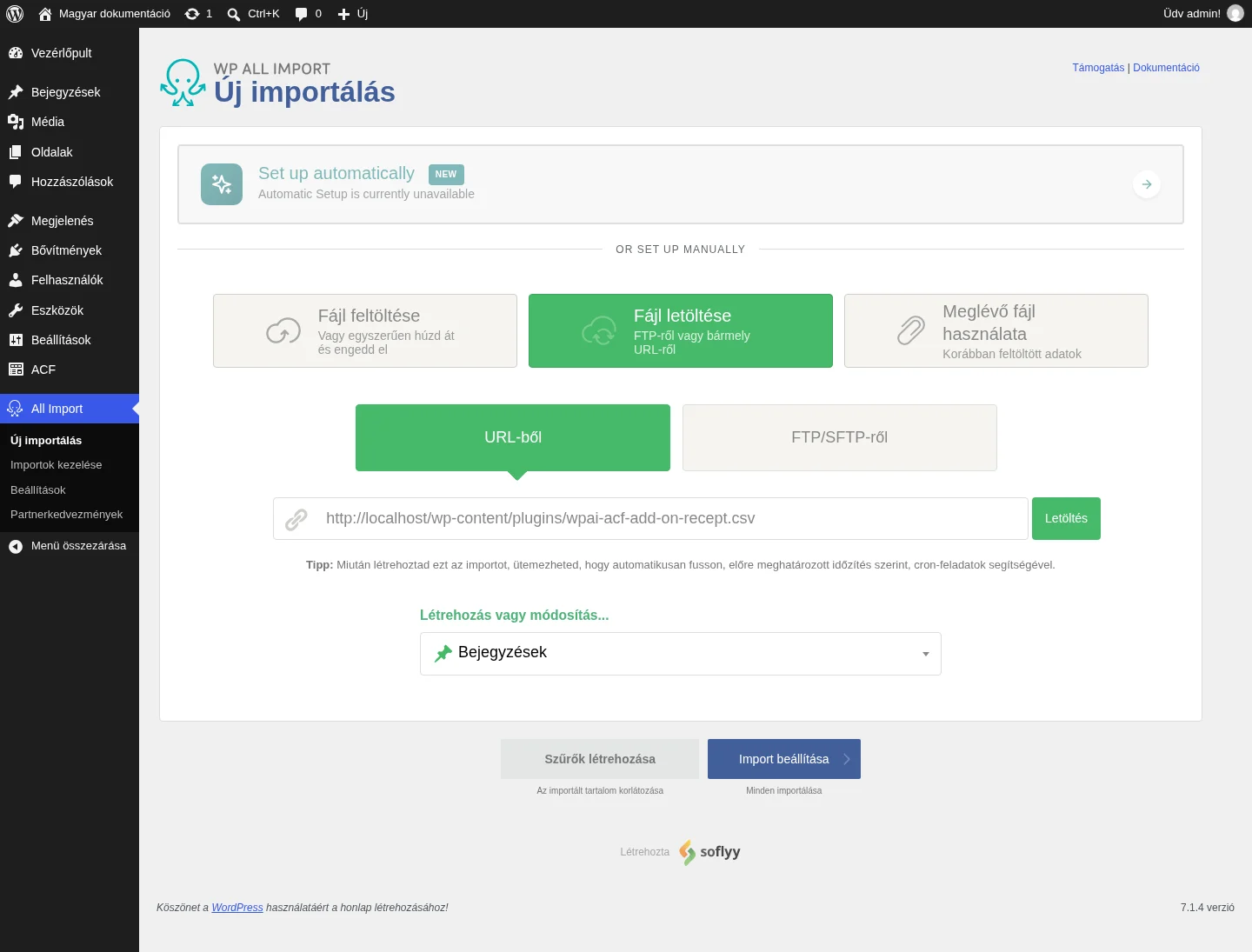
A képen a Fájl letöltése mód látszik az URL-ből választással. A Letöltés gomb után a fájl betöltődik, és megjelenik a tartalomtípus választó.
Ha az egész fájlt be akarod importálni, kattints az Import beállítása gombra. Ha előbb szűrni akarsz, kattints a Szűrők létrehozása gombra.
2. lépés: az importfájl áttekintése
Szekció neve “2. lépés: az importfájl áttekintése”Az Importfájl áttekintése oldalon ellenőrizheted, hogy az adatok helyesen olvasódtak be.
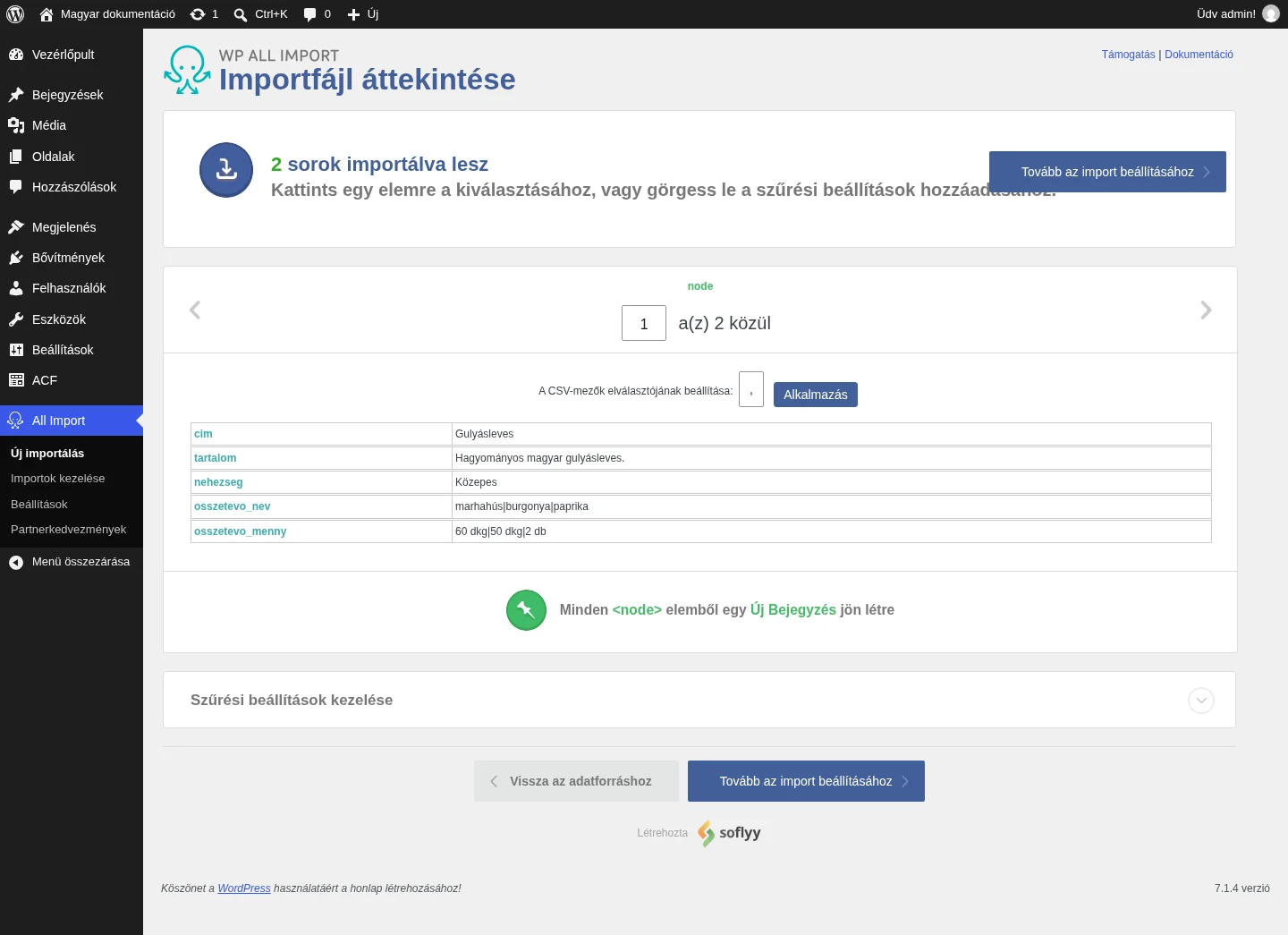
- Felül látod, hány rekordot talált a bővítmény. A nyilakkal vagy a számmal lapozhatsz a rekordok között, hogy mindegyik adatait megnézd.
- CSV esetén beállíthatod az elválasztó karaktert, és az Alkalmaz gombbal újra beolvastathatod a fájlt.
- XML vagy Excel fájlnál te választhatod meg, melyik elem legyen az importált főelem (egy elemből lesz egy bejegyzés).
- A Szűrési beállítások kezelése részben szűrőket adhatsz meg, ha az importnak csak a rekordok egy részét kell feldolgoznia.
Ha az adatok jók, kattints a Tovább az import beállításához gombra.
3. lépés: az adatok hozzárendelése az ACF-mezőkhöz
Szekció neve “3. lépés: az adatok hozzárendelése az ACF-mezőkhöz”A Húzás és ejtés oldalon rendeled hozzá a fájl elemeit a célmezőkhöz. A jobb oldali panelen a fájl első rekordjának elemei látszanak. Húzd át az elemet a bal oldali mezőbe, vagy írd be kézzel a sablont kapcsos zárójelben, például {nehezseg}.
Először töltsd ki a bejegyzés saját mezőit (cím, tartalom és így tovább). Ezután nyisd ki a Advanced Custom Fields Add-On szakaszt (görgess lejjebb, és kattints a címére):
- Jelöld be az importálni kívánt mezőcsoportot a Please choose your Field Groups. felirat alatt.
- A csoport megjelenik a saját mezőivel. Rendeld hozzá a fájl elemeit az egyes mezőkhöz.
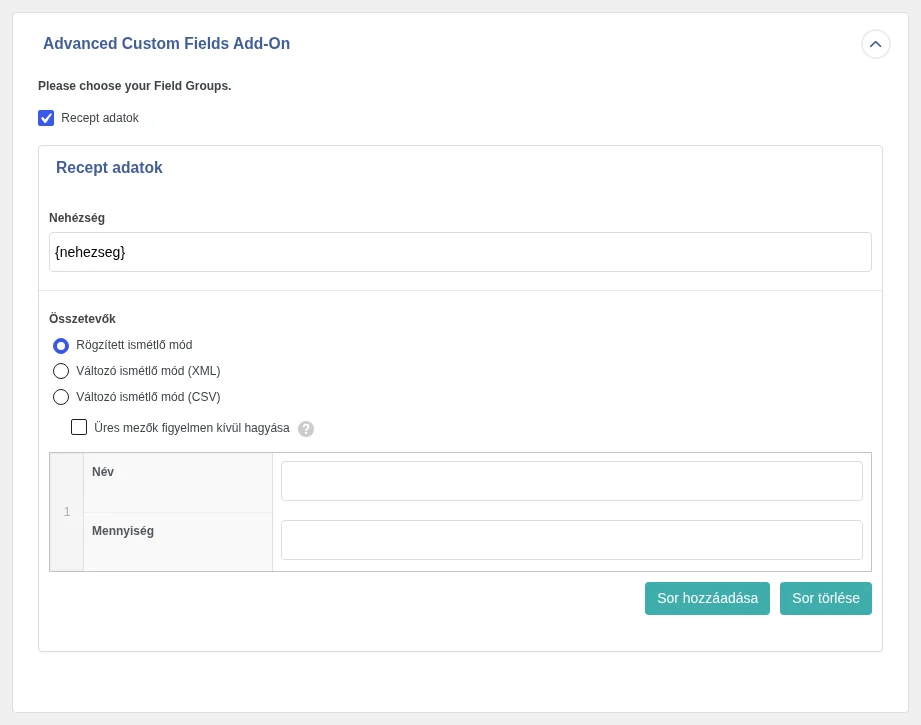
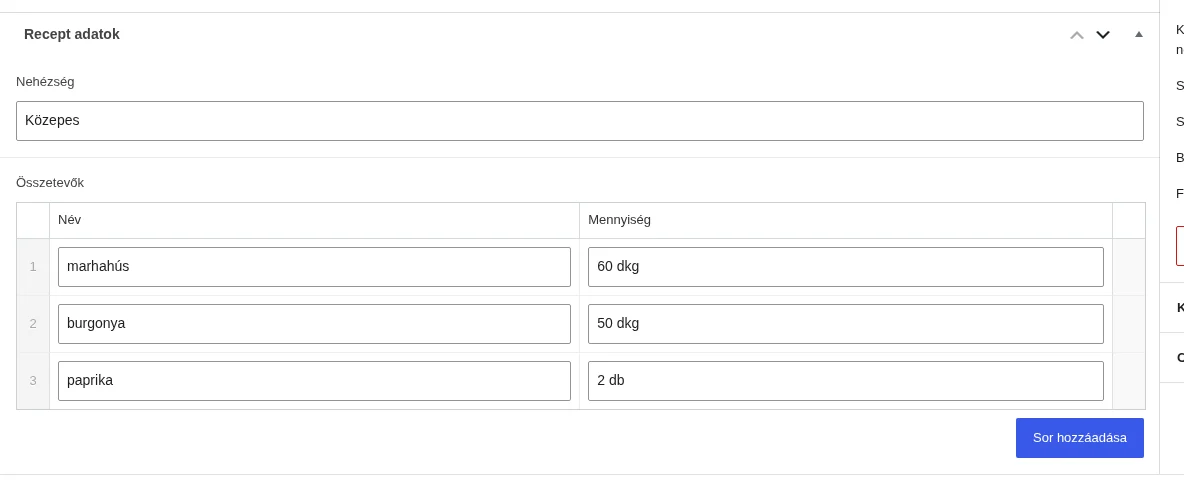
A képen a Recept adatok csoport látszik. A Nehézség mezőbe a fájl nehezseg oszlopa kerül. Az Összetevők mező ismétlő mező, ennek beállítását az ismétlő mezők fejezete írja le.
Előnézet
Szekció neve “Előnézet”Ha minden mezőt hozzárendeltél, az Előnézet gombbal megnézheted, hogyan néznének ki a rekordok az importálás után. Az előnézet a szerkesztőfelületen vagy a webhelyen megjelenő formát mutatja. Ha valami nem stimmel, módosítsd a hozzárendeléseket, és nézd meg újra. Az importálást csak akkor indítsd, ha az előnézet jó.
Mielőtt továbblépsz, rendeld hozzá a céltípus többi mezőjét is. Ha minden kész, kattints a lap alján a Continue to Import Settings gombra.
4. lépés: egyéb beállítások
Szekció neve “4. lépés: egyéb beállítások”A Beállítások importálása oldalon azt adod meg, hogyan dolgozzon az import.
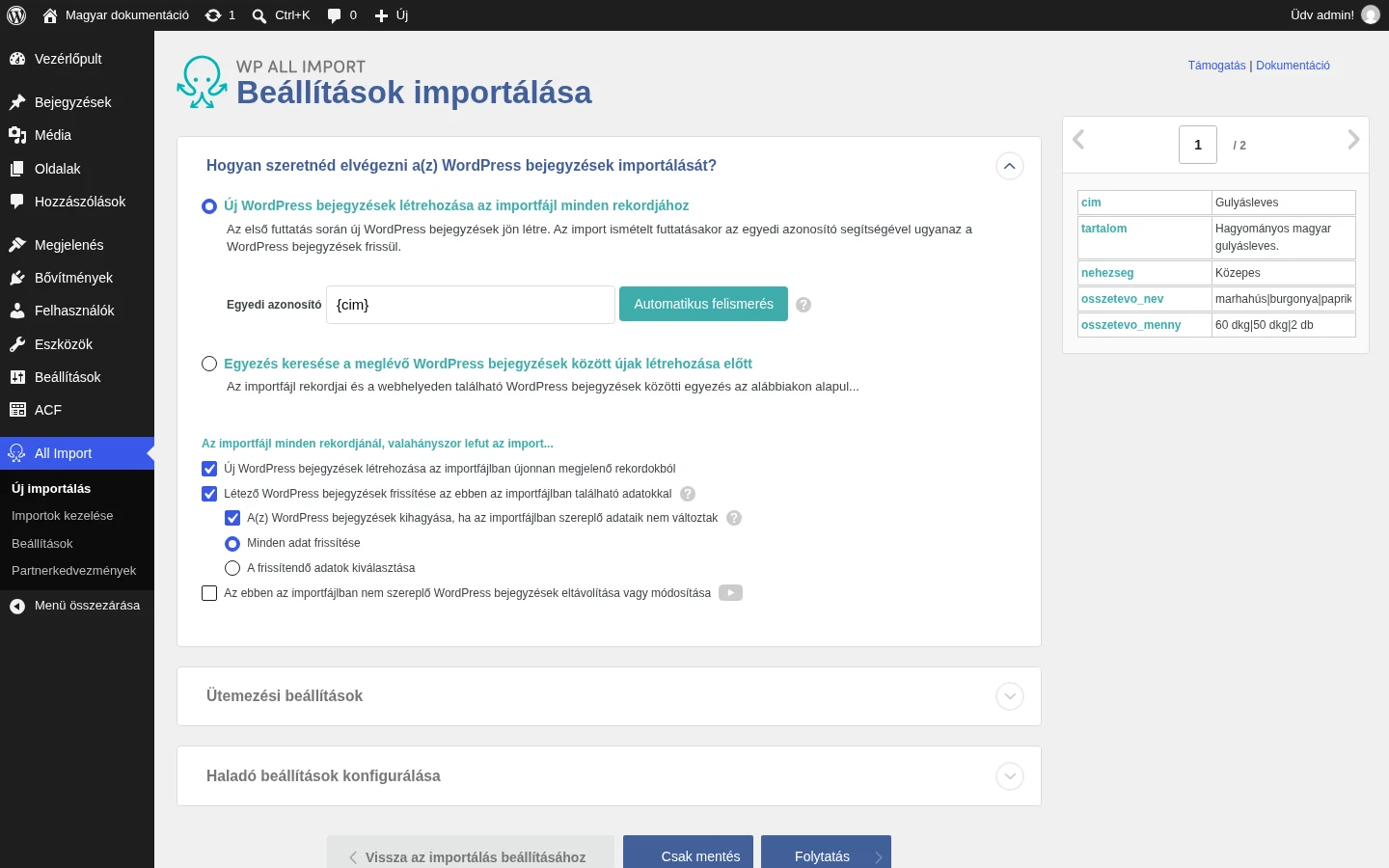
- Egyedi azonosító: ennek alapján tartja nyilván a bővítmény az importált rekordokat. Kattints az Automatikus felismerés gombra, vagy húzd be kézzel a fájl elemeit. Ismételt futtatásnál ez dönti el, melyik meglévő bejegyzést kell frissíteni.
- Megadhatod, mit tegyen az import újrafuttatáskor: hozzon létre új bejegyzéseket, frissítse a meglévőket, hagyja ki vagy törölje azokat, amelyek már nincsenek a fájlban. A Minden adat frissítése és A frissítendő adatok kiválasztása választással szabályozhatod, mely adatok íródjanak felül.
- Az Ütemezési beállítások és a Haladó beállítások konfigurálása szakasz többnyire változatlanul hagyható.
Kattints a Folytatás gombra.
5. lépés: megerősítés és futtatás
Szekció neve “5. lépés: megerősítés és futtatás”A Megerősítés és futtatás oldal összegzi az importot: a fájl méretét, a feldolgozandó sorok számát, az egyedi kulcsot és az egyéb beállításokat.
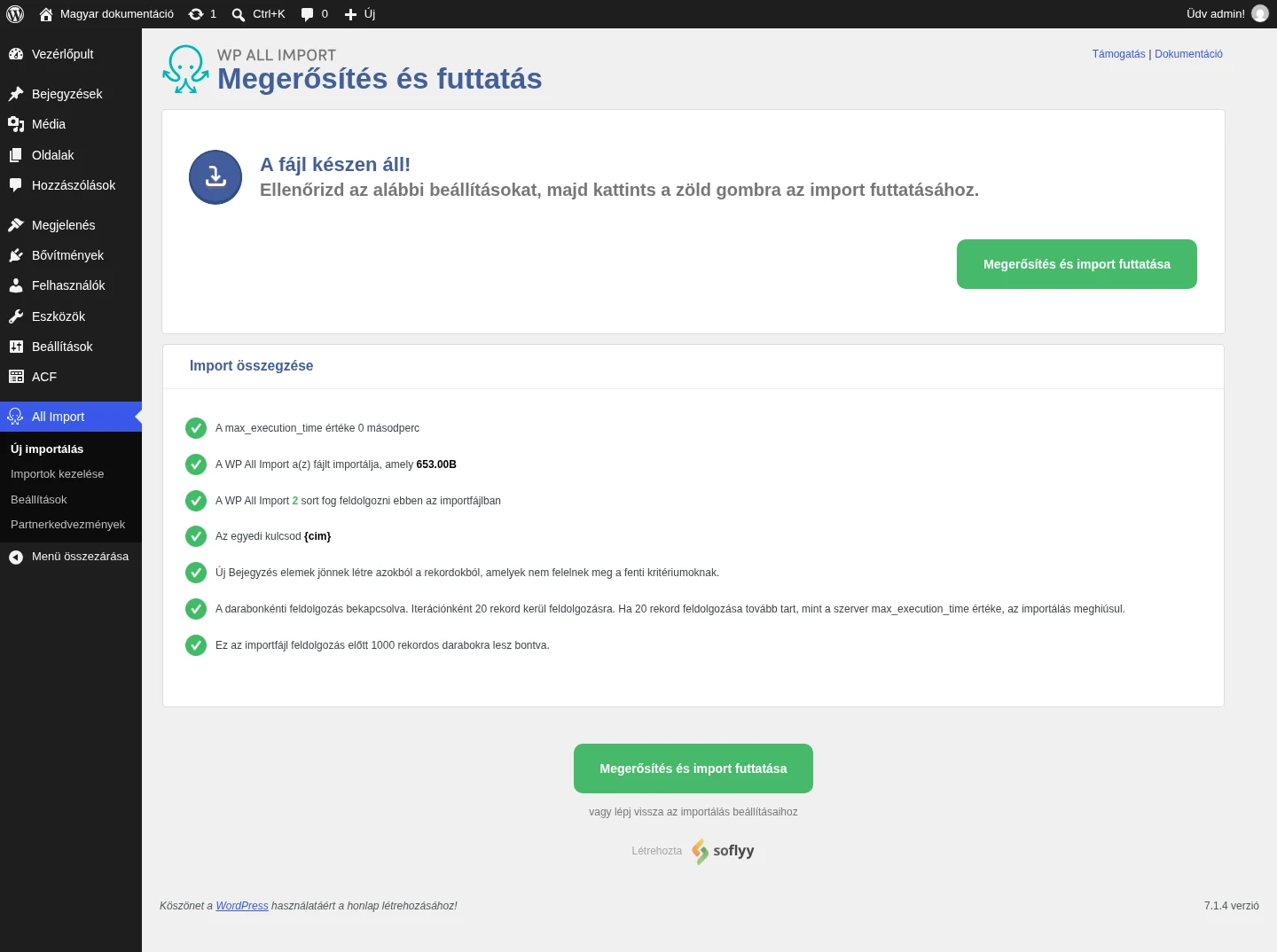
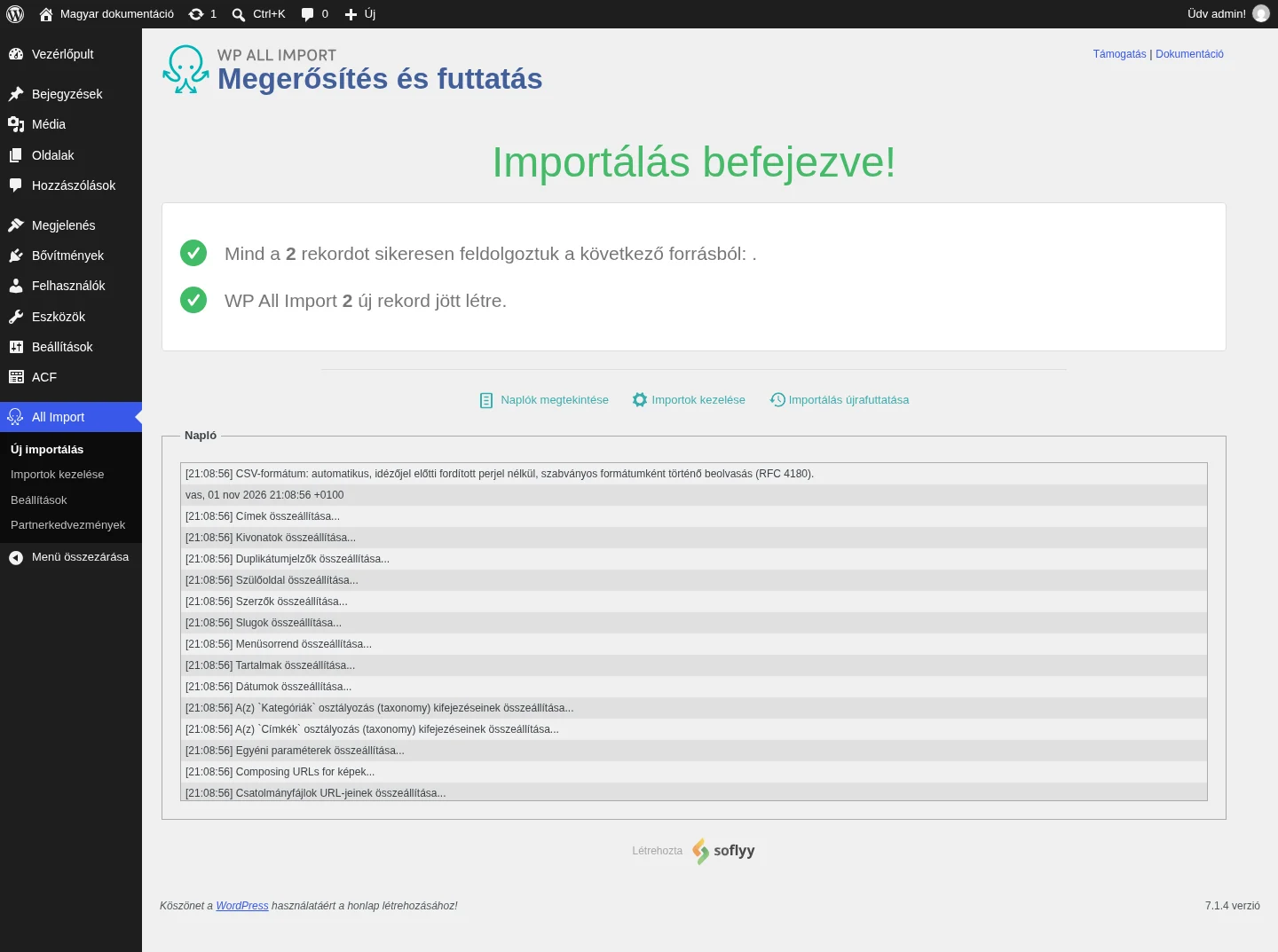
Ha minden jó, kattints a zöld Megerősítés és import futtatása gombra. Amikor az import lefutott, az Importálás befejezve! oldal jelenik meg a feldolgozott rekordok számával és a naplóval.
Az eredmény ellenőrzése
Szekció neve “Az eredmény ellenőrzése”Az importált bejegyzést az Bejegyzések → Összes bejegyzés listából nyithatod meg. A szerkesztőben az ACF-mezők a kitöltött értékekkel jelennek meg.
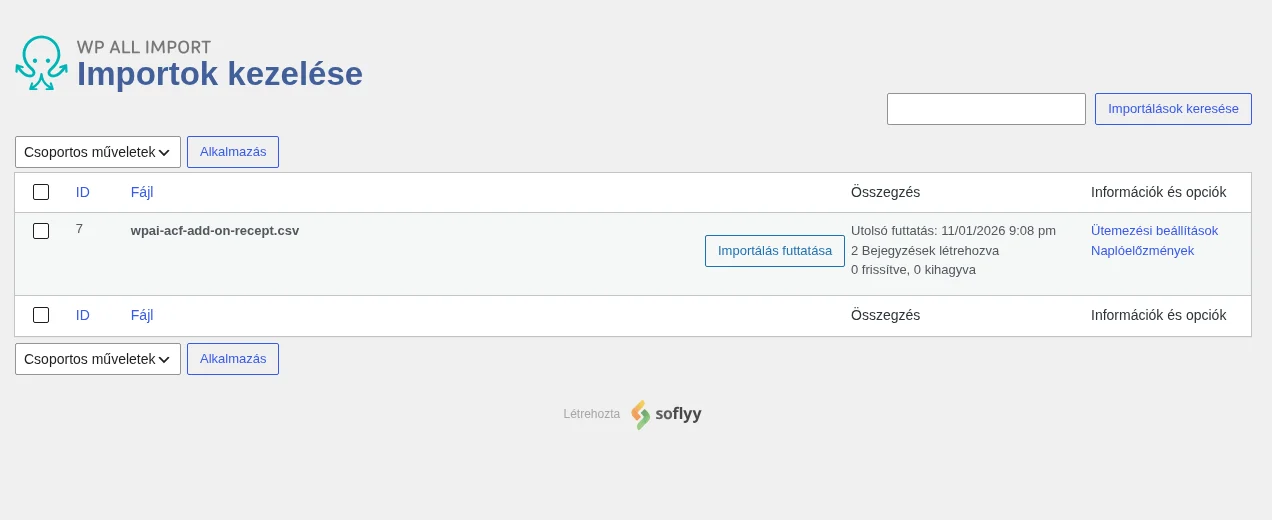
A korábbi importokat az All Import → Importok kezelése oldalon találod. Itt újra is futtathatod őket, megnézheted a naplót, és beállíthatod az ütemezést.
Gyakori kérdések
Szekció neve “Gyakori kérdések”Hogyan ütemezhetem az ACF-importot?
Szekció neve “Hogyan ütemezhetem az ACF-importot?”A szerver cron-feladataival vagy a bővítmény automatikus ütemezési szolgáltatásával. A szolgáltatás előnye, hogy közvetlenül a bővítmény felületén állíthatod be az ütemezést (Ütemezési beállítások).
Hogyan exportálhatom az ACF-mezőket?
Szekció neve “Hogyan exportálhatom az ACF-mezőket?”- Nyisd meg az All Export → Új exportálás oldalt, és válaszd ki azt a tartalomtípust, amelyhez az ACF-mezők tartoznak.
- A húzás és ejtés felületen jelöld ki az exportálni kívánt ACF-mezőket.
- Készítsd el az exportfájlt, és töltsd le.
- Nézd át a fájl tartalmát.
Ehhez az ACF-exportáló kiegészítő szükséges.
Hogyan módosíthatom tömegesen az ACF-mezőket?
Szekció neve “Hogyan módosíthatom tömegesen az ACF-mezőket?”- Exportáld a szerkeszteni kívánt ACF-mezőket.
- Módosítsd a fájlt táblázatkezelőben.
- Importáld vissza a fájlt a WP All Importtal.
- Az import után ellenőrizd, hogy a módosítások helyesen kerültek-e be.
Hogyan adhatok hozzá ACF-mezőket programozottan?
Szekció neve “Hogyan adhatok hozzá ACF-mezőket programozottan?”Az ACF saját függvényeivel is lehetséges, de a WP All Import és az ACF-importáló kiegészítő használata egyszerűbb, és lehetővé teszi, hogy az értékeket az importálás közben módosítsd (például beágyazott PHP-függvénnyel).
Hol tárolja az ACF az adatokat?
Szekció neve “Hol tárolja az ACF az adatokat?”A bejegyzések egyéni mezőinek értékét a bejegyzés-meta táblában (post_meta), az összes többi egyéni mező értékét az opciók táblában tárolja. Az adatok olvasására a legjobb az ACF get_field() függvénye, mert a mező típusának megfelelően formázza az eredményt.
Mi történik, ha az ACF új mezőtípust ad ki?
Szekció neve “Mi történik, ha az ACF új mezőtípust ad ki?”Az új mezőtípusok támogatása az ACF kiadásai után rövid időn belül megérkezik. Ha olyan mezőtípussal találkozol, amelyet a kiegészítő még nem ismer, jelezd az ügyfélszolgálatnak, vagy építs saját támogatást hozzá (lásd az egyedi mezőtípusok fejezetét).
Milyen formátumban adjam meg az ACF-dátummezőket?
Szekció neve “Milyen formátumban adjam meg az ACF-dátummezőket?”Bármely formátum jó, amelyet a PHP strtotime függvénye felismer. A legbiztosabb egy egyszerű formátum, például Y-m-d (2026-11-01).
Miért nem működik az ACF-adat az Oxygen Builderben?
Szekció neve “Miért nem működik az ACF-adat az Oxygen Builderben?”Ha az importálás közben a mező kulcsát tároló rejtett hivatkozás (_mezonev) nem töltődik ki, az Oxygen nem találja az értéket. Ez akkor fordul elő, ha az ACF-adatot a hagyományos Egyéni mezők szakaszban importálod, mert ott a rejtett ACF-hivatkozások nem jönnek létre. A megoldás az, hogy az ACF-mezőkbe az ACF-importáló kiegészítővel importálj.
Milyen kiegészítők kellenek az ACF-mezők importálásához?
Szekció neve “Milyen kiegészítők kellenek az ACF-mezők importálásához?”A WP All Import mellett az ACF-importáló kiegészítőnek is aktívnak kell lennie.
Importálhatok-e ACF-mezőket önmagukban, tartalomtípus nélkül?
Szekció neve “Importálhatok-e ACF-mezőket önmagukban, tartalomtípus nélkül?”Nem. Az ACF-mezők mindig egy bejegyzéstípushoz kapcsolódnak, ezért abba a típusba kell importálnod, amelyhez a mezők tartoznak. A mezők értékét tölti be a bővítmény, magukat a mezőket nem tudja létrehozni. A mezőcsoportok exportálására és importálására az ACF → Eszközök oldal való.
Készült: