

 Magyarmagyar
Ismétlő mezők importálása
Az ACF ismétlő mező három importálási módja: rögzített, változó (XML) és változó (CSV).
Az ACF ismétlő mezőjébe (Repeater) háromféleképpen töltheted be az adatot. Hogy melyik a megfelelő, az importfájl szerkezetétől függ. A mód kiválasztása a Húzás és ejtés oldalon, az Advanced Custom Fields Add-On szakaszban, az ismétlő mező neve alatt történik.
Az ismétlő mező az ACF PRO mezőtípusa. Az ingyenes ACF-ben nem érhető el.
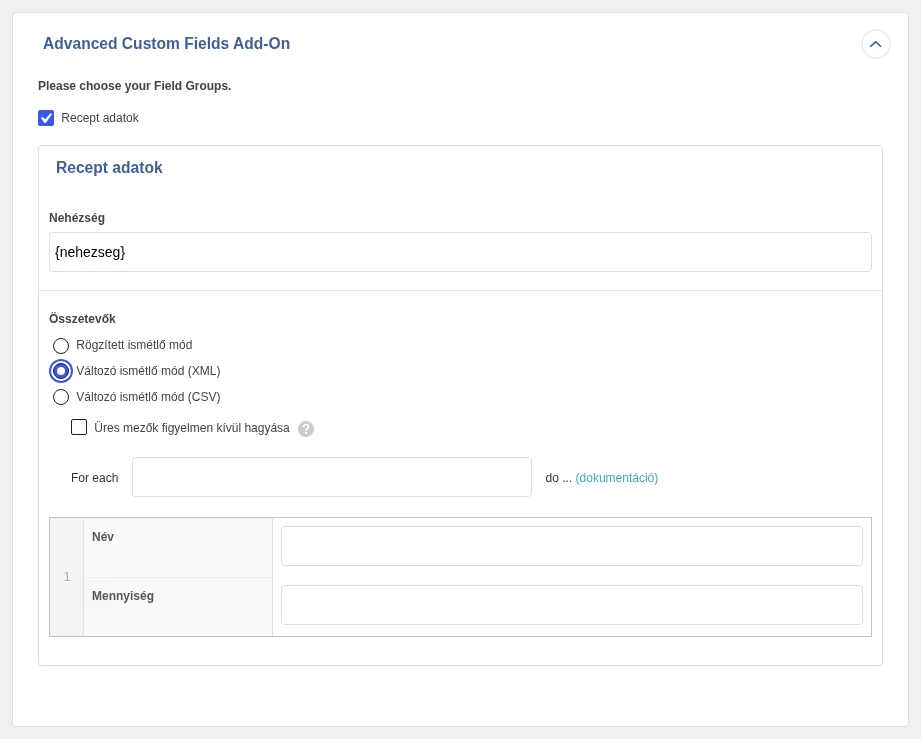
A képen az Összetevők ismétlő mező látszik, alatta a három választható móddal:
- Rögzített ismétlő mód
- Változó ismétlő mód (XML)
- Változó ismétlő mód (CSV)
Mindhárom mód alatt ott van az Üres mezők figyelmen kívül hagyása jelölőnégyzet.
Fontos szabály: az adatnak egy rekordban kell lennie
Szekció neve “Fontos szabály: az adatnak egy rekordban kell lennie”Egy bejegyzés ismétlő mezőjének minden adata ugyanabban a rekordban legyen. Ha ugyanahhoz a bejegyzéshez tartozó sorok a fájl több rekordjában szerepelnek (például a „Méretek” oszlopban egymás alatt S, M, L), az import nem tudja ezeket egy ismétlő mezőbe fűzni. A beállításoktól függően vagy minden sorból külön bejegyzés lesz, vagy az ismétlő mezőben csak az utolsó érték (a példában az „L”) marad, mert az előzőeket felülírja.
1. mód: rögzített ismétlő mód
Szekció neve “1. mód: rögzített ismétlő mód”Akkor használd, ha az ismétlődő adat minden eleme külön oszlopban (vagy külön elemben) van. Például az ismétlő mező képeket tartalmaz, és a CSV-ben öt oszlop van: kep_1, kep_2, kep_3 és így tovább.
- Válaszd a Rögzített ismétlő mód lehetőséget.
- A Sor hozzáadása gombbal vegyél fel annyi sort, ahány oszlopod van (itt ötöt).
- Húzd a
kep_1elemet az első sorba, akep_2elemet a másodikba, és így tovább.
Jelöld be az Üres mezők figyelmen kívül hagyása négyzetet, ha a fájl egyes rekordjaiban nincs mind az öt kép. Ha például az egyik rekordban a kep_3 és a további oszlopok üresek, az import csak két sort hoz létre abban a bejegyzésben.
A Sor törlése gombbal eltávolíthatod a felesleges sort.
2. mód: változó ismétlő mód (XML)
Szekció neve “2. mód: változó ismétlő mód (XML)”Akkor használd, ha az ismétlődő adat XML-ben testvér elemekként szerepel. Például:
<kepek> <kep>pelda_1.jpg</kep> <kep>pelda_2.jpg</kep> <kep>pelda_3.jpg</kep> <kep>pelda_4.jpg</kep> <kep>pelda_5.jpg</kep></kepek>Ebben a módban a For each mezőbe (utána: do …) azt az XPath-kifejezést kell megadnod, amely végigmegy az ismétlődő elemeken. A húzással beillesztett elemnév itt nem ad helyes XPath-kifejezést, ezért a kifejezéseket a bővítmény ciklusszintaxisának (FOREACH) megfelelően kell átírnod. Az alatta lévő sorban a mezőkhöz ennek a ciklusnak az elemeit rendeled hozzá.
3. mód: változó ismétlő mód (CSV)
Szekció neve “3. mód: változó ismétlő mód (CSV)”Akkor használd, ha az ismétlődő adat egyetlen oszlopban van, és egy elválasztó karakter tagolja. Például egy összetevő-listánál a Név és a Mennyiség külön oszlopban van, de mindegyik oszlop több értéket tartalmaz.
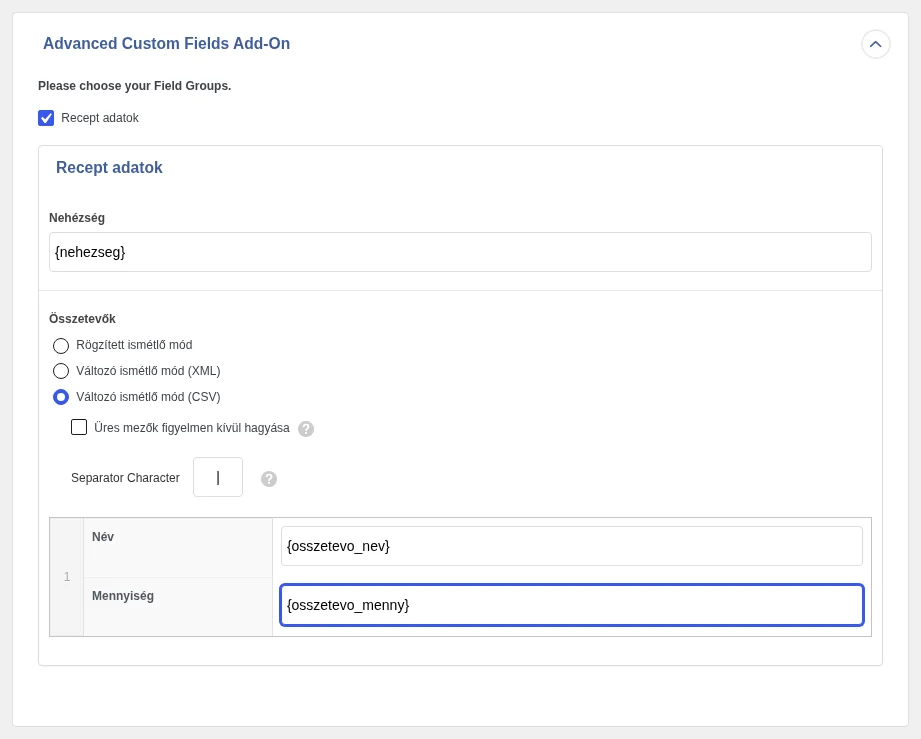
- Válaszd a Változó ismétlő mód (CSV) lehetőséget.
- A Separator Character mezőben add meg az értékeket elválasztó karaktert. Az alapérték a függőleges vonal (
|). Ha a fájlban vessző választja el az értékeket, írj be vesszőt. - Húzd a név oszlopot a Név, a mennyiség oszlopot a Mennyiség almezőbe.
A képen a {osszetevo_nev} és a {osszetevo_menny} oszlop van hozzárendelve, a | elválasztóval. Az import az első nevet az első mennyiséggel, a másodikat a másodikkal párosítja, és így tovább. A példafájl első rekordjából így három sor lesz: marhahús 60 dkg, burgonya 50 dkg, paprika 2 db.
Hogyan vehető fel egy ismétlő mező
Szekció neve “Hogyan vehető fel egy ismétlő mező”Új ismétlő mező felvételéhez nyisd meg az ACF → Mezőcsoportok oldalt, és kattints az Új hozzáadása gombra. A mező típusának válaszd az ismétlőt, töltsd ki a csoport adatait, majd a mezőhozzáadó gombbal vedd fel az almezőket.
Mi kell az importáláshoz
Szekció neve “Mi kell az importáláshoz”Az ismétlő mezők importálásához a WP All Import mellett az ACF-importáló kiegészítőnek is aktívnak kell lennie.
Készült: