

 Magyarmagyar
WordPress-felhasználók áttelepítése másik webhelyre
Felhasználók átvitele egyik WordPress-webhelyről a másikra a csomagfájllal: exportálás, importálás, ellenőrzés és ütemezés.
A felhasználókat egyik webhelyről a másikra a Csomag (bundle) fájllal viheted át. Az exportáló webhelyen a felhasználókat exportálod és letöltöd a csomagot, a cél webhelyen pedig a WP All Import-tal importálod. A jelszavak, az egyéni mezők és minden más felhasználói adat átkerül.
Az áttelepítéshez mindkét webhelyen kell a WP All Export és a WP All Import, az exportáló oldalon a felhasználói exportkiegészítő, az importáló oldalon a felhasználói importkiegészítő.
1. lépés: az exportálás a forrás webhelyen
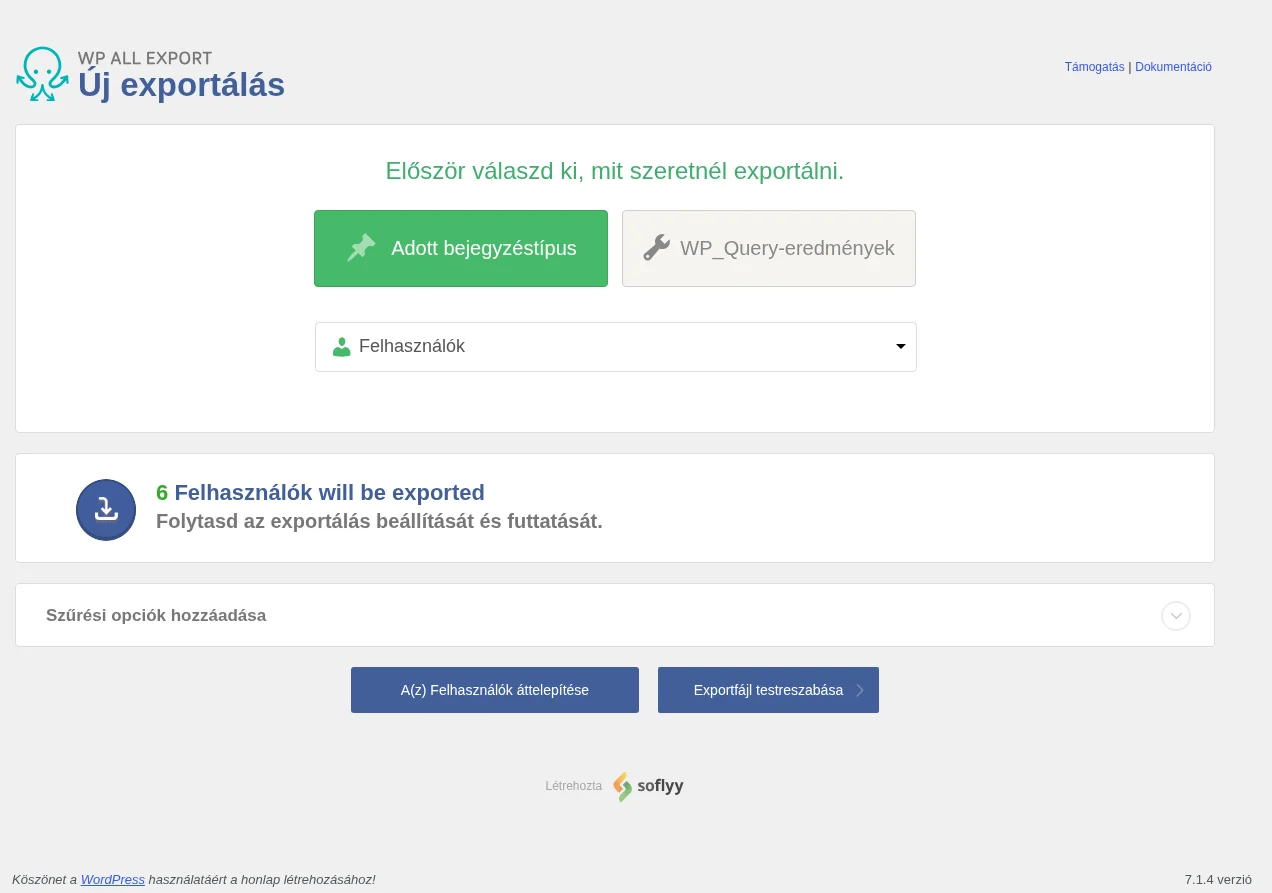
Szekció neve “1. lépés: az exportálás a forrás webhelyen”- Az exportáló webhelyen nyisd meg az All Export → Új exportálás oldalt, és válaszd a Felhasználók típust.
- Az oldal kiírja, hány felhasználót visz át. Ha csak egy részüket szeretnéd, a Szűrési opciók hozzáadása panelen szűrőt adhatsz meg (lásd a felhasználók exportálásáról szóló fejezetet).
- Kattints az A(z) Felhasználók áttelepítése gombra. Ez automatikusan beállítja az exportot, így nem kell oszlopokat húznod.
- A következő képernyőn ha rendszeresen kell futtatnod az áttelepítést, beállíthatsz Ütemezési beállításokat, és a Speciális beállításoknál például azt is, hogy a felhasználókat csak egyszer exportálja, vagy minden futáskor új fájlt hozzon létre.
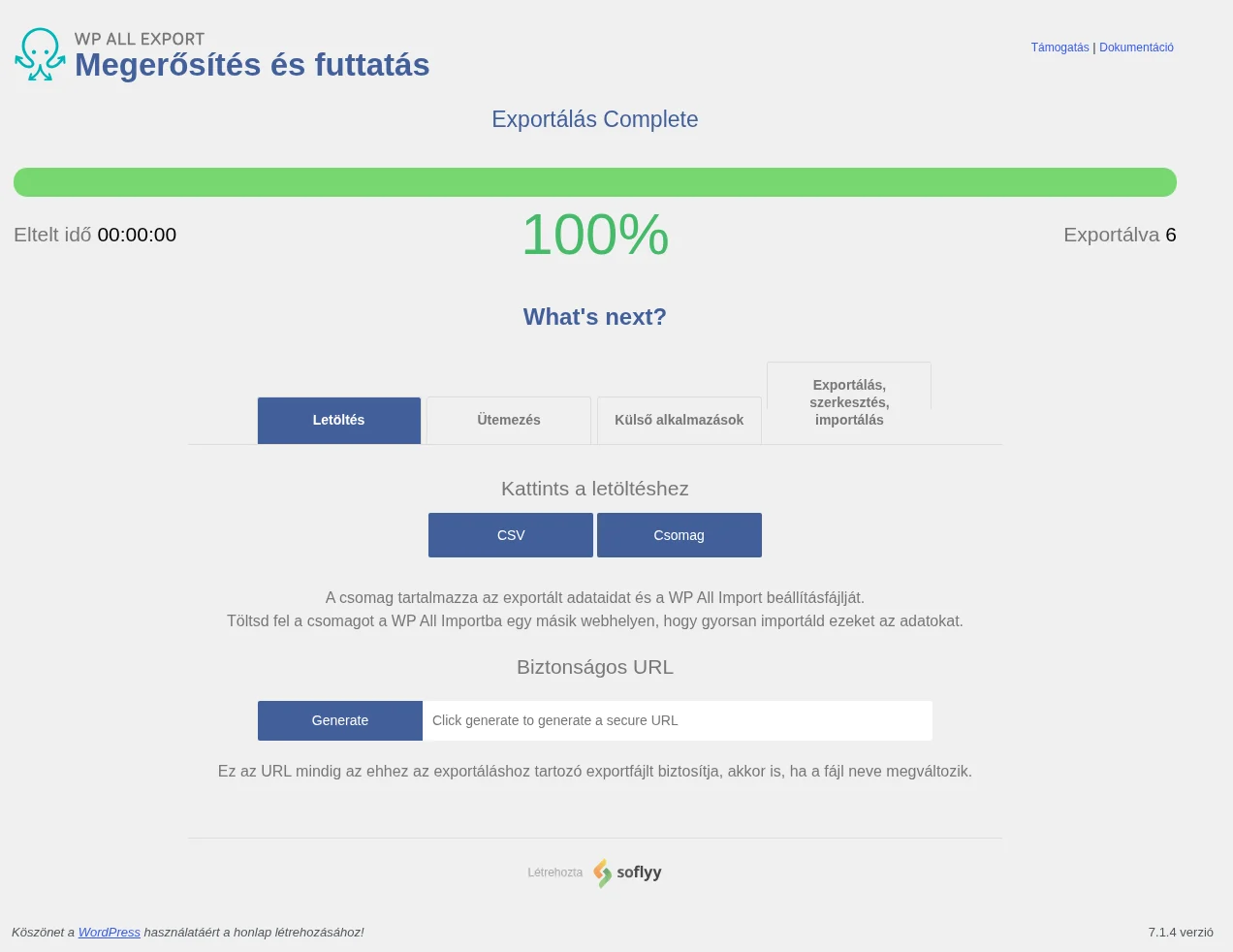
- A Megerősítés és exportálás futtatása gombbal indítsd az exportot.
- Ha az export lefutott, kattints a kék Csomag gombra: ez egy zip-fájlt tölt le, amelyben az exportált felhasználók és az importot beállító fájl is benne van.
2. lépés: mi van a csomagban
Szekció neve “2. lépés: mi van a csomagban”A csomag egy tömörített zip-fájl, amely az exportált felhasználókat és a WP All Import beállításfájlját is tartalmazza. Ha ezt használod, az importbeállítások maguktól a helyükre kerülnek, amikor a felhasználókat a másik webhelyre betöltöd.
Ha a csomag helyett csak a CSV- vagy az XML-fájlt töltöd le, az importot magadnak kell beállítanod.
3. lépés: a csomag importálása a cél webhelyen
Szekció neve “3. lépés: a csomag importálása a cél webhelyen”- A cél webhelyen nyisd meg az All Import → Új importálás oldalt.
- Töltsd fel a csomagot (a zip-fájlt).
- Ha módosítani szeretnéd az importsablont és a beállításokat, folytasd a következő lépéssel. Ha nem, ugorj a negyedik lépésre, és a csomag elvégzi a mezők összerendelését.
- Az importbeállítások képernyőn minden mező és beállítás automatikusan ki van töltve, de szükség esetén módosíthatod. Alapból be van kapcsolva az importálás közbeni e-mail-értesítések letiltása, így az importált felhasználók nem kapnak levelet. Ha azt szeretnéd, hogy a WordPress a szokásos értesítéseket kiküldje, kapcsold ki ezt a jelölőnégyzetet.
- Itt is beállíthatsz ütemezést, és speciális beállításokat, például hogy csak bizonyos rekordokat importáljon, vagy hány rekordot dolgozzon fel egy menetben.
- Kattints a folytatás gombra, majd a következő képernyőn indítsd az importot.
Amikor az import befejeződik, az áttelepítés kész, és a felhasználók megjelennek az új webhelyen.
4. lépés: az eredmény ellenőrzése
Szekció neve “4. lépés: az eredmény ellenőrzése”A cél webhelyen nyisd meg a Felhasználók → Minden felhasználó oldalt, és nézd át, hogy minden felhasználó megfelelően átkerült-e.
Ha az áttelepítés nem úgy sikerült, ahogy vártad, a hiba vagy az exportáló, vagy az importáló webhelyen lehet. Ajánlott sorrend:
Először az exportáló webhelyet nézd át:
- Ellenőrizd, hogy az 1. lépést pontosan követted-e.
- Javítsd, amit hibásnak találsz.
- Ismételd meg az áttelepítést.
Ha az exportáló oldalon nincs egyértelmű hiba, nézd át az importáló webhelyet:
- Ellenőrizd, hogy a 3. lépést jól követted-e.
- Nézd meg az importsablont az All Import → Importálások kezelése oldalon a szerkesztéssel.
- Javítsd a hibákat.
- Ha kell, törölj tévesen importált felhasználókat ugyanezen az oldalon a törlés funkcióval.
- Ismételd meg az áttelepítést.
Ha az ismétlés sem segít, mindent törölhetsz, és az egészet előlről kezdheted.
Haladó témák
Szekció neve “Haladó témák”Ugyanazok a felhasználóazonosítók megtartása
Szekció neve “Ugyanazok a felhasználóazonosítók megtartása”Áttelepítéskor minden felhasználó új rekordnak számít, ezért új azonosítót kap. Ez egyéni kóddal és a WP All Import API-jával megváltoztatható, így a régi azonosító megmarad. Ez csak próbálkozás: ha az azonosító már foglalt az új webhelyen, a rendszer új azonosítót ad a felhasználónak.
A felhasználók áttelepítésének ütemezése
Szekció neve “A felhasználók áttelepítésének ütemezése”Az exportot és az importot is beállíthatod úgy, hogy rendszeresen, ütemezve fusson. Mivel az egész áttelepítést ütemezed, úgy állítsd be, hogy az export még az import indulása előtt befejeződjön. Két mód van:
- cron-feladatok (kézi ütemezés);
- az automatikus időzítés, amelyet a bővítmény felületéről állíthatsz be.
Ütemezett áttelepítésnél a csomagfájl feltöltése helyett a csomag webcímét (Bundle URL) használd: az importnál a fájl letöltése webcímről lehetőségbe írd be. Ez a cím mindig az export legfrissebb fájlját adja.
WordPress-felhasználók és WooCommerce-vásárlók
Szekció neve “WordPress-felhasználók és WooCommerce-vásárlók”A különbség az, hogy a WordPress-felhasználó még nem vásárolt a webhelyen a WooCommerce-szel. Amint vásárol, a WooCommerce a vásárló (customer) szerepkört adja neki, és hozzákapcsol WooCommerce-specifikus adatokat, például a számlázási és szállítási cím egyéni mezőit. Ebből következik, hogy a felhasználók áttelepítésekor a vásárlók is átkerülnek, hiszen a vásárló is egyfajta felhasználó.
Ha a vásárlókat nem szeretnéd átvinni, adj az exporthoz szűrőt: csak azokat exportálja, akiknek a Felhasználói szerepkör értéke nem egyenlő a „customer” értékkel.
Gyakori kérdések
Szekció neve “Gyakori kérdések”Átvihetem az összes felhasználói adatot, a más bővítmények egyéni mezőit is? Igen. A bővítmény a legtöbb bővítmény és kiegészítő egyéni mezőit magától felismeri. Ha egy bővítmény szokatlan módon tárolja az adatait, az átvitel nehezebb lehet.
Mi lesz a jelszavakkal? A leírt módon, csomaggal áttelepítve a jelszavak ugyanazok maradnak. A bővítmény a jelszó kivonatát viszi át, így az biztonságos marad. Ha az összes jelszót módosítani kell ugyanazon a webhelyen, használhatod a tömeges szerkesztést.
Hogyan telepítem át a WooCommerce-vásárlókat? Ugyanígy, csak exporttípusnak a felhasználók helyett a WooCommerce-vásárlókat válaszd. Ez azért működik, mert a vásárlók is WordPress-felhasználók.
Hogyan szerkeszthetem tömegesen a felhasználókat? Ha ugyanazon a webhelyen szeretnél módosításokat végezni, használd a tömeges szerkesztést: 1. exportáld a módosítandó felhasználókat, 2. nyisd meg a fájlt táblázatkezelőben (Numbers, Excel, Google Táblázatok), ahol könnyen végezhetsz tömeges módosítást másolással, kereséssel és cserével, 3. a módosított fájlt importáld vissza a WordPressbe.
Hogyan exportálom a felhasználókat? Az All Export → Új exportálás oldalon válaszd a Felhasználók típust, állítsd össze az oszlopokat húzással, futtasd az exportot, töltsd le a fájlt, és ellenőrizd az adatokat.
Hogyan importálom a felhasználókat? Az All Import → Új importálás oldalon válaszd ki a betöltés módját, a fájlt és az import célját (felhasználók), képezd le a bejövő adatot a felhasználói mezőkre húzással, futtasd az importot, és ellenőrizd az adatokat.
Milyen kiegészítők kellenek az áttelepítéshez? A WP All Import és a WP All Export mellett a felhasználói importkiegészítő és a felhasználói exportkiegészítő is aktív legyen.
Készült: