

 Magyarmagyar
WordPress-felhasználók exportálása
A felhasználók exportálása CSV-, Excel- vagy XML-fájlba: oszlopok kiválasztása, szűrés, beállítások és letöltés.
A felhasználók exportálásához a WP All Export alapbővítmény és a felhasználói kiegészítő is aktív kell, hogy legyen. A kiegészítő teszi választhatóvá a Felhasználók típust az új exportálásnál.
Röviden: az All Export → Új exportálás oldalon válaszd a Felhasználók típust, húzással állítsd össze az oszlopokat, futtasd az exportot, és töltsd le a fájlt.
1. lépés: új exportálás a felhasználókról
Szekció neve “1. lépés: új exportálás a felhasználókról”- Nyisd meg az All Export → Új exportálás oldalt.
- Hagyd az Adott bejegyzéstípus lehetőséget kiválasztva.
- A legördülő listából válaszd a Felhasználók elemet.
- Az oldal kiírja, hány felhasználót exportál majd a rendszer (a példában 6-ot).
- Kattints az Exportfájl testreszabása gombra: ez a húzással és ejtéssel működő oszlopválasztó képernyőre visz.
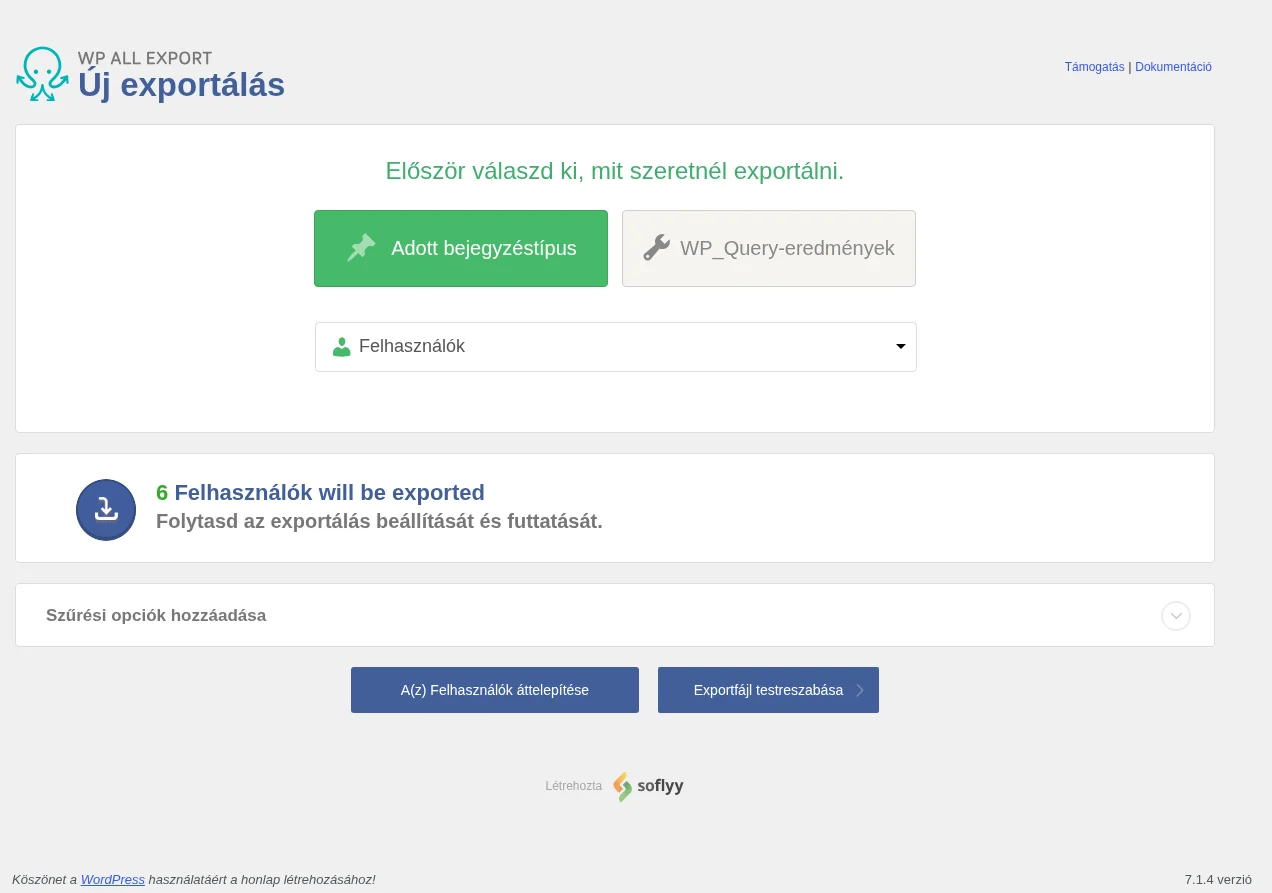
Figyeld meg a kiírt darabszámot: ha szűrőt adsz hozzá, ez a szám változik, és innen látod, hány felhasználó kerül a fájlba.
2. lépés: az oszlopok kiválasztása
Szekció neve “2. lépés: az oszlopok kiválasztása”A felhasználói exportban általában kevés oszlop van. A képernyő jobb oldalán az Elérhető adatok panel csoportokba rendezve mutatja az exportálható adatokat. Egy adat felvételéhez húzd át a panelből a bal oldali oszlopterületre. Törléshez húzd ki az oszlopot a területről. Az Összes hozzáadása és az Összes törlése gomb az összes elérhető adatot felveszi, illetve kiüríti a területet; a Mező hozzáadása gombbal saját oszlopot vehetsz fel, az Előnézet gombbal megnézheted, milyen lesz a fájl.
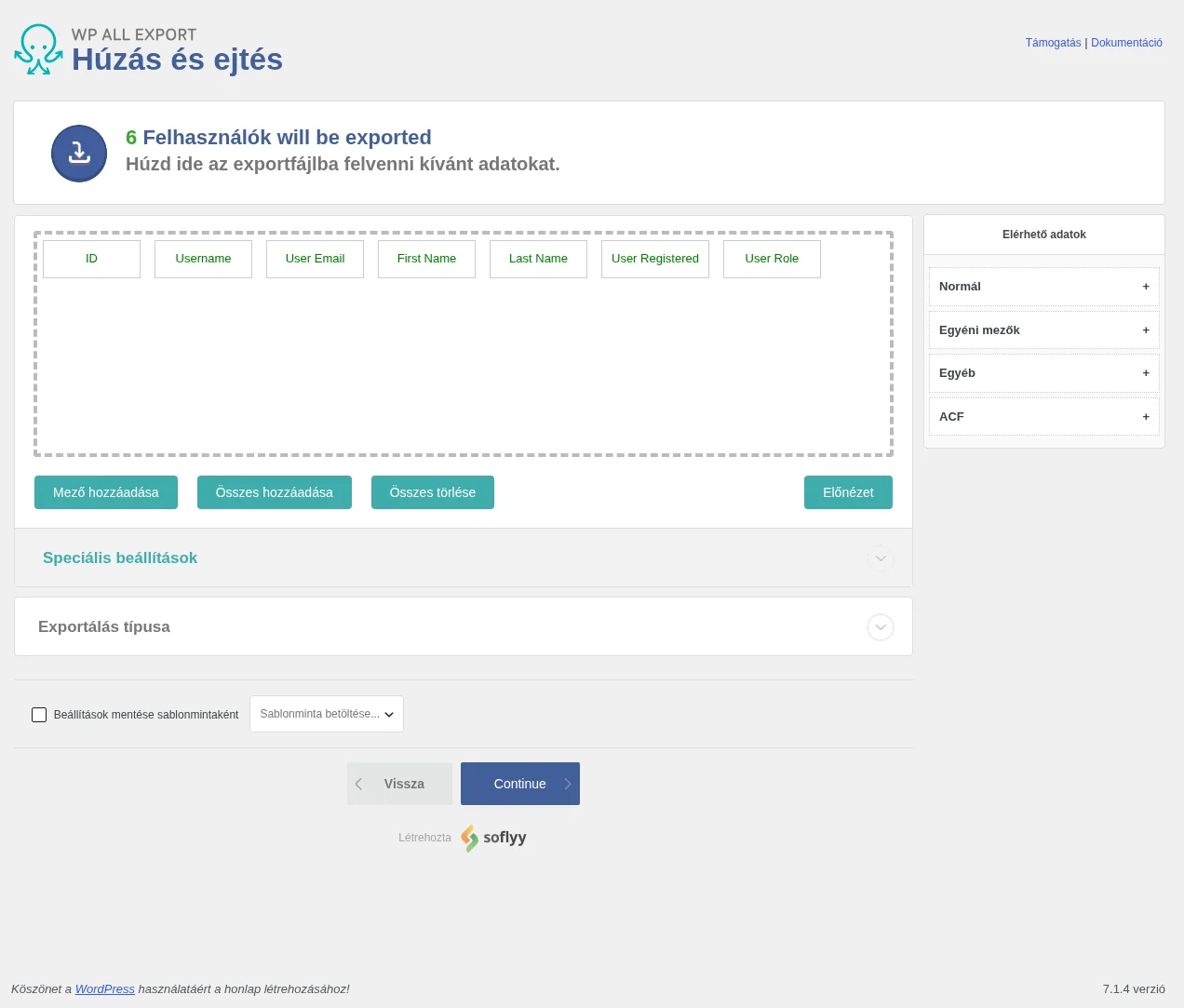
Az oszlopfejlécek a mezők belső elnevezései szerint angolul jelennek meg (például User Email). A fájlban ezek lesznek az oszlopcímek.
A felhasználói adatok alapból három csoportban vannak: Normál, Egyéni mezők és Egyéb. Ha a WooCommerce is telepítve van, egy negyedik csoport is megjelenik a számlázási és szállítási címekkel (Cím). A felhasználói kiegészítő mellett az ACF csoport is látszik: az ACF-mezők exportálásához külön kiegészítő kell.
Normál adatok
Szekció neve “Normál adatok”A felhasználói fiók alapadatai a Normál csoportban vannak.
| Mező | Mit tartalmaz |
|---|---|
| ID | A WordPress által kiosztott felhasználóazonosító |
| Username | A felhasználónév, amelyet a felhasználó a regisztrációkor választott |
| User Email | A fiókhoz tartozó e-mail-cím |
| First Name | Keresztnév |
| Last Name | Vezetéknév |
| User Registered | A regisztráció dátuma |
| User Nicename | A felhasználónév tisztított változata |
| User URL | A fiókhoz tartozó weboldal |
| Display Name | A nyilvánosan megjelenő név (a felhasználónév, a teljes név vagy a becenév) |
| Nickname | A felhasználó által választott becenév, ami a webhelyen megjelenhet |
| Description | A felhasználó leírása, a WordPressben „Életrajzi információ” |
Egyéni mezők
Szekció neve “Egyéni mezők”Az Egyéni mezők csoport a felhasználókhoz kapcsolt további adatokat (metaadatokat) tartalmazza. Alapból nincs sok belőle, a bővítmények és a sablonok viszont újabbakat adnak hozzá. Mivel a lista a telepített bővítményektől függ, nincs előre megadott készlete, és a nevek sokszor belső célt szolgálnak, ezért elsőre nem biztos, hogy beszédesek. Érdemes átnézni őket: egy-egy ilyen mező döntheti el, hogy az export tartalmaz-e mindent, amire szükséged van.
WooCommerce-címek
Szekció neve “WooCommerce-címek”A WooCommerce a számlázási és szállítási címeket is egyéni mezőként tárolja a felhasználóknál. Hogy könnyebben megtaláld őket, a bővítmény külön csoportot készít nekik (Cím), ha a WooCommerce aktív. Ide tartozik: számlázási keresztnév, vezetéknév, cég, két címsor, város, irányítószám, ország, megye, e-mail és telefonszám, valamint a szállítási címnek ugyanezek e-mail és telefon nélkül.
Egyéb adatok
Szekció neve “Egyéb adatok”Az Egyéb csoport a ritkábban használt adatokat tartalmazza:
- User Role: a felhasználó szerepköre, ami meghatározza, mit tehet bejelentkezve.
- User Pass: a jelszó kivonata (hash). Lásd alább.
- Minden más felhasználói adat: például User Activation Key, User Status, Rich Editing, Admin Color, Session Tokens, WP User Settings. A legtöbb embernek ezekre nincs szüksége, de ha mégis, itt vannak.
Jelszavak exportálása
Szekció neve “Jelszavak exportálása”A jelszó exportálásához húzd a User Pass mezőt az oszlopterületre. Fontos tudni, hogy a WordPress sosem tárolja a jelszót szövegként: az exportált érték a jelszó kivonata, vagyis egy egyirányú, visszafordíthatatlan átalakítás eredménye. A kivonatból nem fejthető vissza az eredeti jelszó. Viszont ha a kivonatot egy másik WordPress-webhelyre importálod, a felhasználók a régi jelszavukkal be tudnak lépni. A jelszavak így biztonságosan átvihetők.
3. lépés: exportfájl-típus és speciális beállítások
Szekció neve “3. lépés: exportfájl-típus és speciális beállítások”Az oszlopterület alatt két összecsukható panel van: Speciális beállítások és Exportálás típusa.
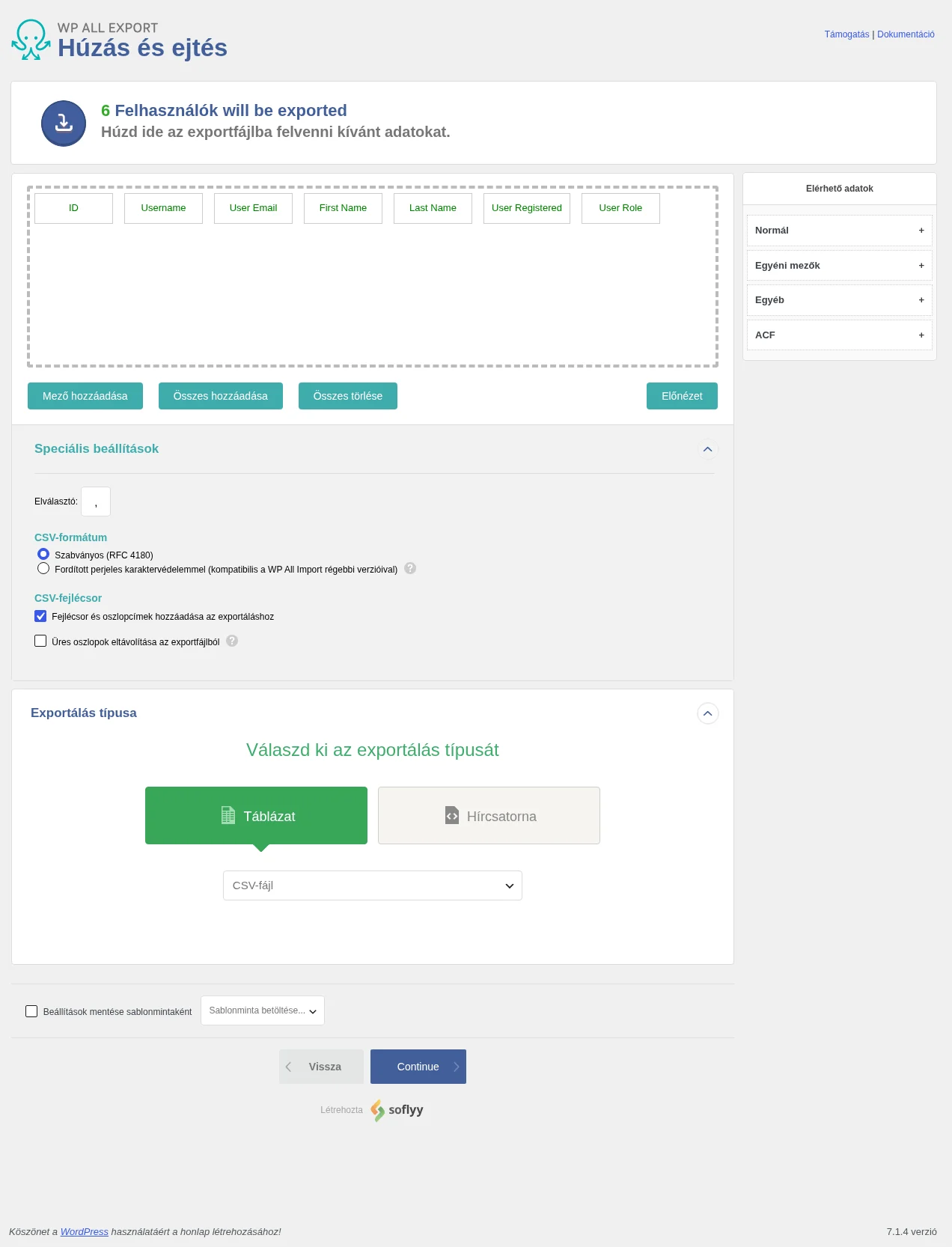
A Táblázat gombbal választható fájltípusok a legördülő listában:
- CSV-fájl (alapértelmezett)
- Excel-fájl (XLS)
- Excel-fájl (XLSX)
A Hírcsatorna gombbal XML-fájlt kapsz. Ott az Egyszerű XML-hírcsatorna és az Egyéni XML-hírcsatorna közül választhatsz; az XML működéséről az XML-es fejezetek szólnak.
A Speciális beállítások panel CSV-nél és XML-nél látszik, Excelnél nem. CSV-nél két csoportja van:
| Beállítás | Mit csinál | Alapérték |
|---|---|---|
| Elválasztó | Az a karakter, amely elválasztja az oszlopokat egymástól. Gyakori alternatíva a függőleges vonal (|). | vessző (,) |
| CSV-formátum | Szabványos (RFC 4180) vagy Fordított perjeles karaktervédelemmel, ami a WP All Import régebbi verzióival kompatibilis. | Szabványos |
| Fejlécsor és oszlopcímek hozzáadása az exportáláshoz | Ha be van jelölve, az első sor az oszlopcímeket tartalmazza. Ha nincs, az első sorban már az első felhasználó adatai vannak. | bekapcsolva |
| Üres oszlopok eltávolítása az exportfájlból | Kihagyja azokat az oszlopokat, amelyekben minden érték üres. | kikapcsolva |
Szűrés: csak bizonyos felhasználók exportálása
Szekció neve “Szűrés: csak bizonyos felhasználók exportálása”Ha nem az összes felhasználóra van szükséged, az Új exportálás oldalon nyisd le a Szűrési opciók hozzáadása panelt. Egy szűrőszabálynak három része van:
- Elem: melyik adatot vizsgálja (például Felhasználói szerepkör, vagy bármelyik mező a felhasználói adatok közül).
- Szabály: egyenlő, nem egyenlő, tartalmaz, nem tartalmazza, üres vagy nem üres.
- Érték: amihez az elemet hasonlítja.
Add meg a három részt, majd kattints a Szabály hozzáadása gombra. A példában csak azokat a felhasználókat exportáljuk, akiknek a szerepköre subscriber (előfizető): a darabszám 6-ról 2-re változott.
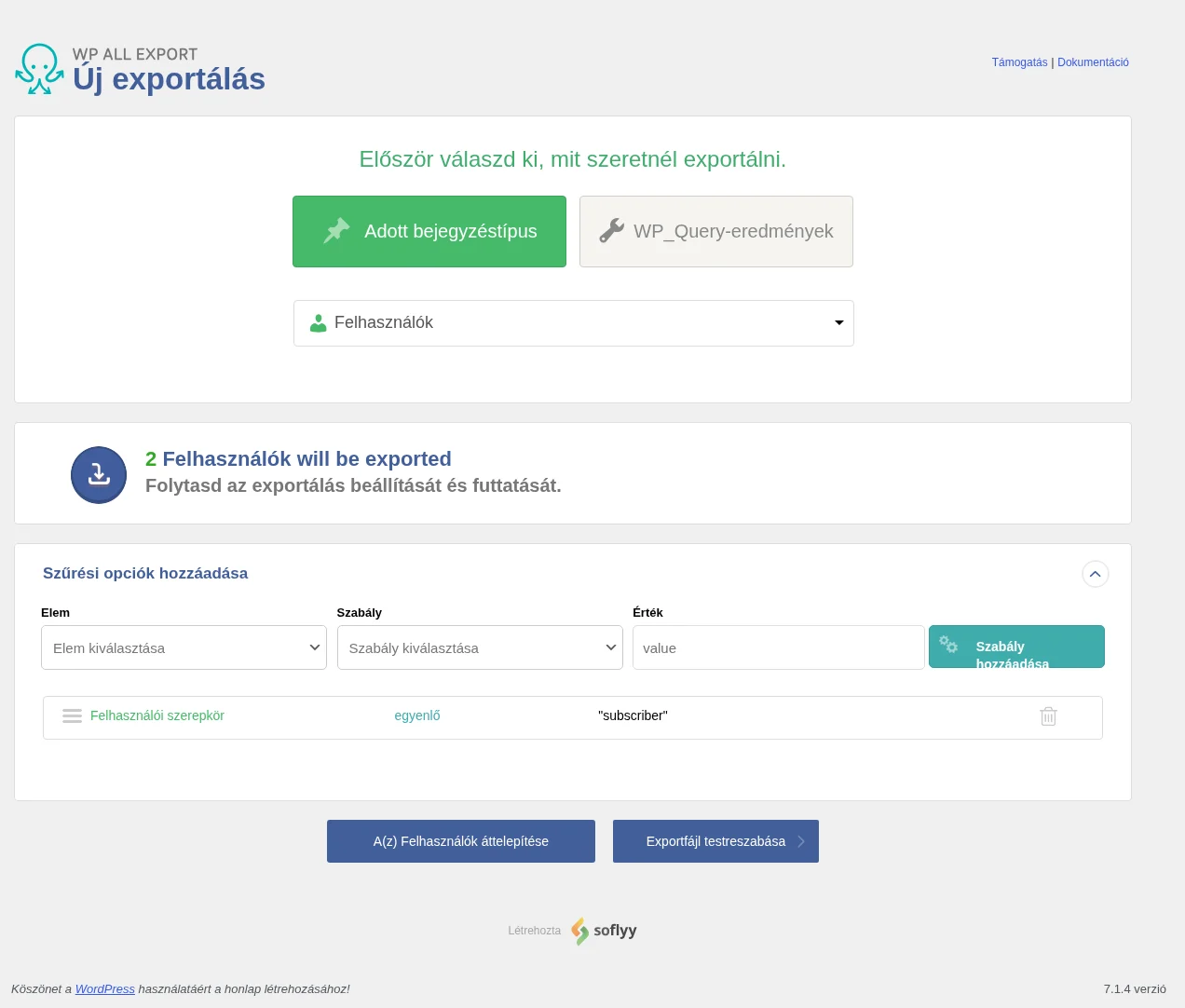
Több szabályt is felvehetsz, és kombinálhatod őket (például „vagy” kapcsolattal egy másik érték is bekerülhet). Ha nem adsz meg szűrőt, az export a WordPress-adatbázis összes felhasználóját tartalmazza, így ez a módja az összes felhasználó exportálásának is.
4. lépés: az export beállításai
Szekció neve “4. lépés: az export beállításai”A Continue gombbal a Beállítások exportálása képernyőre jutsz.
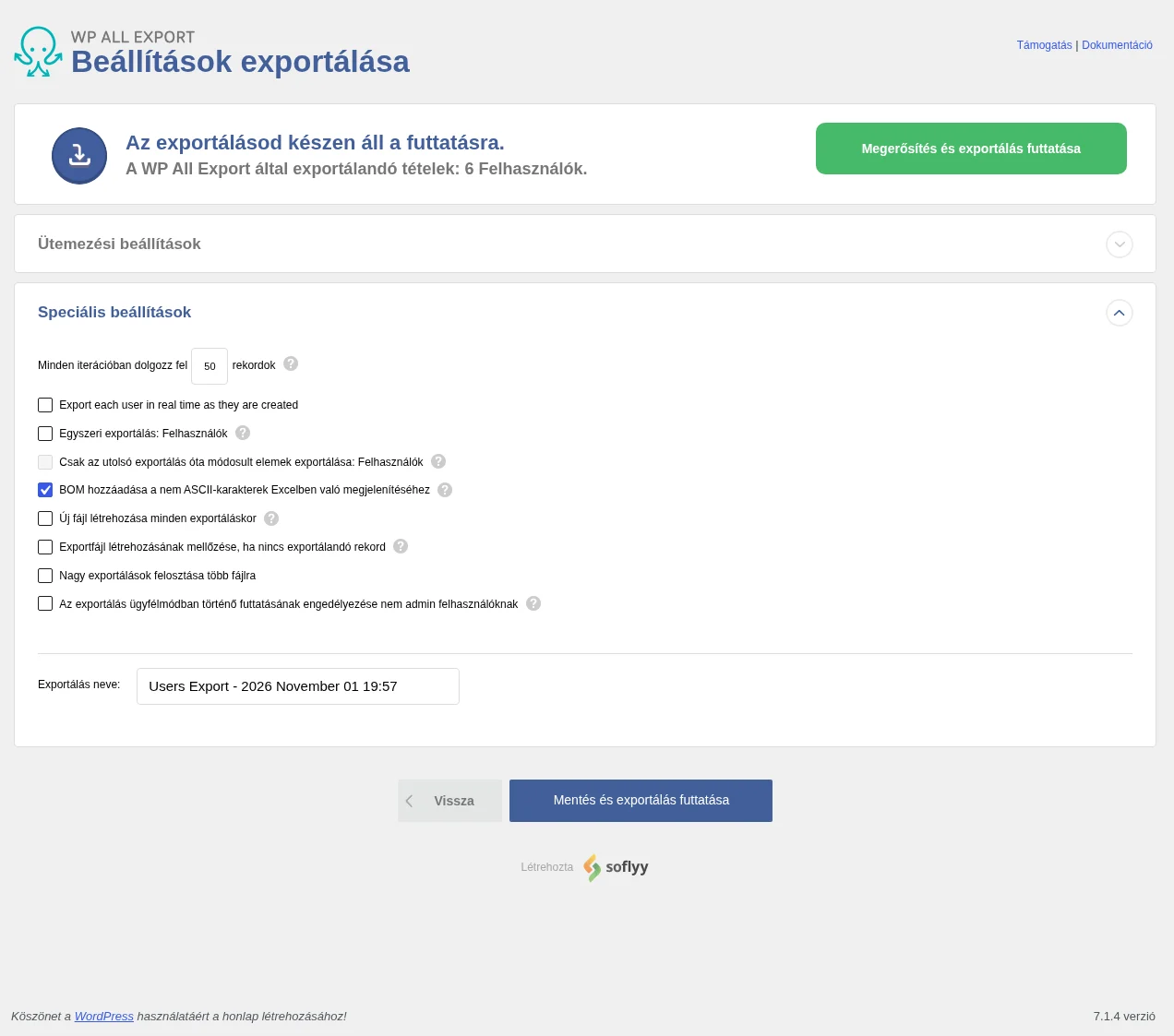
Ütemezési beállítások. Itt kérheted, hogy az export automatikusan, rendszeresen (például hetente vagy havonta) lefusson, ami hasznos, ha a felhasználókat időről időre egy másik rendszerbe kell átadnod. Három lehetőség van:
- Do Not Schedule: nincs ütemezés (alapértelmezett).
- Automatikus időzítés: az ütemezést a bővítmény felületéről állítod be, külső szolgáltatás futtatja. Működéséhez érvényes licenc kell.
- Kézi ütemezés: te állítasz be cron-feladatot a szerveren, ami futtatja az exportot.
Speciális beállítások. Ezek azt szabályozzák, hogyan kezelje a bővítmény a korábban már exportált felhasználókat, és hogyan ne lépje túl a szerver fájlméret- és erőforráskorlátait.
| Beállítás | Mit csinál | Alapérték |
|---|---|---|
| Minden iterációban dolgozz fel … rekordokat | Hány felhasználót dolgoz fel egyszerre egy menetben. Kisebb szám kíméli a szervert. | 50 |
| Export each user in real time as they are created | Minden új felhasználót a létrehozásakor azonnal exportál. | kikapcsolva |
| Egyszeri exportálás: Felhasználók | Egy felhasználót csak egyszer exportál, a későbbi futások kihagyják a már exportáltakat. | kikapcsolva |
| Csak az utolsó exportálás óta módosult elemek exportálása: Felhasználók | Csak a legutóbbi futás óta változott felhasználókat exportálja. | kikapcsolva |
| BOM hozzáadása a nem ASCII-karakterek Excelben való megjelenítéséhez | Az ékezetes betűk helyes megjelenítéséhez az Excelben. | bekapcsolva |
| Új fájl létrehozása minden exportáláskor | Minden futás új fájlt készít a régi felülírása helyett. | kikapcsolva |
| Exportfájl létrehozásának mellőzése, ha nincs exportálandó rekord | Ha nincs mit exportálni, nem készít üres fájlt. | kikapcsolva |
| Nagy exportálások felosztása több fájlra | Nagy exportnál több kisebb fájlt készít. | kikapcsolva |
| Az exportálás ügyfélmódban történő futtatásának engedélyezése nem admin felhasználóknak | Az exportot adminjog nélküli felhasználók is futtathatják. | kikapcsolva |
Az Exportálás neve mezőben megadhatod az export nevét, hogy később könnyen megtaláld az Exportálások kezelése listában. Az első kipróbáláshoz a beállításokat hagyhatod az alapértéken.
Az exportálás indításához kattints a Megerősítés és exportálás futtatása gombra (vagy az oldal alján a Mentés és exportálás futtatása gombra).
5. lépés: a fájl letöltése
Szekció neve “5. lépés: a fájl letöltése”Amikor az export lefutott, a Letöltés fülön a CSV gombra kattintva (a választott típustól függően ez XLS, XLSX vagy XML is lehet) letöltheted a felhasználók fájlját.
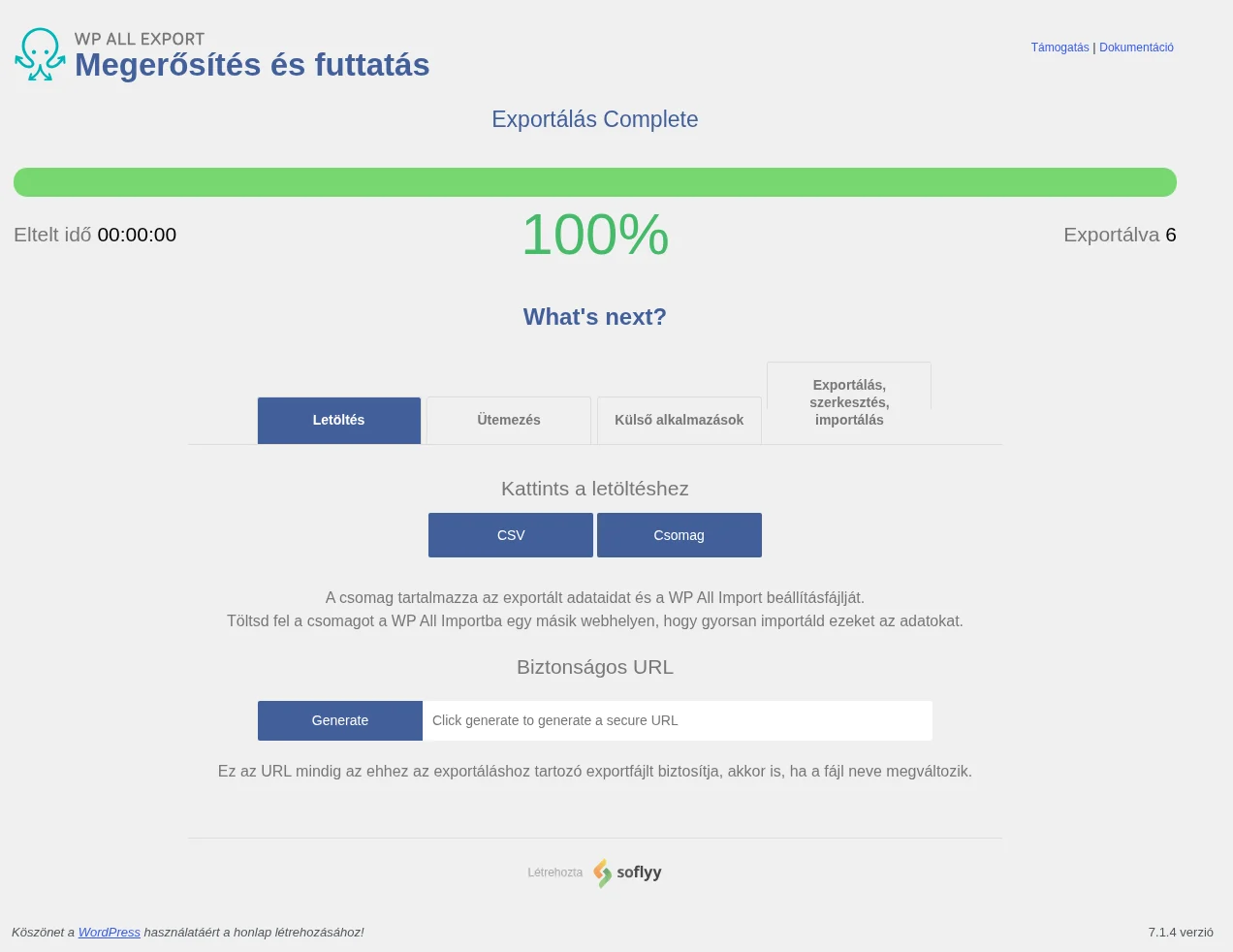
A Csomag gomb egy zip-fájlt tölt le, amelyben az exportált adat mellett a WP All Import beállításfájlja is benne van. Ezt a csomagot egy másik webhelyen feltöltve a WP All Import a felhasználókat a megfelelő mezőkbe tölti vissza, ezért ez a legegyszerűbb módja a felhasználók webhelyek közötti átvitelének (lásd a következő fejezetet).
A letöltés alatt további fülek is vannak: Ütemezés, Külső alkalmazások és Exportálás, szerkesztés, importálás. A Biztonságos URL szakasz Generate gombja egy állandó webcímet készít az exportfájlhoz, amely akkor is ugyanaz marad, ha a fájl neve megváltozik.
Gyakori kérdések
Szekció neve “Gyakori kérdések”Hogyan exportálom az összes felhasználót? Futtass egy sima exportot szűrő nélkül. Az összes felhasználó bekerül.
Hogyan készítek felhasználói listát? Csak azokat az oszlopokat vedd fel, amelyek a listához kellenek, és válaszd a CSV-t, amit könnyen megnyithatsz táblázatkezelőben. Onnan formázhatod, PDF-be mentheted stb.
Hogyan exportálom Excelbe? Ugyanígy, csak az Exportálás típusa panelen a Táblázat alatt válaszd az Excel-fájl (XLS) vagy az Excel-fájl (XLSX) típust.
Biztonságos a jelszavak exportálása? A WordPress csak kivonatolt jelszót tárol. A kivonat nem fordítható vissza, és importálás után a felhasználók a régi jelszavukkal beléphetnek.
Exportálhatok más bővítmények vagy WooCommerce-bővítmények felhasználói adatait? Igen. A bővítmény felismeri a más bővítmények által hozzáadott egyéni adatokat, és ugyanúgy exportálhatod őket, mint bármely más adatot: az Egyéni mezők csoportban találod meg őket.
Hogyan importálom a felhasználókat? A WP All Import All Import → Új importálás oldalán válaszd ki a betöltés módját (fájlfeltöltés, webcím stb.), az import célját (Users), a húzással és ejtéssel képezd le a bejövő adatot a felhasználói mezőkre, majd futtasd az importot.
Mely kiegészítők kellenek a felhasználók exportálásához? A WP All Export mellett a felhasználói exportkiegészítő.
Készült: