

 Magyarmagyar
Szűrő létrehozása
A szűrő beállításai: művelet, adatforrás, szűrőtípusok, betöltés, rendezés, feltételek, haladó beállítások és indexelés.
A szűrővel szűrhetsz, tölthetsz be, rendezhetsz vagy állíthatsz vissza tartalmat. A szűrő mindig egy rácshoz, sablonhoz vagy külső tartalomhoz tartozik, mert egy oldalon több szűrhető tartalom is lehet. A rács nélkül is megjeleníthető az oldalon. Új szűrőt a WP Grid Builder → Összes szűrő oldalon az Add New gombbal hozhatsz létre. A szerkesztő három fülből áll: Általános, Feltételek és Haladó.
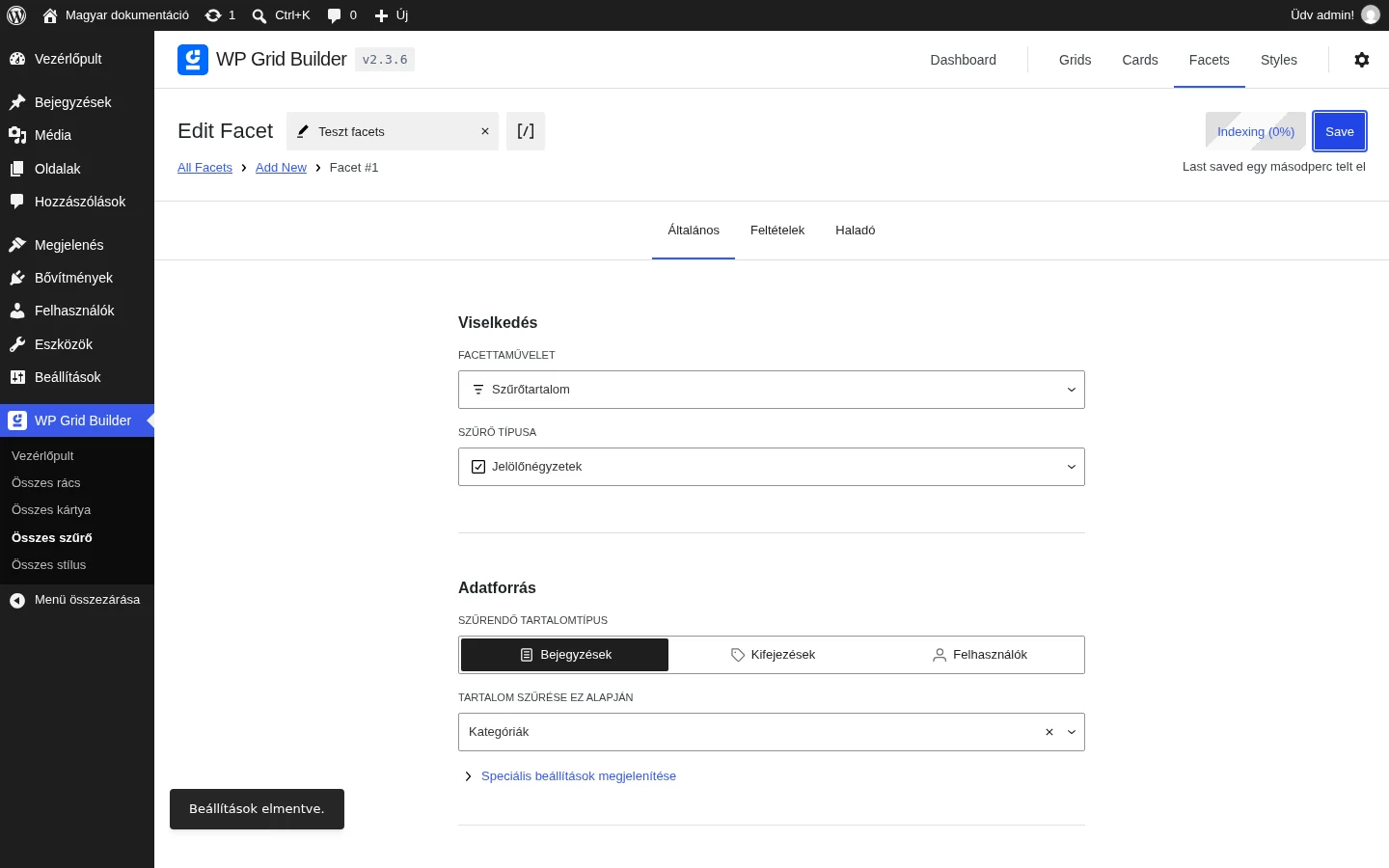
A képen az Általános fül látszik: a Viselkedés részben a Facettaművelet és a Szűrő típusa, alatta az Adatforrás.
Facettaművelet
Szekció neve “Facettaművelet”Először a szűrő műveletét kell kiválasztanod:
- Szűrőtartalom: a megjelenített tartalom szűkítése feltételek (kategóriák, címkék) szerint.
- Tartalom rendezése: rendezés például dátum vagy ár szerint.
- Tartalom betöltése: tartalom betöltése az oldal újratöltése nélkül.
- Szűrők visszaállítása: alapállapot visszaállítása, az alkalmazott szűrők törlésével.
- Szűrők alkalmazása: a szűrők érvényesítése gombnyomásra, vagy átirányítás szűrt oldalra.
Szűrő jellegű szűrők
Szekció neve “Szűrő jellegű szűrők”Adatforrás
Szekció neve “Adatforrás”Ha a művelet Szűrőtartalom, az Adatforrás résznél azt kell megadnod, milyen WordPress-adat alapján szűrjön a szűrő:
- taxonómia-kifejezések (kategóriák, címkék, termékattribútumok stb.),
- WordPress-mezők (cím, dátum, szerző stb.),
- egyéni mező.
Először a Szűrendő tartalomtípus mezőben add meg, milyen típusú tartalmat szűr: azt, amelyet a rács vagy a szűrt külső tartalom lekérdez. Ha bejegyzéseket jelenítesz meg, válaszd a Bejegyzések gombot, kifejezések vagy felhasználók esetén a Kifejezések vagy Felhasználók gombot. Utána a Tartalom szűrése ez alapján mezőben választhatod ki a szűrés alapját (például Kategóriák).
| Beállítás | Mit csinál |
|---|---|
| Szűrendő tartalomtípus | A rács lekérdezéséhez vagy a szűrt tartalomhoz használt tartalomtípus |
| Tartalom szűrése ez alapján | A szűrés alapja (WordPress-mező, taxonómia vagy egyéni mező) |
| Kifejezések felvétele | Konkrét kifejezések kérése |
| Kifejezések kizárása | Konkrét kifejezések kihagyása |
| Kifejezés mélysége | A lekérendő kifejezések mélységi szintje |
| Szülője | Annak a szülő kifejezésnek a kijelölése, amelynek az összes gyermekét lekéri |
| Szülő kifejezés | Annak a szülő kifejezésnek a kijelölése, amelynek csak a közvetlen gyermekeit kéri le |
| Választási lehetőségek felvétele | Konkrét lehetőségek kérése |
| Választási lehetőségek kizárása | Konkrét lehetőségek kihagyása |
Sorrend és darabszám
Szekció neve “Sorrend és darabszám”Itt a szűrőben mutatott lehetőségek sorrendjét és számát állíthatod. A sorrend alapja lehet:
- a lehetőség találatainak száma,
- a lehetőség neve (a szűrőben kiírt felirat),
- a lehetőség értéke (az URL-paraméterben használt érték),
- a kifejezés sorrendje (a taxonómia-kifejezéshez rendelt egyéni sorrend).
A kifejezések sorrendjét külső bővítménnyel is beállíthatod, és a szűrő használhatja ezt a sorrendet. A kifejezések átrendezése után a szűrőt újra kell indexelned, hogy a változás megjelenjen.
A szűrőtípustól függően korlátozhatod a kezdetben mutatott lehetőségek számát is. Ha ez kisebb, mint a megadott összes lehetőség száma, a szűrő alján egy váltógomb jelenik meg, amellyel a látogató egy kattintással több vagy kevesebb lehetőséget láthat.
| Beállítás | Mit csinál |
|---|---|
| Rendezés alapja | A lehetőségek megjelenítési sorrendje a szűrőben |
| Rendezési irány | Növekvő vagy csökkenő sorrend |
| Darabszám | A szűrőben mutatott lehetőségek teljes száma |
| Lehetőségek számának korlátozása | Váltógombot jelenít meg, ha a korlát kisebb, mint a darabszám |
| Kinyitás gomb felirata | A váltógomb felirata kinyitott állapotban |
| Összecsukás gomb felirata | A váltógomb felirata összecsukott állapotban |
Jelölőnégyzetek
Szekció neve “Jelölőnégyzetek”A jelölőnégyzetes szűrővel a látogató előre megadott lehetőségek közül szűrhet. Több jelölőnégyzetet is kijelölhet, és a kijelölések között ÉS vagy VAGY kapcsolat érvényesülhet. ÉS esetén csak az jelenik meg, ami az összes kijelölt feltételnek megfelel, VAGY esetén az, ami bármelyiknek.
| Beállítás | Mit csinál |
|---|---|
| Lehetőségek közötti logika | ÉS vagy VAGY kapcsolat a kijelölt lehetőségek között |
| Üres lehetőségek mutatása | Azokat a lehetőségeket is mutatja, amelyekre szűréskor nincs találat |
| Találatszám mutatása | Kiírja az egyes lehetőségekhez tartozó találatok számát |
| Aktuális kifejezések mutatása | Az aktuális archívumoldal kifejezéseit mutatja (csak taxonómiánál) |
| Gyermekek mutatása | A kiválasztott taxonómia gyermekkifejezéseit mutatja (csak taxonómiánál) |
| Hierarchikus | A taxonómia-kifejezéseket hierarchikus listában mutatja (csak taxonómiánál) |
| Navigáció fanézettel | A szülő kifejezéseken váltógombbal nyithatók és zárhatók a gyermekek |
Választógomb (radio)
Szekció neve “Választógomb (radio)”A jelölőnégyzettel ellentétben a választógombos szűrőnél a látogató egyszerre csak egy lehetőséget választhat.
| Beállítás | Mit csinál |
|---|---|
| „Mind” gomb felirata | A szűretlen állapot gombjának felirata |
| Üres lehetőségek mutatása | Azokat is mutatja, amelyekre szűréskor nincs találat |
| Találatszám mutatása | Kiírja az egyes lehetőségek találatainak számát |
| Aktuális kifejezések mutatása | Az aktuális archívumoldal kifejezéseit mutatja (csak taxonómiánál) |
| Gyermekek mutatása | A kiválasztott taxonómia gyermekkifejezéseit mutatja (csak taxonómiánál) |
Legördülő lista
Szekció neve “Legördülő lista”A legördülő szűrő sokoldalú. Ha a többszörös kijelölés ki van kapcsolva, a választógombhoz hasonlóan egyszerre egy lehetőség választható. Bekapcsolva a jelölőnégyzethez hasonlóan több is, ÉS/VAGY logikával.
| Beállítás | Mit csinál |
|---|---|
| Lehetőségek közötti logika | ÉS vagy VAGY kapcsolat a kijelölt lehetőségek között |
| Többszörös kijelölés | Több lehetőség kijelölését engedi |
| Helyőrző | A szöveg, amely akkor látszik, ha nincs kijelölt lehetőség |
| Üres lehetőségek mutatása | Azokat is mutatja, amelyekre szűréskor nincs találat |
| Találatszám mutatása | Kiírja az egyes lehetőségek találatainak számát |
| Aktuális kifejezések mutatása | Az aktuális archívumoldal kifejezéseit mutatja (csak taxonómiánál) |
| Gyermekek mutatása | A kiválasztott taxonómia gyermekkifejezéseit mutatja (csak taxonómiánál) |
| Hierarchikus | A kifejezéseket hierarchikus listában mutatja (csak taxonómiánál) |
A legördülő lista combobox üzemmódban is használható, aszinkron kereséssel (kereshető lista). Ez gépelés közben dinamikusan mutatja a lehetőségeket, azonnali visszajelzést ad, és ezres nagyságrendű lehetőséget is kezel teljesítmény- vagy megjelenítési gond nélkül.
| Beállítás | Mit csinál |
|---|---|
| Combobox | A natív select elemet JavaScript-alapú legördülő listára cseréli |
| Törölhető lista | Törlőgombot ad a kijelölés törléséhez |
| Kereshető lista | Keresőmezőt ad a lehetőségek kereséséhez |
| Aszinkron keresés | Gépelés közben, aszinkron módon keres a lehetőségek között |
| Nincs találat üzenet | A szöveg, ha a keresésre nincs találat |
| Betöltési üzenet | A szöveg, amíg a lehetőségek töltődnek (aszinkron keresésnél) |
| Keresési üzenet | A menüben keresés előtt mutatott szöveg (aszinkron keresésnél) |
Gombok
Szekció neve “Gombok”A gombos szűrő a választógombot és a jelölőnégyzetet is utánozhatja. A látogató egy vagy több lehetőséget választhat, minden lehetőség külön gomb.
| Beállítás | Mit csinál |
|---|---|
| Lehetőségek közötti logika | ÉS vagy VAGY kapcsolat a kijelölt lehetőségek között |
| „Mind” gomb felirata | Opcionális „Mind” gomb a szűretlen állapothoz |
| Többszörös kijelölés | Több lehetőség kijelölését engedi |
| Üres lehetőségek mutatása | Azokat is mutatja, amelyekre szűréskor nincs találat |
| Találatszám mutatása | Kiírja az egyes lehetőségek találatainak számát |
| Aktuális kifejezések mutatása | Az aktuális archívumoldal kifejezéseit mutatja (csak taxonómiánál) |
| Gyermekek mutatása | A kiválasztott taxonómia gyermekkifejezéseit mutatja (csak taxonómiánál) |
Hierarchia
Szekció neve “Hierarchia”A hierarchiaszűrő nagy, hierarchikus taxonómiák kezelésére való. Aszinkron működésének köszönhetően a nagy taxonómiákban is gördülékenyen lehet navigálni: a kiválasztott kifejezés szintjéről dinamikusan mutatja a lehetőségeket.
| Beállítás | Mit csinál |
|---|---|
| „Mind” gomb felirata | A szűretlen állapot gombjának felirata |
| Találatszám mutatása | Kiírja az egyes lehetőségek találatainak számát |
Számmezők
Szekció neve “Számmezők”A számmezős szűrő számérték(ek) szerint szűr: megadhatsz minimum és maximum értéket (tartományt), vagy egyetlen értéket (minimum, maximum vagy pontos érték). Tartomány esetén az adatforrás értékét többféleképpen hasonlíthatod a kiválasztott tartományhoz.
| Beállítás | Mit csinál |
|---|---|
| Megjelenítendő mezők | A minimum és/vagy maximum mezők, vagy a pontos érték mezője |
| Összehasonlítás típusa | Hogyan vesse össze az adatforrás értékeit a megadott tartománnyal |
| Minimum helyőrző | A minimum mező helyőrzője |
| Maximum helyőrző | A maximum mező helyőrzője |
| Bemenet helyőrzője | A pontos érték mezőjének helyőrzője |
| Minimum felirata | A minimum mező felirata |
| Maximum felirata | A maximum mező felirata |
| Bemenet felirata | A pontos érték mezőjének felirata |
| Küldés gomb felirata | A küldés gomb felirata (opcionális) |
| Feliratok mutatása | A mezők fölött megjeleníti a feliratot |
Az Összehasonlítás típusa háromféle lehet:
- Belül (Inside): az adatforrás értékeinek a kiválasztott tartományon belülre kell esniük. Például a 60 és 90 közötti árú termék belül van az 50 és 100 közötti tartományon.
- Körül (Around): az adatforrás értékei körülveszik a kiválasztott tartományt. Például a 40 és 110 közötti árú termék „körülveszi” az 50 és 100 közötti tartományt, mert a határain kívülre is kiterjed.
- Metszet (Intersect): az adatforrás értékeinek át kell fedniük a kiválasztott tartományt. Például a 80 és 110 közötti árú termék metszi az 50 és 100 közötti tartományt, mert részben átfedi.
A mezőkbe írható értékek formázásához is vannak beállítások:
| Beállítás | Mit csinál |
|---|---|
| Érték előtagja | A helyőrzőhöz fűzött előtag |
| Érték utótagja | A helyőrzőhöz fűzött utótag |
| Lépésköz | Az érték növelésének vagy csökkentésének lépésköze |
| Ezreselválasztó | Az ezreseket elválasztó jel |
| Tizedeselválasztó | Az egész és tört rész elválasztója |
| Tizedesjegyek | A tizedesvessző utáni jegyek száma |
Tartománycsúszka
Szekció neve “Tartománycsúszka”A tartománycsúszka szemléletes módon szűr számértékek szerint: minimum és maximum érték között tartományt állíthatsz be, és ugyanazokat a három összehasonlítási típust használhatod, mint a számmezőknél (Belül, Körül, Metszet).
| Beállítás | Mit csinál |
|---|---|
| Összehasonlítás típusa | Hogyan vesse össze az adatforrás értékeit a kiválasztott tartománnyal |
| Visszaállítás gomb felirata | A visszaállító gomb felirata (opcionális) |
| Érték előtagja | Az értékekhez fűzött előtag |
| Érték utótagja | Az értékekhez fűzött utótag |
| Lépésköz | Az érték növelésének vagy csökkentésének lépésköze |
| Ezreselválasztó | Az ezreseket elválasztó jel |
| Tizedeselválasztó | Az egész és tört rész elválasztója |
| Tizedesjegyek | A tizedesvessző utáni jegyek száma |
Dátumválasztó
Szekció neve “Dátumválasztó”A dátumválasztó naptárfelülettel egyszerűsíti a dátum szerinti szűrést: a látogató egy dátumot vagy dátumtartományt választhat.
| Beállítás | Mit csinál |
|---|---|
| Dátum típusa | Egy dátum vagy dátumtartomány szerint szűrjön |
| Összehasonlítás típusa | Hogyan vesse össze az adatforrás értékeit a kiválasztott tartománnyal |
| Dátumformátum | A kijelölés után a mezőben mutatott dátumformátum |
| Bemenet helyőrzője | A mező helyőrzője, ha üres |
Az Összehasonlítás típusa itt is Belül, Körül vagy Metszet lehet. Például egy január 15. és 25. között zajló esemény belül van a január 10. és 30. közötti tartományon; a január 5. és február 5. közötti esemény körülveszi; a január 25. és február 5. közötti esemény metszi.
Értékelésválasztó
Szekció neve “Értékelésválasztó”Az értékelésválasztó csillagos felületen szűr: a látogató 1 és 5 csillag közül választ, és a szűrő a kiválasztott és annál magasabb értékelésű tartalmat mutatja.
| Beállítás | Mit csinál |
|---|---|
| „Mind” gomb felirata | A „Mind” gomb felirata |
| Üres lehetőségek mutatása | Azokat is mutatja, amelyekre szűréskor nincs találat |
| Találatszám mutatása | Kiírja az egyes lehetőségek találatainak számát |
| Gyermekek mutatása | A kiválasztott taxonómia gyermekkifejezéseit mutatja (csak taxonómiánál) |
Színválasztó
Szekció neve “Színválasztó”A színválasztó színmintákkal (swatch) szűr: a látogató egyszerűen kiválaszthatja a kívánt színeket.
| Beállítás | Mit csinál |
|---|---|
| Lehetőségek közötti logika | ÉS vagy VAGY kapcsolat a kijelölt lehetőségek között |
| Többszörös kijelölés | Több szín kijelölését engedi |
| „Mind” gomb felirata | A „Mind” gomb felirata |
| Üres lehetőségek mutatása | Azokat is mutatja, amelyekre szűréskor nincs találat |
| Találatszám mutatása | Kiírja az egyes lehetőségek találatainak számát |
| Aktuális kifejezések mutatása | Az aktuális archívumoldal kifejezéseit mutatja (csak taxonómiánál) |
| Gyermekek mutatása | A kiválasztott taxonómia gyermekkifejezéseit mutatja (csak taxonómiánál) |
A színminták hátterét és a lehetőségek feliratát egyedileg is megadhatod. A bővítmény megpróbálja automatikusan felismerni a színeket az adatforrásból. Ha a lehetőség értéke nem érvényes CSS-szín, a háttér kézzel is megadható. A hozzárendeléshez az értéket használd, amely szűréskor az URL-ben is látszik, mert ez azonosítja a lehetőséget.
A-Z index
Szekció neve “A-Z index”Az A-Z index betűrendbe rendezi a tartalmat, és kattintható betűket vagy számokat ad a gyors navigációhoz. A látogató egy betűt vagy számot választva azonnal eléri az azzal kezdődő tartalmat, ami nagy adatmennyiségnél megkönnyíti a böngészést.
| Beállítás | Mit csinál |
|---|---|
| Lehetőségek közötti logika | ÉS vagy VAGY kapcsolat a kijelölt lehetőségek között |
| Többszörös kijelölés | Több betű kijelölését engedi |
| „Mind” gomb felirata | A „Mind” gomb felirata |
| Betűrendi index | Vesszővel elválasztott betűlista a szűréshez |
| Számindex | Vesszővel elválasztott számlista a szűréshez |
| Üres lehetőségek mutatása | Azokat is mutatja, amelyekre szűréskor nincs találat |
| Találatszám mutatása | Kiírja az egyes lehetőségek találatainak számát |
| Gyermekek mutatása | A kiválasztott taxonómia gyermekkifejezéseit mutatja (csak taxonómiánál) |
Keresőmező
Szekció neve “Keresőmező”A keresőmezőbe a látogató keresőkifejezést írhat, és a tartalom dinamikusan a találatokra szűkül. Az alap keresés a WordPress keresőmotorját használja, a bejegyzések címében és tartalmában keres. A keresés képességeit keresőbővítményekkel (például SearchWP, Relevanssi) bővítheted.
| Beállítás | Mit csinál |
|---|---|
| Keresés helyőrzője | A mezőben látszó szöveg, amíg üres |
| Keresőmotor | Alapértelmezetten a WordPress bejegyzéscímben és -tartalomban keres |
| Keresési találatok száma | Hány találatot keressen |
| Keresési mezők | Melyik bejegyzés- vagy felhasználómezőkben keressen |
| Késleltetés (debounce) | Ennyi ezredmásodperccel késlelteti a keresést |
| Minimum karakterszám | Ennyi karaktertől indul a keresés |
| Keresési relevancia | Megtartja a találatok relevancia szerinti sorrendjét |
| Azonnali keresés | Gépelés közben frissíti az eredményeket és a szűrőket |
Automatikus kiegészítés
Szekció neve “Automatikus kiegészítés”Az automatikus kiegészítés a keresőmező egy fajtája, amely egyetlen adatforrásból ad javaslatokat a keresőkifejezéshez. A keresőmezővel ellentétben, amely a bejegyzések címében és tartalmában keres, ez egy meghatározott adathalmazból ajánl.
| Beállítás | Mit csinál |
|---|---|
| Keresés helyőrzője | A mezőben látszó szöveg, amíg üres |
| Késleltetés (debounce) | Ennyi ezredmásodperccel késlelteti a keresést |
| Minimum karakterszám | Ennyi karaktertől indul a keresés |
| Rendezés relevancia szerint | A javaslatokat relevancia szerint rendezi |
| Automatikus fókusz | A lista első javaslatára automatikusan fókuszál |
| Kiemelés | A javaslatban kiemeli a talált szövegrészt |
| Minden találat kiemelése | A javaslatban az összes egyező szövegrészt kiemeli |
| Üres lehetőségek mutatása | Azokat is mutatja, amelyekre szűréskor nincs találat |
| Találatszám mutatása | Kiírja az egyes lehetőségek találatainak számát |
| Aktuális kifejezések mutatása | Az aktuális archívumoldal kifejezéseit mutatja (csak taxonómiánál) |
| Gyermekek mutatása | A kiválasztott taxonómia gyermekkifejezéseit mutatja (csak taxonómiánál) |
Felhasználói kijelölés
Szekció neve “Felhasználói kijelölés”A felhasználói kijelölés szűrő mutatja az összes kiválasztott szűrő jelenlegi kijelöléseit, és lehetővé teszi, hogy a látogató egyenként törölje őket, vagyis visszavonja a szűrést.
Betöltési szűrők
Szekció neve “Betöltési szűrők”Ha a szűrő műveletének a tartalom betöltését választod, négy új szűrőtípus jelenik meg.
Lapozás
Szekció neve “Lapozás”A lapozás szűrő lapszámozást jelenít meg a tartalomban való könnyű navigációhoz.
| Beállítás | Mit csinál |
|---|---|
| Lapozás típusa | Számozott lapok vagy előző/következő gombok |
| Előző gomb felirata | Az előző gomb felirata |
| Következő gomb felirata | A következő gomb felirata |
| Pontok felirata | A lapok közti pontok felirata |
| Középső lapok száma | Hány szám jelenik meg az aktuális oldal két oldalán |
| Szélső lapok száma | Hány szám jelenik meg a lapozás elején és végén |
| Minden oldalszám | A rövidített lista helyett az összes oldalt mutatja |
| Görgetés az oldal tetejére | Lapozáskor a tartalom tetejére görget |
| Görgetési eltolás | Eltolás a tartalomhoz képest (negatív érték is megadható) |
Továbbiak betöltése
Szekció neve “Továbbiak betöltése”A „továbbiak betöltése” szűrő az oldal újratöltése nélkül tölt be további tartalmat, így kényelmesen elérhetők az adathalmaz további elemei.
| Beállítás | Mit csinál |
|---|---|
| Betöltendő darabszám | Hány bejegyzést, kifejezést vagy felhasználót töltsön be |
| Betöltés indítása | Kattintásra vagy görgetésre tölt |
| Gomb felirata | A gomb felirata |
| Betöltési üzenet | A további tartalom betöltése közben mutatott üzenet |
| Hátralévő találatok mutatása | A gombon kiírja a hátralévő találatok számát |
Oldalankénti darabszám
Szekció neve “Oldalankénti darabszám”Az oldalankénti darabszám szűrő lehetőséglistát ad arról, hány elemet töltsön be a szűrt tartalom oldalanként.
| Beállítás | Mit csinál |
|---|---|
| Oldalankénti lehetőségek | Vesszővel elválasztott lista az oldalankénti darabszám lehetőségeiről |
Ennek is van combobox funkciója:
| Beállítás | Mit csinál |
|---|---|
| Combobox | A natív select elemet JavaScript-alapú legördülő listára cseréli |
| Törölhető lista | Törlőgombot ad a kijelölés törléséhez |
| Kereshető lista | Keresőmezőt ad a lehetőségek kereséséhez |
| Nincs találat üzenet | A szöveg, ha a keresésre nincs találat |
Találatszámláló
Szekció neve “Találatszámláló”A találatszámláló szűrő a jelenlegi és az összes talált elem számát mutatja.
| Beállítás | Mit csinál |
|---|---|
| Egyes számú üzenet | Az üzenet, ha csak egy találat van |
| Többes számú üzenet | Az üzenet, ha több találat van |
Rendezés
Szekció neve “Rendezés”A rendezés szűrő legördülő listával rendezi a tartalmat többféle szempont szerint: WordPress-mezők (cím, dátum, szerző stb.) és egyéni mezők alapján. A beállításokban több rendezési lehetőséget is felvehetsz. Az első lehetőség helyőrzőként szolgál: az a rács vagy a szűrt tartalom alapértelmezett sorrendjének felel meg, vagyis a rendezetlen állapotnak, amilyen az oldal első betöltésekor van. A legördülő szűrőhöz hasonlóan a natív select elem itt is lecserélhető comboboxra.
Visszaállítás
Szekció neve “Visszaállítás”A visszaállítás szűrő a szűrők kijelölését az alapállapotra állítja vissza, és törli az alkalmazott szűrőket. Így a látogató egy kattintással újrakezdheti a keresést.
| Beállítás | Mit csinál |
|---|---|
| Gomb felirata | A visszaállító gomb felirata |
| Visszaállítandó szűrők | A visszaállítandó szűrők (alapértelmezetten az összes) |
Alkalmazás
Szekció neve “Alkalmazás”Az alkalmazás szűrő kétféle célra használható. Egyrészt gombként: a látogató kijelöléseit nem azonnal alkalmazza, csak az Alkalmazás gomb megnyomásakor szűr. Másrészt a gomb átirányíthat egy szűrt oldalra is, ahelyett hogy az aktuális oldalt szűrné.
Ha átirányításra használod, előfordulhat, hogy az oldalon nincs rács vagy tartalom, amelyhez csatolhatnád. A szűrőkhöz azonban mindig csatolnod kell egy rácsot, hogy lekérdezhetők legyenek. Ilyenkor hozz létre egy rácslekérdezést, és használd a szűrőkhöz. A rácsot nem kell kitenned az oldalra, a szűrők megjelenítéséhez ez nem szükséges, a rács ekkor csak a szűrők lekérdezésére szolgál.
| Beállítás | Mit csinál |
|---|---|
| Művelet kattintáskor | A kijelölt szűrők alkalmazása, vagy átirányítás szűrt oldalra |
| Gomb felirata | Az alkalmazás gomb felirata |
| Szűrők kizárása | A szűrők, amelyeket kizársz az alkalmazandó szűrésből |
| Átirányítási URL | A szűrt találatok oldalának URL-je |
| Böngészőelőzmények | Engedélyezi az előzményekben való navigálást: szűréskor a szűrőparamétereket az URL-be teszi |
Feltételek
Szekció neve “Feltételek”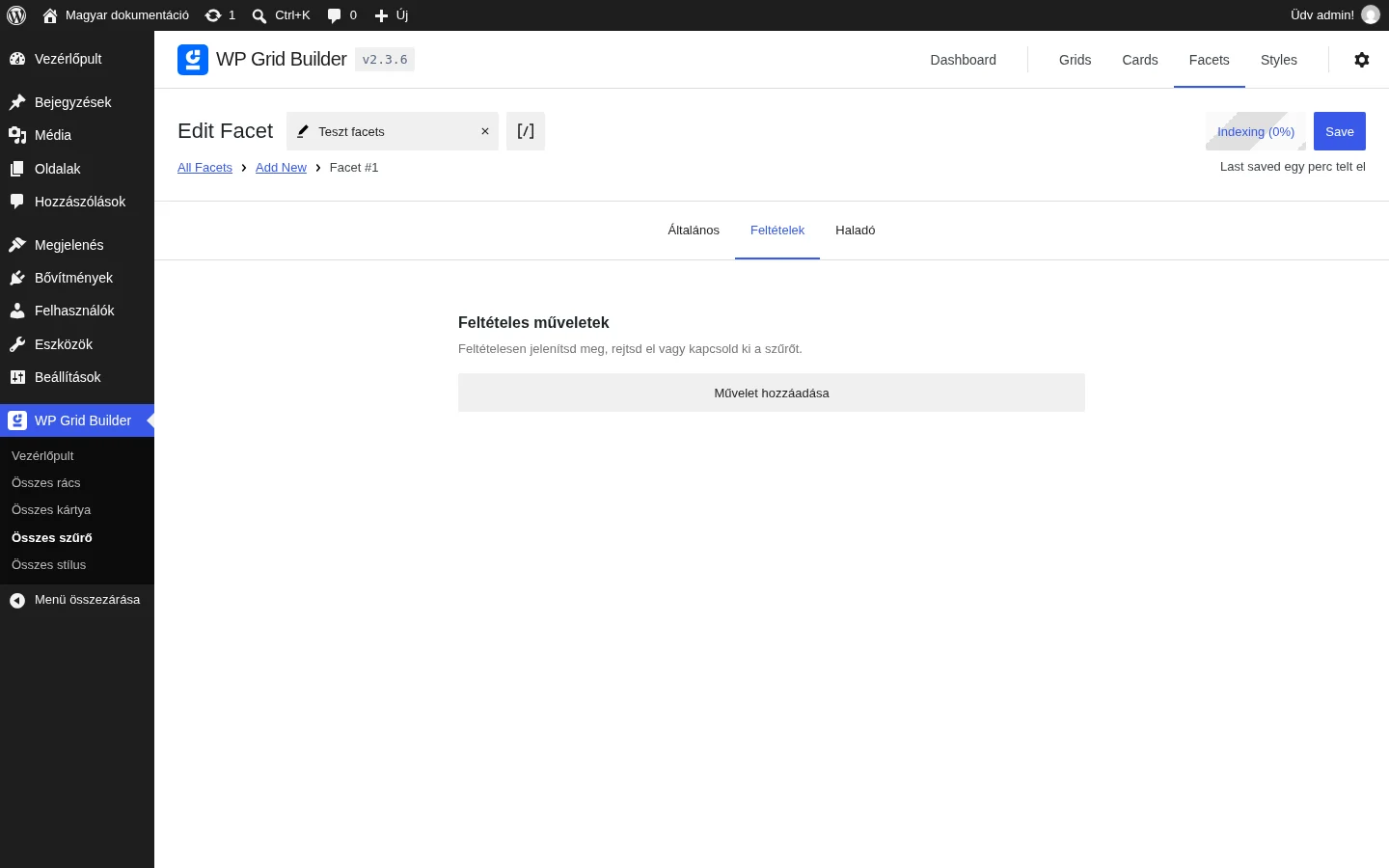
A képen a Feltételek fül látszik a Feltételes műveletek résszel és a Művelet hozzáadása gombbal.
A feltételeket a rendszer a szerveroldalon dolgozza fel, és ez hat a megjelenésre. A megfelelő működéshez ezért nem ajánlott gyorsítótárazó megoldást használni, különben egyes feltételek gyorsítótárba kerülhetnek, és hibásan jelenhetnek meg.
A szűrő feltételesen megjeleníthető, elrejthető, engedélyezhető vagy letiltható. Így kapcsolatot építhetsz a szűrők és a tartalom, illetve más szempontok között. A feltételeket a szűrőn állítod be, és az egész webhelyen érvényesek, de URL alapján is megadhatsz feltételt, így ugyanaz a szűrő más oldalon másképp viselkedhet.
A feltételes művelet akkor hajtódik végre, ha az összes feltétel teljesül. Ha például egy szűrőt meg akarsz jeleníteni, az rejtve marad, amíg a feltételek nem teljesülnek, utána megjelenik. A feltételek kombinálhatók is: egy szűrőt megjeleníthetsz bizonyos feltételek teljesülésekor, és közben letiltva (nem választható) tarthatod más feltételek teljesüléséig.
Minden feltétel három tulajdonságból áll:
- Adat: például bejegyzésazonosító, felhasználói szerepkör, dátum vagy dinamikus adat.
- Összehasonlítás: például
==,!=,>,<,>=,<=, in, not in, contains, before, after. - Érték: szám, szöveg, jelölőnégyzet, választható opció és így tovább.
A feltételhez további mezők is tartozhatnak, például egy szűrő kiválasztása, amelyet egy értékkel hasonlítasz össze. A feltételek ÉS és VAGY kapcsolatot is kezelnek: egy feltételcsoporton belül ÉS, a csoportok között VAGY. A szűrő tehát akkor jelenik meg, ha legalább az egyik feltételcsoport teljesül.
Haladó
Szekció neve “Haladó”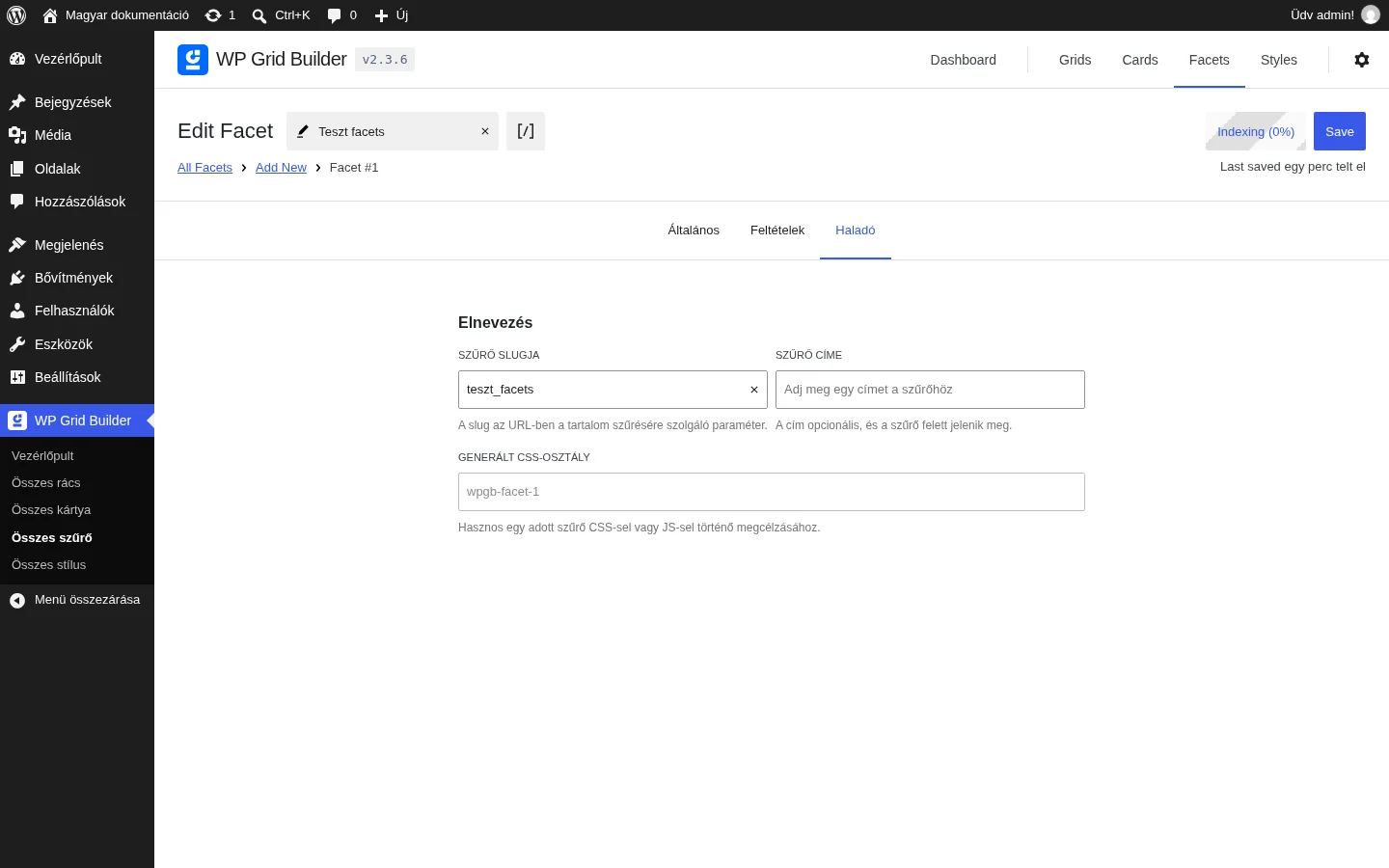
A képen a Haladó fül látszik az Elnevezés résszel: a Szűrő slugja, a Szűrő címe és a Generált CSS-osztály mezővel.
Itt a szűrő slugját és címét adhatod meg. A slug egyedi legyen, és megegyezik azzal a paraméterkulccsal, amelyet a rendszer szűréskor az URL-hez ad. Ezzel azonosítható a szűrő, és az URL-ben átadott értékekből szűrhető a tartalom.
| Beállítás | Mit csinál |
|---|---|
| Szűrő slugja | A szűrő egyedi azonosítója, amellyel az URL-ből szűrhető a tartalom |
| Szűrő címe | A szűrő fölött megjelenő cím (opcionális) |
| Generált CSS-osztály | A szűrőhöz generált osztály, a CSS-sel vagy JS-sel való megcélzáshoz |
A szűrő címe a hozzáférhetőséget szolgálja. Ha nem adsz meg címet, a szűrő neve lesz a helyette használt szöveg.
Szűrő indexelése
Szekció neve “Szűrő indexelése”A gyors szűréshez minden szűrő jellegű szűrő (a keresés és a felhasználói kijelölés kivételével) egy egyedi indextáblába kerül. Minden új szűrő létrehozásakor a bővítmény automatikusan lekérdezi és eltárolja a szűrő összes értékét a szűrő beállításai szerint. Ez az indexelés: előre lekéri az eredményeket, és egy egyszerű, indexelt táblában tárolja.
Néha kézzel is újra kell indexelned a szűrőket. Ezt szűrőnként a szűrő beállítóoldalán vagy a szűrők áttekintő oldalán teheted meg. Az indexelőt az irányítópulton bármikor elindíthatod, leállíthatod, és az indextáblát is törölheted.
A szűrő szerkesztőjének fejlécében az indexelés állapota látszik (a képeken: Indexing (0%)).
Készült: