

 Magyarmagyar
Rács létrehozása
A rács összes beállítása: lekérdezés, elrendezés, körhinta, kártyák, média és haladó beállítások.
A rács a tartalom lekérdezésére és rácsos elrendezésű megjelenítésére szolgál. Új rácsot a WP Grid Builder → Összes rács oldalon az Add New gombbal hozhatsz létre. A szerkesztő hat fülből áll: Lekérdezés, Elrendezés, Körhinta, Kártyák, Média és Haladó.
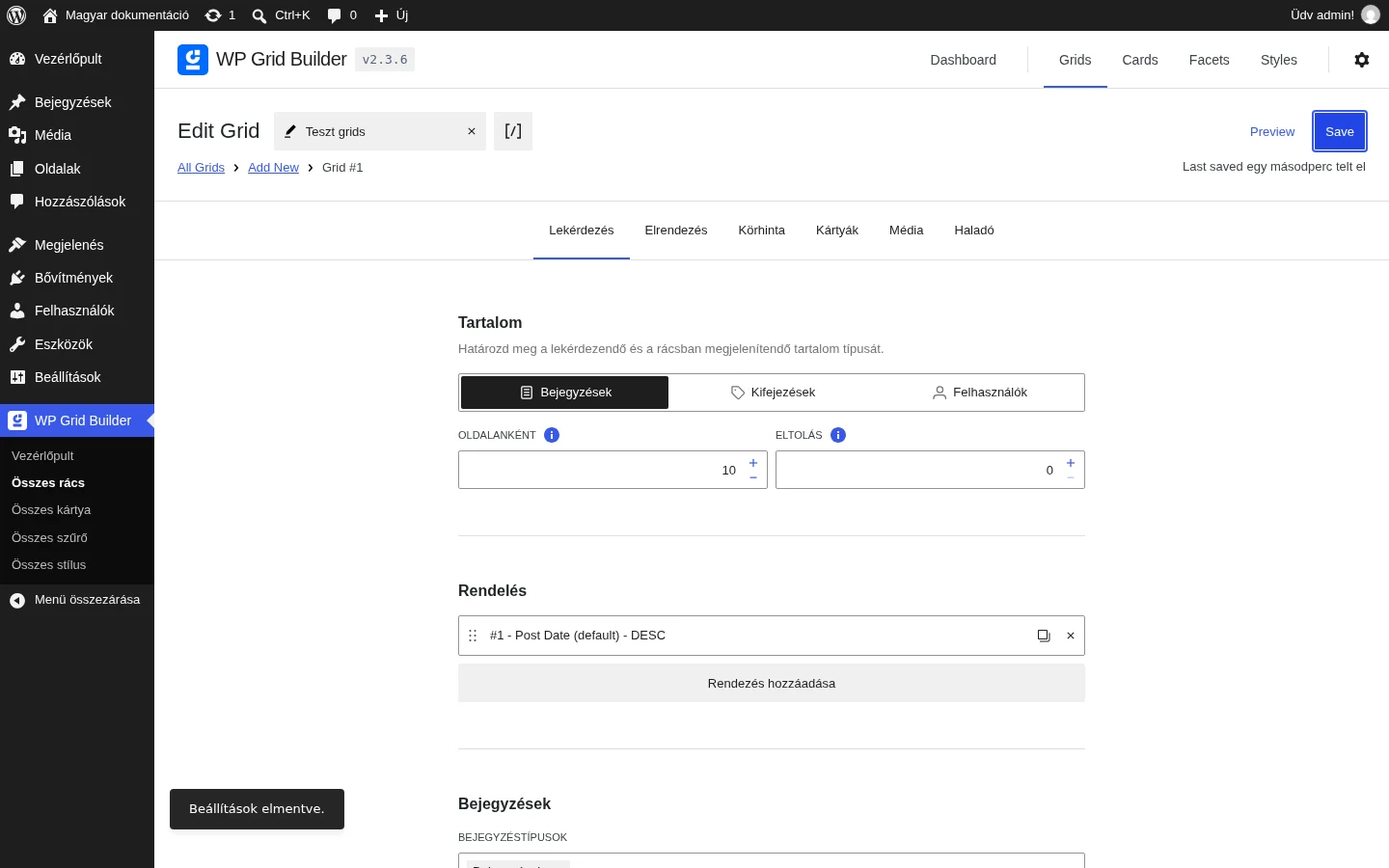
A képen a Lekérdezés fül látszik: fent a tartalom típusa, alatta az oldalankénti darabszám, az eltolás és a rendezés.
Lekérdezés
Szekció neve “Lekérdezés”Tartalom
Szekció neve “Tartalom”A Tartalom résznél háromféle tartalmat kérdezhetsz le:
- Bejegyzések: bejegyzések, oldalak, média vagy egyéni bejegyzéstípusok.
- Kifejezések: kategóriák, címkék vagy egyéni taxonómiák elemei.
- Felhasználók: WordPress-felhasználók.
Mindhárom típusnál ugyanaz a négy beállítás van a darabszámra és a sorrendre:
| Beállítás | Mit csinál |
|---|---|
| Oldalanként | Hány bejegyzés, kifejezés vagy felhasználó jelenjen meg oldalanként |
| Eltolás | Hány elemet hagyjon ki a lista elejéről |
| Rendezés alapja | Melyik adat szerint rendezze az elemeket |
| Rendezési irány | Növekvő vagy csökkenő sorrend |
A rendezés a Rendelés résznél állítható, a Rendelés hozzáadása gombbal több rendezési szabályt is felvehetsz.
Bejegyzések lekérdezése
Szekció neve “Bejegyzések lekérdezése”| Beállítás | Mit csinál |
|---|---|
| Bejegyzéstípusok | Melyik bejegyzéstípusokat kérje le |
| Bejegyzésállapot | Melyik állapotú bejegyzések jelenjenek meg |
| Szerzők | Csak az adott szerzők bejegyzései |
| Bejegyzések felvétele | Konkrét bejegyzések kérése (a kiemelt bejegyzések is bekerülnek) |
| Bejegyzések kizárása | Konkrét bejegyzések kihagyása |
| Média felvétele | A Médiatár elemeinek felvétele (a „media” bejegyzéstípus) |
| Kiemelt bejegyzések figyelmen kívül hagyása | A kiemelés (sticky) mellőzése |
| Taxonómiák | Csak az adott taxonómiákhoz tartozó tartalom |
| Egyéni mezők | Csak az adott egyéni mezőkkel rendelkező bejegyzések |
Kifejezések lekérdezése
Szekció neve “Kifejezések lekérdezése”| Beállítás | Mit csinál |
|---|---|
| Taxonómiák | Melyik taxonómiákra szűkítse az eredményt |
| Kifejezések felvétele | Konkrét kifejezések kérése |
| Kifejezések kizárása | Konkrét kifejezések kihagyása |
| Üres kifejezések elrejtése | A bejegyzés nélküli kifejezések elrejtése |
| Gyermek nélküli kifejezések | Csak azok a kifejezések, amelyeknek nincs gyermekük |
| Egyéni mezők | Csak az adott egyéni mezőkkel rendelkező kifejezések |
Felhasználók lekérdezése
Szekció neve “Felhasználók lekérdezése”| Beállítás | Mit csinál |
|---|---|
| Felhasználói szerepkörök | Azok a szerepkörök, amelyeknek a felhasználónak meg kell felelnie |
| Szerepkörök felvétele | A felhasználónak legalább az egyik szerepkörrel rendelkeznie kell |
| Szerepkörök kizárása | Az ilyen szerepkörű felhasználók kimaradnak |
| Felhasználók felvétele | Konkrét felhasználók kérése |
| Felhasználók kizárása | Konkrét felhasználók kihagyása |
| Rendelkezik közzétett bejegyzésekkel | Csak azok a felhasználók, akiknek van közzétett bejegyzésük |
| Egyéni mezők | Csak az adott egyéni mezőkkel rendelkező felhasználók |
Elrendezés
Szekció neve “Elrendezés”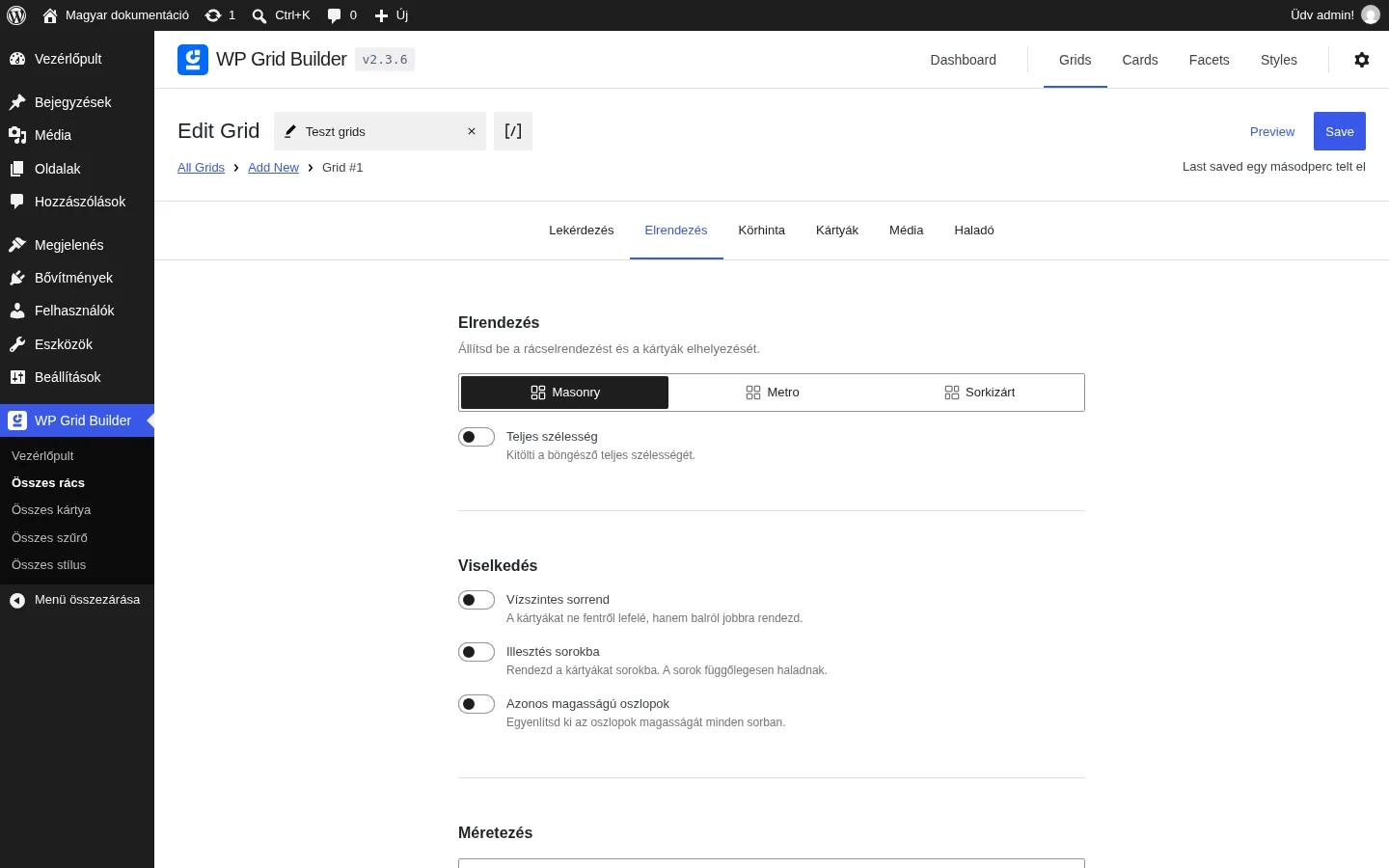
A képen az elrendezés típusának három választógombja látszik: Masonry, Metro és Sorkizárt.
Háromféle elrendezést választhatsz:
- Masonry: minden elem meghatározott számú oszlopot foglal el, a magassága természetes marad (a kép arányától és a tartalom hosszától függ).
- Metro: minden elemnek meghatározott számú oszlopa és sora van. Emiatt a képeket többnyire vágja, a túllógó tartalmat pedig lecsonkolja.
- Sorkizárt (Justified): a sor elemei átlagos sormagasságot kapnak, a képek természetes szélessége megmarad. A képarányt megőrzi, de a túllógó tartalmat levághatja.
Tartalmas kártyákhoz (cím, szöveg, gombok) a Masonry a jó választás. Ha csak képeket, legfeljebb egy rövid címet mutatsz, a Metro vagy a Sorkizárt is megfelel. A Metro és a Sorkizárt elrendezést nem érdemes használni, ha a kártya miniatűrje fölött vagy alatt is megjelenik tartalom.
A Teljes szélesség kapcsoló kitölti a böngésző teljes szélességét.
Viselkedés
Szekció neve “Viselkedés”Elrendezéstípusonként más beállítások vannak.
Masonry:
| Beállítás | Mit csinál |
|---|---|
| Vízszintes sorrend | A kártyákat balról jobbra rendezi, nem fentről lefelé |
| Illesztés sorokba | A kártyákat sorokba rendezi, a sorok függőlegesen haladnak |
| Azonos magasságú oszlopok | Minden sorban kiegyenlíti az oszlopok magasságát, így „tökéletes” Masonry elrendezés lesz |
Sorkizárt:
| Beállítás | Mit csinál |
|---|---|
| Azonos magasságú sorok | Kiegyenlíti a sorok magasságát (a képeket vágja) |
| Utolsó sor kitöltése | Az utolsó sort teljesen kitölti (a képeket vágja) |
| Utolsó sor középre igazítása | Az utolsó sor kártyáit középre igazítja |
Méretezés
Szekció neve “Méretezés”A Méretezés résznél a böngészőszélességenként külön méretet adhatsz meg, tetszőleges számú méretbeállítással.
| Beállítás | Mit csinál |
|---|---|
| Böngésző | A legnagyobb böngészőszélesség (px), ameddig az adott méretbeállítás él |
| Oszlopok | Az oszlopok száma (Masonry és Metro) |
| Sormagasság | Átlagos sormagasság a Sorkizárt elrendezéshez |
| Térköz | Vízszintes és függőleges térköz a kártyák között (px) |
| Képarány | A kártyák képaránya a Metro elrendezésben |
Az előnézetben (Preview) minden bejegyzésnek, felhasználónak vagy kifejezésnek külön beállíthatod az oszlop- és sorszámát. Ez az érték az elemhez tartozó egyéni mezőbe kerül, ezért minden rácsra érvényes.
Építő
Szekció neve “Építő”Az Építő a V2 előtti változatokkal való visszamenőleges kompatibilitásra való. Főleg a körhinta előző/következő gombjainak és oldalpöttyeinek hozzáadására használható, szűrőket csak korlátozottan lehet vele a rácsba tenni. Rugalmasabb megoldás a WordPress szerkesztője (Gutenberg) vagy egy oldalszerkesztő.
Körhinta
Szekció neve “Körhinta”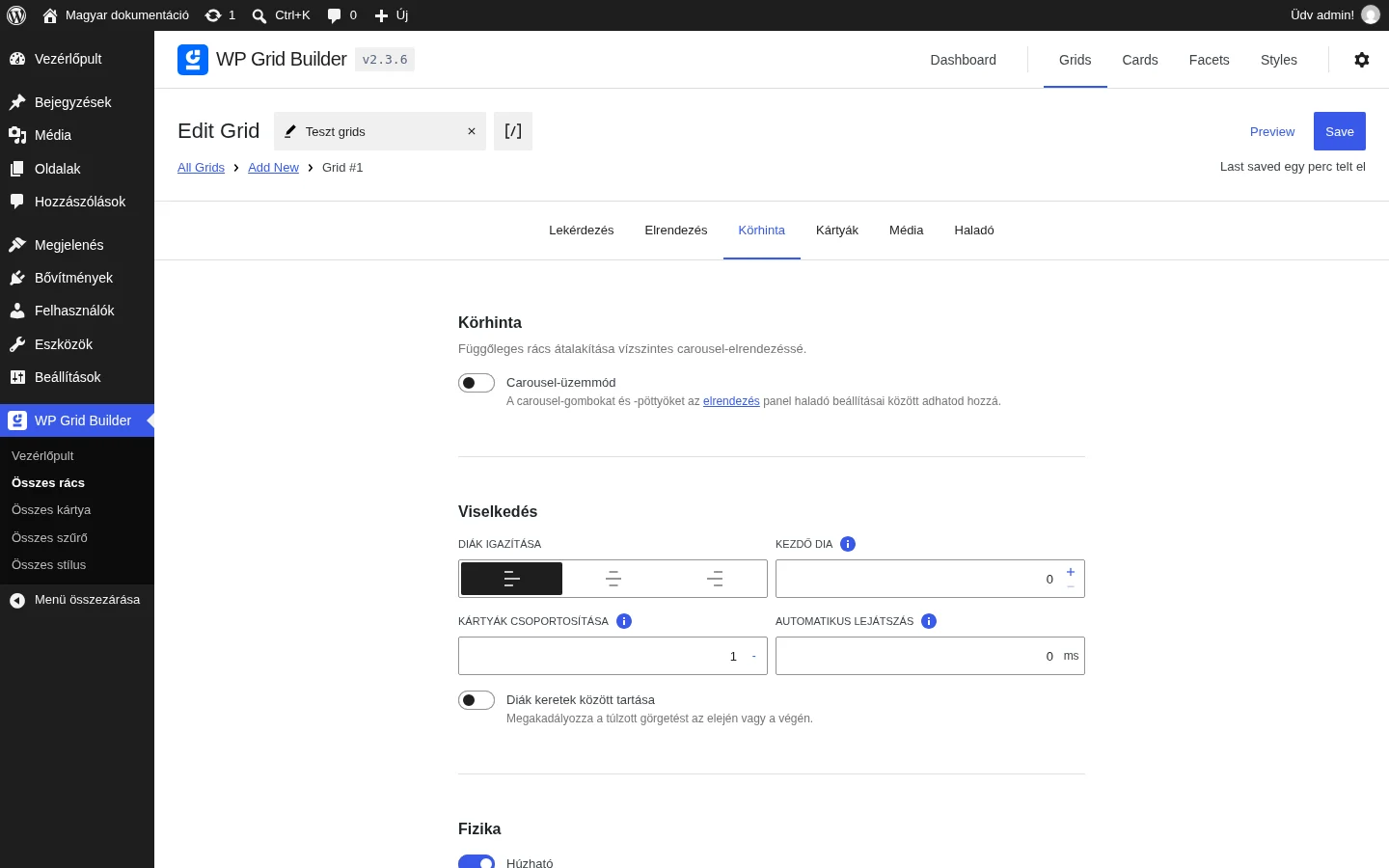
A képen a Körhinta fül látszik a Carousel-üzemmód kapcsolóval és a Viselkedés résszel.
A körhinta a rácsot vízszintesen görgethetővé teszi: nem minden tartalom látszik egyszerre, a látogató húzással, pöccintéssel vagy a navigációs gombokkal lapozhat. Ez szűk helyen különösen hasznos. A körhinta gombjait és pöttyeit az Elrendezés panel haladó beállításai között tudod hozzáadni a rácshoz.
Viselkedés
Szekció neve “Viselkedés”| Beállítás | Mit csinál |
|---|---|
| Carousel-üzemmód | A rácsot vízszintes, görgethető elrendezésbe rendezi |
| Diák igazítása | A diák igazítása a körhintán belül |
| Kezdő dia | A kezdetben kijelölt cella nullától induló sorszáma |
| Kártyák csoportosítása | A kártyákat diákba csoportosítja |
| Sorok száma | A körhinta sorainak száma (Metro és Sorkizárt elrendezésnél) |
| Automatikus lejátszás | Automatikusan a következő diára lép (ms) |
| Diák keretek között tartása | Megakadályozza a túlzott görgetést az elején vagy a végén |
Megjelenés
Szekció neve “Megjelenés”| Beállítás | Mit csinál |
|---|---|
| Gombok színe | Az előző/következő gombok szövegszíne |
| Gombok háttere | Az előző/következő gombok háttérszíne |
| Pöttyök színe | Az oldalpöttyök színe |
| Kijelölt pöttyök színe | A kijelölt oldalpöttyök színe |
| Gombok mérete | Az előző/következő gombok mérete |
Fizika
Szekció neve “Fizika”A fizika azt szabja meg, hogyan viselkedik a körhinta görgetéskor egérrel, ujjal vagy a navigációs elemekkel.
| Beállítás | Mit csinál |
|---|---|
| Húzható | Egérrel vagy ujjal húzható és pöccinthető |
| Szabad görgetés | A tartalom szabadon görgethető és pöccinthető |
| Vonzás | A körhinta pozícióját a kijelölt diához vonzza |
| Súrlódás | Lassítja a körhinta mozgását |
| Súrlódás (szabad) | Lassítja a mozgást, ha a szabad görgetés be van kapcsolva |
Kártyák
Szekció neve “Kártyák”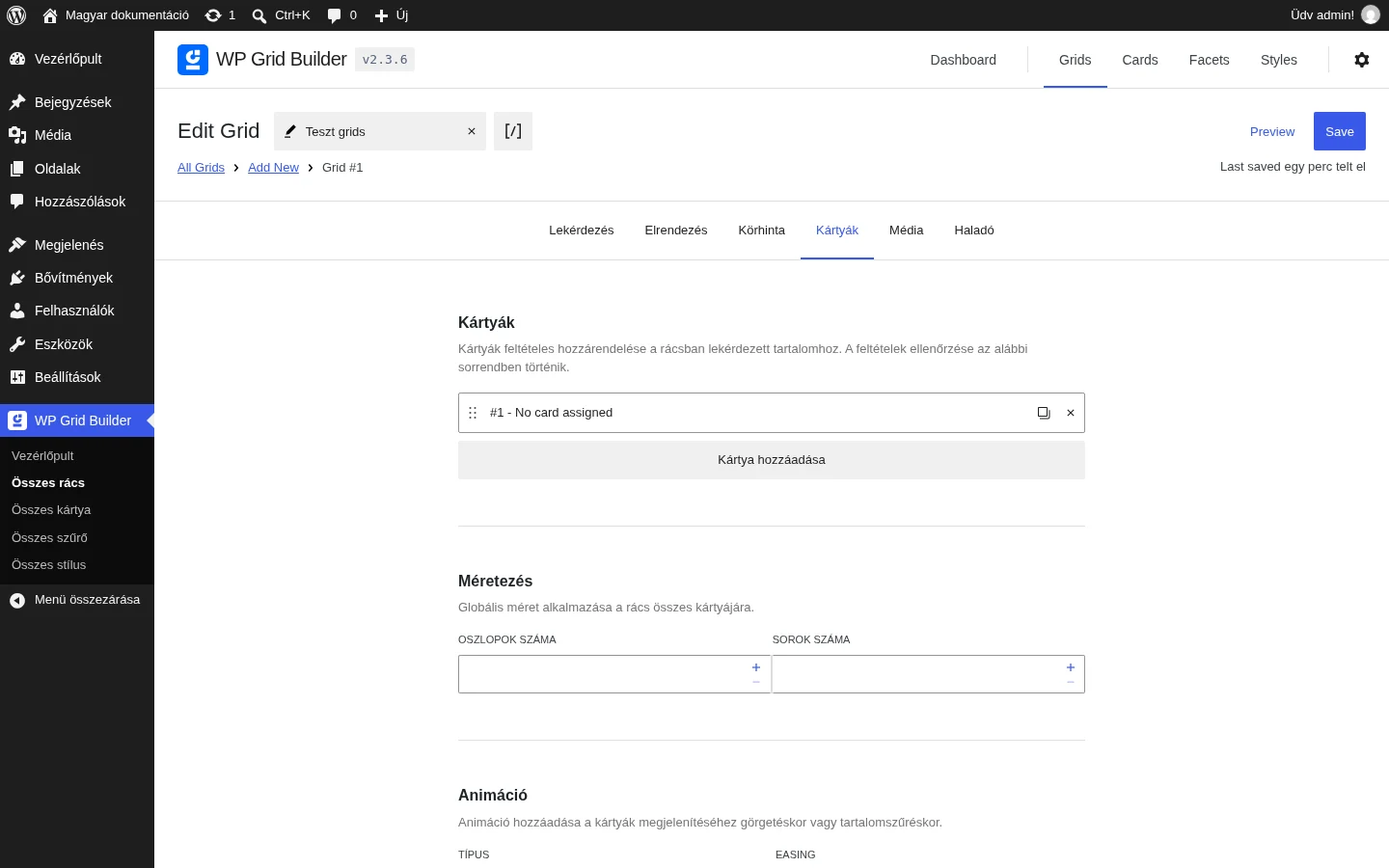
A képen a Kártyák fül látszik: a kártyák feltételes hozzárendelése, a Kártya hozzáadása gomb és a Méretezés rész.
Ha a rácsban bejegyzések, kifejezések vagy felhasználók adatait akarod megjeleníteni, kártyákat kell hozzárendelned. Ha nem rendelsz hozzá kártyát, a plugin egy alapértelmezettet használ, amely csak a bejegyzés kiemelt képét vagy a felhasználó avatarját mutatja, ha van.
A kártyák feltételesen is hozzárendelhetők a lekérdezett adatok alapján, például csak bizonyos kifejezésekkel vagy egyéni mezőkkel rendelkező bejegyzésekhez. A feltételeket a rendszer a szerveroldalon értékeli ki, és ez hat a megjelenésre, ezért gyorsítótárazó megoldás használata esetén előfordulhat, hogy a gyorsítótár rossz feltételt tárol, és hibásan jelenik meg a tartalom. Ilyenkor ne használj gyorsítótárat.
A kártya típusa kötött az elrendezéshez: Masonry rácshoz bármilyen típusú kártya használható, Metro vagy Sorkizárt rácshoz csak azonos elrendezésű (Metro vagy Sorkizárt) kártya rendelhető. Ennek oka, hogy ezek az elrendezések másképp működnek, és túllógó tartalmat okozhatnak.
Méretezés
Szekció neve “Méretezés”A Méretezés résznél az összes kártya oszlop- és sorszámát felülbírálhatod a rácsban. Ez csak a Masonry (oszlopok) és a Metro (oszlopok és sorok) elrendezést érinti. Akkor hasznos, ha az egyes bejegyzések, felhasználók vagy kifejezések saját méretet kaptak, és te az egész rácsra egységes méretet akarsz.
| Beállítás | Mit csinál |
|---|---|
| Oszlopok száma | Az összes kártyára érvényes oszlopszám |
| Sorok száma | Az összes kártyára érvényes sorszám |
Animáció
Szekció neve “Animáció”Görgetéskor animáció tárhatja fel a kártyákat. Több előre elkészített animáció közül választhatsz.
| Beállítás | Mit csinál |
|---|---|
| Típus | A kártyák feltárásához használt animáció |
| Easing | Az animáció lefutásának üteme minden cikluson belül |
| Időtartam | Az animációs ciklus hossza |
| Késleltetés | Az animáció késleltetése a kártyák között |
Betöltés
Szekció neve “Betöltés”A betöltésjelző akkor jelenik meg a rácsban, amikor a tartalom töltődik (szűréskor, rendezéskor, lapozáskor). Vizuális visszajelzést ad, hogy a rendszer dolgozik, így a várakozás rövidebbnek tűnik.
| Beállítás | Mit csinál |
|---|---|
| Típus | A betöltés közben használt jelző típusa |
| Szín | A jelző színe |
| Méret | A jelző mérete |
Színek
Szekció neve “Színek”A kártyák színrendszerrel rendelkeznek: minden kártyának van alapértelmezett színsémája, amelyet a kártyaszerkesztőben kártyánként, a rácsban pedig globálisan módosíthatsz. Így átállíthatod a fő színeket (tartalom- és fedőréteg-háttér) és a bennük használt szövegszínséma-t, például fehér hátterű, sötét szövegű kártyáról sötét hátterű, fehér szövegűre.
| Beállítás | Mit csinál |
|---|---|
| Tartalom háttere | A kártya fejlécének és törzsének háttérszíne |
| Fedőréteg háttere | A kártya fedőrétegének háttérszíne |
| Tartalom színsémája | A fejléc és a törzs szövegszínsémája |
| Fedőréteg színsémája | A fedőréteg szövegszínsémája |
Média
Szekció neve “Média”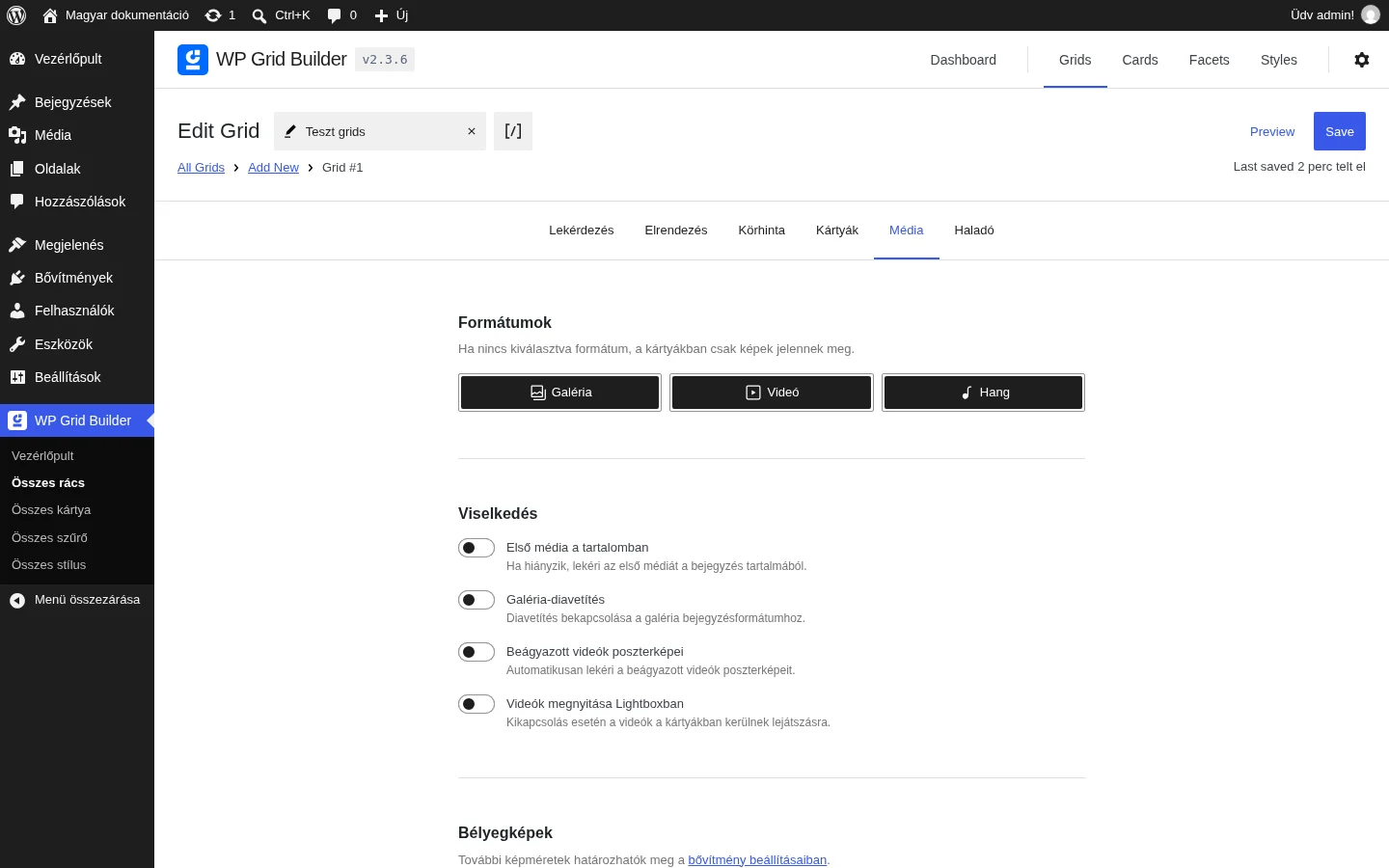
A képen a Média fül látszik: fent a Formátumok (Galéria, Videó, Hang), alatta a Viselkedés kapcsolói.
A Formátumok résznél azt adod meg, mely médiaformátumok engedélyezettek a kártyákban. Ha nincs kiválasztva formátum, a kártyákban csak képek jelennek meg.
Viselkedés
Szekció neve “Viselkedés”| Beállítás | Mit csinál |
|---|---|
| Első média a tartalomban | Ha hiányzik, lekéri az első médiát a bejegyzés tartalmából |
| Galéria-diavetítés | Diavetítés a galéria bejegyzésformátumhoz |
| Beágyazott videók poszterképei | Automatikusan lekéri a beágyazott videók poszterképeit |
| Videók megnyitása Lightboxban | Kikapcsolva a videók a kártyákban játszódnak le |
A médiaformátumot és a médiatartalmat az előnézetben is megadhatod: ott minden rácselemen van egy beállítás gomb a bejegyzés, felhasználó vagy kifejezés szerkesztéséhez. Amit az előnézetben állítasz be, az az elemhez tartozó egyéni mezőbe kerül, ezért minden rácsra érvényes.
Bélyegképek
Szekció neve “Bélyegképek”A kártyákban megjelenő bélyegképek (kiemelt képek) megjelenését itt állíthatod. A megfelelő képméret kiválasztása gyorsítja a rács betöltését, a képarány felülbírálásával pedig egységes képmagasságot kaphatsz. Ez különösen jól együttműködik a Masonry elrendezés Azonos magasságú oszlopok beállításával.
| Beállítás | Mit csinál |
|---|---|
| Asztali méret | Az asztali eszközökön használt képméret |
| Mobilméret | A mobil eszközökön használt képméret |
| Képarány | A bélyegképek képarányának felülbírálása |
| Alapértelmezett bélyegkép | Alapkép, ha a bejegyzésnek nincs bélyegképe |
Betöltés
Szekció neve “Betöltés”A bélyegképek késleltetett betöltése (lazy loading) gyorsítja a rács megjelenését: a nem látható képek csak akkor töltődnek be, amikor a nézetbe kerülnek. Ez főleg akkor számít, ha a rács az oldal betöltésekor már látszik.
| Beállítás | Mit csinál |
|---|---|
| Képek késleltetett betöltése | A képek betöltését a nézetbe kerülésig halasztja |
| Betöltésjelző | Animációt mutat a kép betöltéséig |
| Elmosott kép | Elmosott képet mutat betöltés közben |
| Háttérszín | A bélyegkép helyőrzőjének háttérszíne |
| Jelző színe | A betöltésjelző színe, ha be van kapcsolva |
Haladó
Szekció neve “Haladó”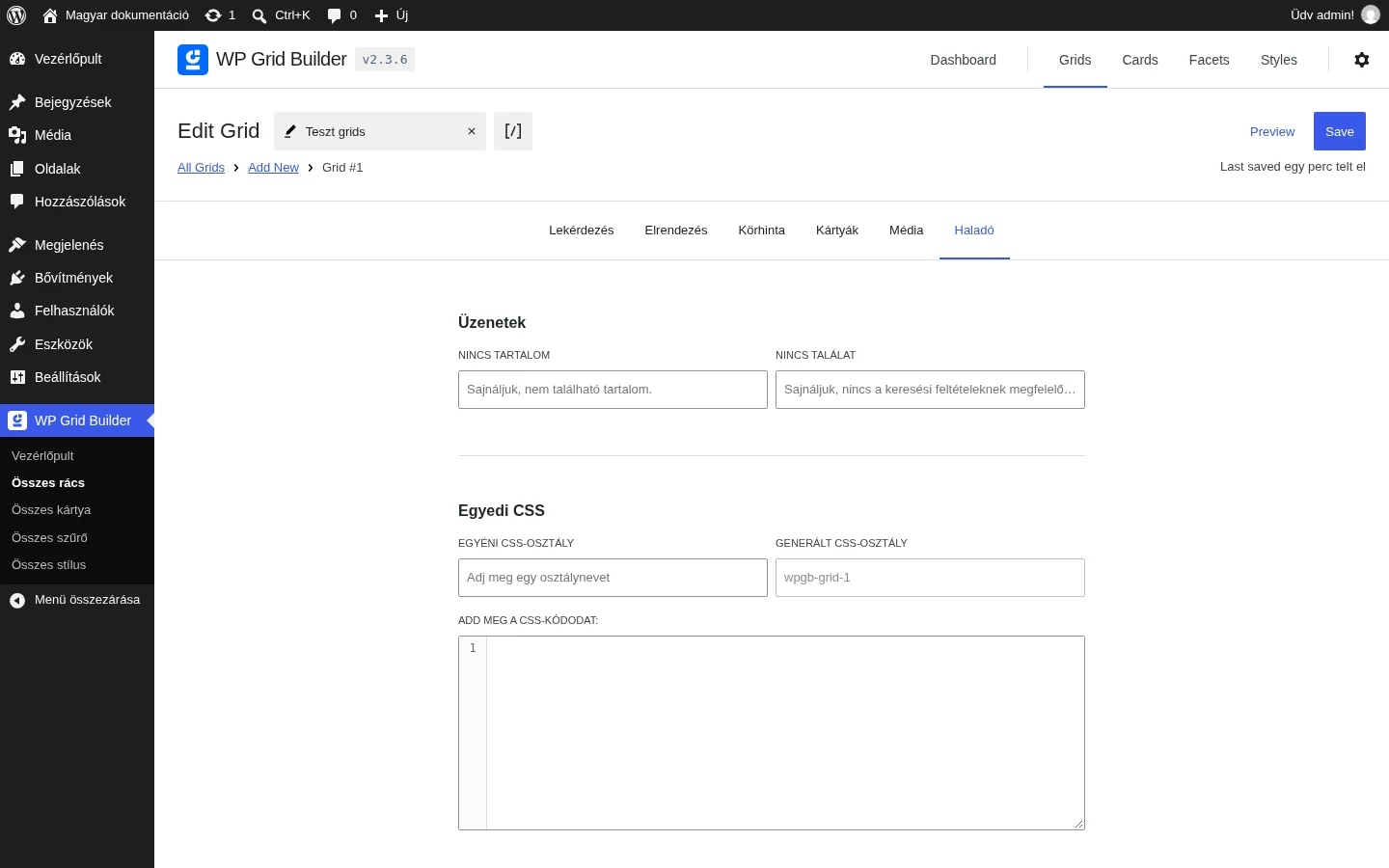
A képen a Haladó fül látszik: az Üzenetek és az Egyedi CSS rész.
Itt a rács üzeneteit, megjelenését és működését igazíthatod. Az egyedi testreszabás nem tartozik a bővítményhez járó támogatásba.
Üzenetek
Szekció neve “Üzenetek”| Beállítás | Mit csinál |
|---|---|
| Nincs tartalom | Az üzenet, ha a rács lekérdezése nem ad vissza tartalmat |
| Nincs találat | Az üzenet, ha a rács lekérdezése keresés után nem ad találatot |
Egyedi CSS
Szekció neve “Egyedi CSS”Saját CSS-osztályt is megadhatsz a rács könnyű megcélzásához, vagy használhatod az automatikusan generált osztályt (Generált CSS-osztály). A generált osztály csak az első mentés után jön létre. A saját CSS-kódot az Add meg a CSS-kódodat szerkesztőmezőbe írd.
Egyedi JavaScript
Szekció neve “Egyedi JavaScript”Saját JavaScript-kódot is beírhatsz. Ebben használhatod a bővítmény JavaScript-eseményeit és -metódusait, hogy a rács vagy a hozzá tartozó szűrők működését testre szabd.
Készült: