

 Magyarmagyar
WooCommerce-mezők megfeleltetése
A foglalási űrlap mezőinek hozzárendelése a WooCommerce pénztár mezőihez, hogy a vásárló adatai előre kitöltve jelenjenek meg.
Amikor a vásárlót fizetésre a WooCommerce pénztárára irányítja a rendszer, az adatai előre kitölthetők a foglalási űrlapon megadott értékekkel. Ehhez minden pénztármezőhöz hozzá kell rendelned egy űrlapmezőt.
Ez a fül csak akkor látszik, ha a WooCommerce-kiegészítő telepítve van.
A mezők megfeleltetése jelenleg nem működik az új, blokkos pénztárral. Használd a klasszikus pénztárat, amelyet shortcode jelenít meg.
Beállítás
Szekció neve “Beállítás”- Menj ide: WP Booking System → Űrlapok, és nyisd meg a szerkeszteni kívánt űrlapot.
- Válaszd az Űrlap beállításai fület, azon belül a WooCommerce-mezők megfeleltetése almenüt.
- Minden pénztármező alatt válaszd ki a legördülő listából, melyik űrlapmező értéke kerüljön bele.
- Kattints az Űrlap mentése gombra.
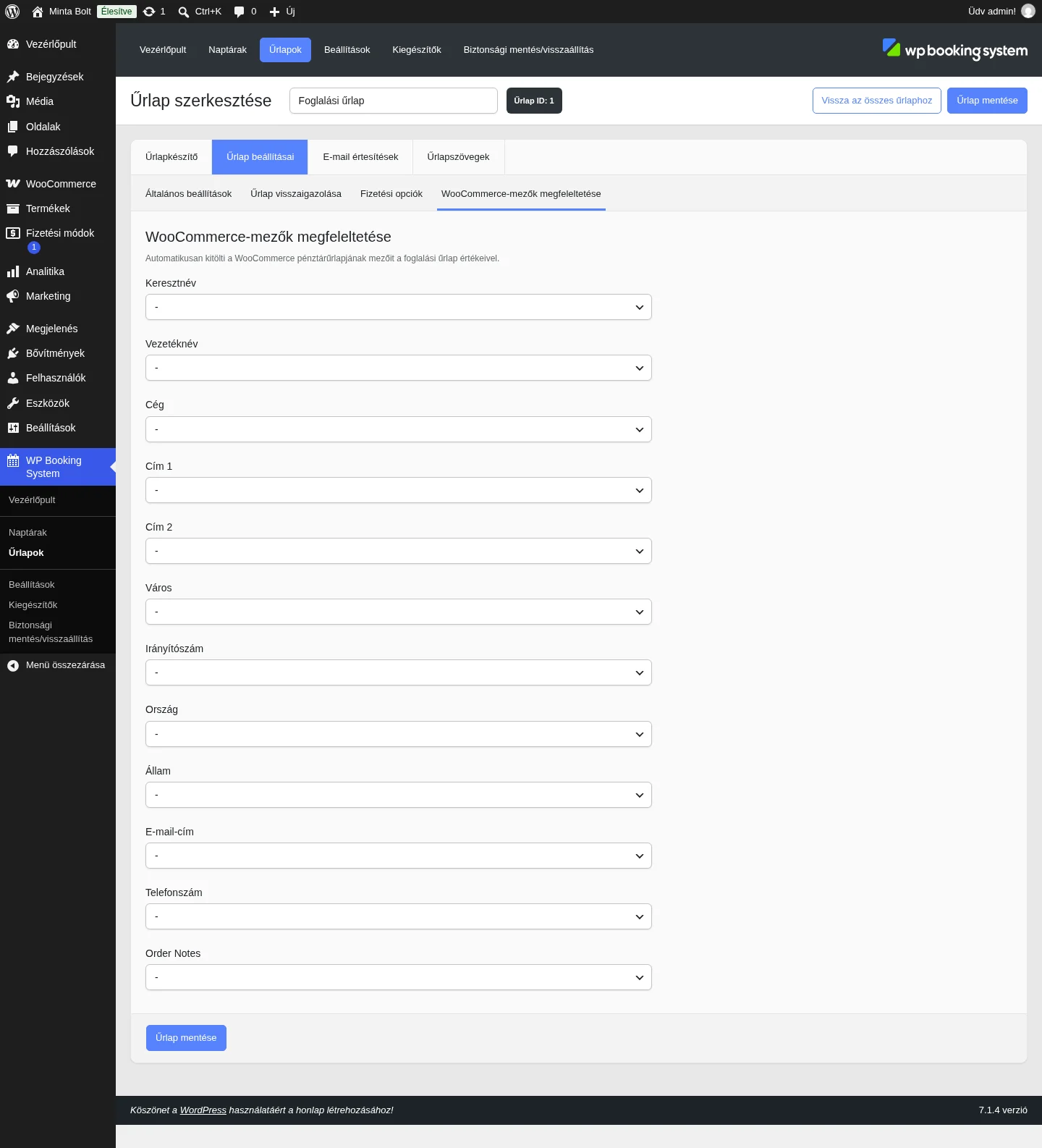
A kép az összes pénztármezőt mutatja: Keresztnév, Vezetéknév, Cég, Cím 1, Cím 2, Város, Irányítószám, Ország, Állam, E-mail-cím, Telefonszám és a rendelési megjegyzés. A legördülő listák az űrlapod mezőit kínálják; a „-” azt jelenti, hogy az adott pénztármező nincs megfeleltetve.
Készült: