

 Magyarmagyar
WooCommerce-fizetés beállítása
A foglalások kifizetése a WooCommerce pénztárán át: a segédtermék létrehozása és az átjáró beállításai.
A WooCommerce-kiegészítővel a vásárló a foglalásért a WooCommerce bármelyik telepített fizetési módjával fizethet. A kiegészítő nem teszi lehetővé, hogy a vásárlók WooCommerce-termékeket foglaljanak: a WooCommerce-ből csak a pénztár működését használja a foglalás kifizetéséhez.
A WooCommerce-nek aktívnak kell lennie, és legalább egy fizetési módnak be kell lennie állítva benne.
Segédtermék létrehozása
Szekció neve “Segédtermék létrehozása”A foglalás árát a WooCommerce egy termékhez kötve kezeli. Ehhez egyetlen, rejtett terméket kell létrehoznod.
- Menj a Termékek menübe, és hozz létre egy új terméket.
- Adj neki nevet, például „Foglalás”. A vásárló ezt látja a pénztárnál.
- Állíts be tetszőleges árat. Nem számít, mert a rendszer a foglalás tényleges árával felülírja. Az „1” jól működik.
- Jelöld be a Virtuális négyzetet.
- A Katalógus láthatósága legyen Rejtett.
- Ha az adók be vannak kapcsolva, az Adó státusza legyen Nincs.
- Tedd közzé a terméket.
Az átjáró beállítása
Szekció neve “Az átjáró beállítása”- Menj ide: WP Booking System → Beállítások → Fizetési átjárók → WooCommerce.
- Kapcsold be a fizetési módot, majd töltsd ki a megjelenő mezőket.
- Kattints a Beállítások mentése gombra.
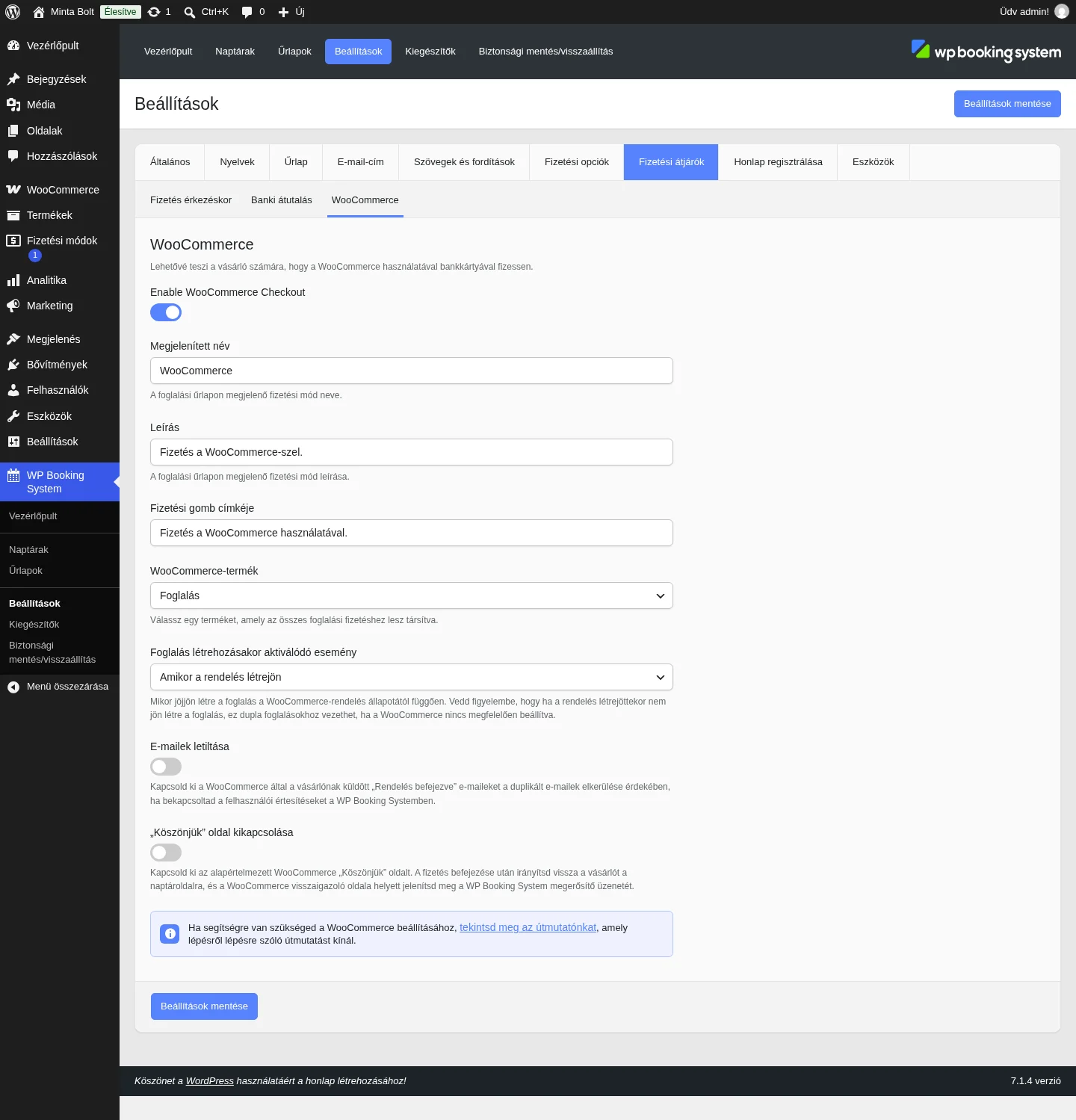
A kép a bekapcsolt átjárót mutatja a teljes mezőkészlettel.
| Beállítás | Mit csinál |
|---|---|
| Bekapcsoló (alapból ki) | Be- és kikapcsolja a fizetési módot. |
| Megjelenített név | A fizetési mód neve az űrlap fizetési mód mezőjében. |
| Leírás | A fizetési mód leírása ugyanott. |
| Fizetési gomb címkéje | A fizetési gomb felirata a bővítmény saját fizetési oldalán. |
| WooCommerce-termék | A fent létrehozott segédtermék. Ez a termék társul az összes foglalási fizetéshez. |
| Foglalás létrehozásakor aktiválódó esemény | Mikor jöjjön létre a foglalás a WooCommerce-rendelés állapotától függően: amikor a rendelés létrejön (alapérték), vagy amikor az állapota „Feldolgozás alatt”, „Függőben” vagy „Teljesítve”. |
| E-mailek letiltása | Kikapcsolja a WooCommerce „Rendelés befejezve” e-mailjeit a vásárlónak. Akkor hasznos, ha az űrlapon felhasználói értesítést is beállítottál, így a vásárló nem kap duplikált levelet. |
| „Köszönjük” oldal kikapcsolása | A fizetés után a vásárló nem a WooCommerce „Köszönjük” oldalára kerül, hanem vissza a naptároldalra, ahol a foglalási rendszer megerősítő üzenetét látja. |
Ha a foglalás létrehozását nem a rendelés létrejöttére állítod, dupla foglalás is előfordulhat, ha a WooCommerce nincs megfelelően beállítva.
Pénztármezők kitöltése
Szekció neve “Pénztármezők kitöltése”A vásárló adatai automatikusan kitölthetők a pénztáron, ha beállítod a mezők megfeleltetését az űrlap beállításaiban. Lásd: WooCommerce-mezők megfeleltetése.
Készült: