

 Magyarmagyar
Emlékeztető és követő e-mailek
Emlékeztető e-mailek és követő e-mailek beállítása a foglalás időpontjához kötve, az e-mail értesítések beállításaival.
Az Emlékeztetők kiegészítő feladata az volt, hogy automatikus emlékeztető e-mailt küldjön az ügyfeleknek a foglalásukról. Ez a képesség már a fő bővítmény része, ezért a kiegészítőre nincs szükség. Ha mégis aktiválod, a bővítmény jelzi, hogy már nem kell, és nyugodtan kikapcsolhatod, majd törölheted a Bővítmények oldalról.
Az emlékeztető és a követő e-mail ugyanúgy készül, mint bármelyik e-mail értesítés: az űrlap E-mail értesítések fülén, a küldés idejének megfelelő beállításával.
Emlékeztető vagy követő e-mail létrehozása
Szekció neve “Emlékeztető vagy követő e-mail létrehozása”Az E-mail értesítések fülön látod az űrlap összes e-mailjét. Az Eseményindító oszlop mutatja, mikor megy el az adott levél, az Állapot kapcsolóval pedig bármelyiket ki- vagy bekapcsolhatod.
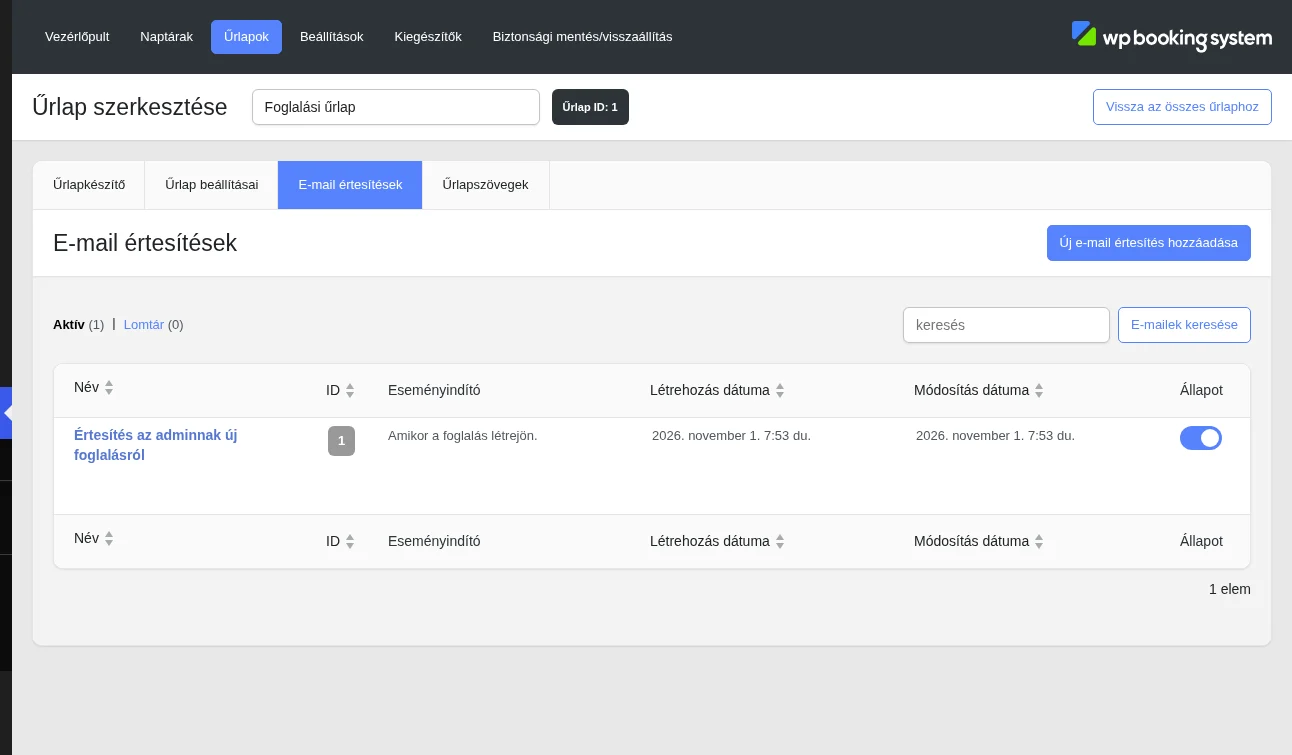
Az új űrlapokhoz automatikusan létrejön egy admin értesítés „Amikor a foglalás létrejön” eseményindítóval.
- Nyisd meg az űrlap szerkesztőjét (WP Booking System → Űrlapok, majd az űrlap neve).
- Válaszd az E-mail értesítések fület.
- Kattints az Új e-mail értesítés hozzáadása gombra, adj nevet az e-mailnek, és válassz sablont, vagy hagyd az üres mintát.
- A Címzett résznél válaszd az Űrlapmező kiválasztása lehetőséget, és jelöld ki az űrlap „Email” típusú mezőjét, hogy az ügyfél kapja a levelet. Kézi címnél az Add meg az e-mail-címet a megfelelő.
- Az E-mail-opciók alatt a Küldés ideje listából válassz időzítést (lásd lent).
- Időzített küldésnél állítsd be a Napeltolás értékét: hány nappal előtte vagy utána menjen az e-mail.
- Írd meg a Tárgyat és az Üzenetet, majd kattints az E-mail-értesítés mentése gombra.
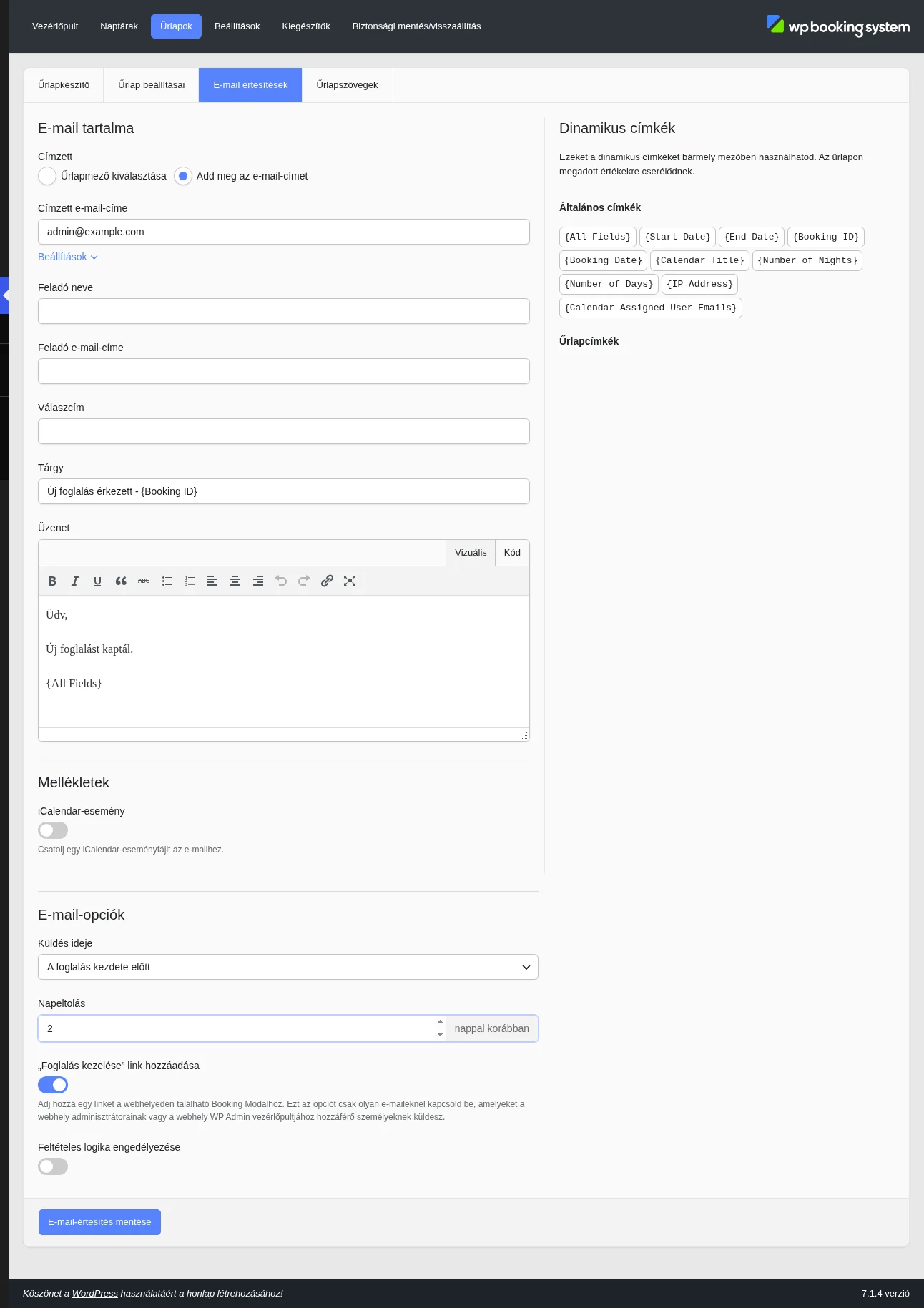
Az E-mail-opciók részen látszik a Küldés ideje lista és a Napeltolás mező.

A mező melletti felirat a kiválasztott időzítéstől függően „nappal korábban” vagy „nappal később”.
A küldés ideje
Szekció neve “A küldés ideje”| Lehetőség | Mikor megy el az e-mail |
|---|---|
| Amikor a foglalás létrejön | Azonnal, a foglalás létrejöttekor. |
| A foglalás létrehozása után | A megadott számú nappal a létrehozás után. |
| A foglalás kezdete előtt | A megadott számú nappal a kezdés előtt. Ez az emlékeztető e-mail. |
| A foglalás kezdete után | A megadott számú nappal a kezdés után. |
| A foglalás vége előtt | A megadott számú nappal a befejezés előtt. |
| A foglalás vége után | A megadott számú nappal a befejezés után. Ez a követő e-mail, például köszönet vagy értékelés kérése. |
| A foglalás elfogadásakor | A foglalás elfogadásakor. |
| A végső fizetés teljesítésekor vagy a foglalás fizetettként való megjelölésekor | A teljes összeg kifizetésekor. |
| Ha egy fizetés sikertelen | Sikertelen fizetésnél. |
A Napeltolás mező csak az időzített lehetőségeknél jelenik meg (kezdet vagy vég előtt, után).
Az e-mail további beállításai
Szekció neve “Az e-mail további beállításai”Az e-mail értesítések összes mezőjét (címzett, másolat, feladó, tárgy, üzenet, iCalendar-melléklet, számla és szerződés csatolása, „Foglalás kezelése” link, feltételes logika) és a hozzájuk tartozó tippeket a WP Booking System alapbővítmény „E-mail értesítések” fejezete írja le. Az emlékeztető e-mailekben is használhatsz dinamikus címkéket, például a foglalás kezdő dátumának ({Start Date}) vagy a naptár címének ({Calendar Title}) beillesztésére.
Két gyakorlati tanács:
- A „Foglalás kezelése” link hozzáadása kapcsolót az ügyfeleknek szóló emlékeztetőnél hagyd kikapcsolva: a hivatkozás csak a weboldal adminisztrátorainak szól.
- A Feladó e-mail-címe mezőben a weboldalad domainjén lévő címet használd, mert külső szolgáltató címével az e-mail nem biztos, hogy megérkezik.
Készült: