

 Magyarmagyar
Szerződés beállításai
A szerződések közös arculata és számozása, valamint a szerződés szövege űrlaponként.
A szerződésnek két beállítóoldala van: az egyik minden szerződésre közös (logó, számozás, fájlnév), a másik űrlaponként a szerződés szövegét adja meg. Mindkettő csak akkor látszik, ha a Szerződések kiegészítő aktív.
Közös beállítások
Szekció neve “Közös beállítások”Menüút: WP Booking System → Beállítások → Fizetési opciók → Szerződések.
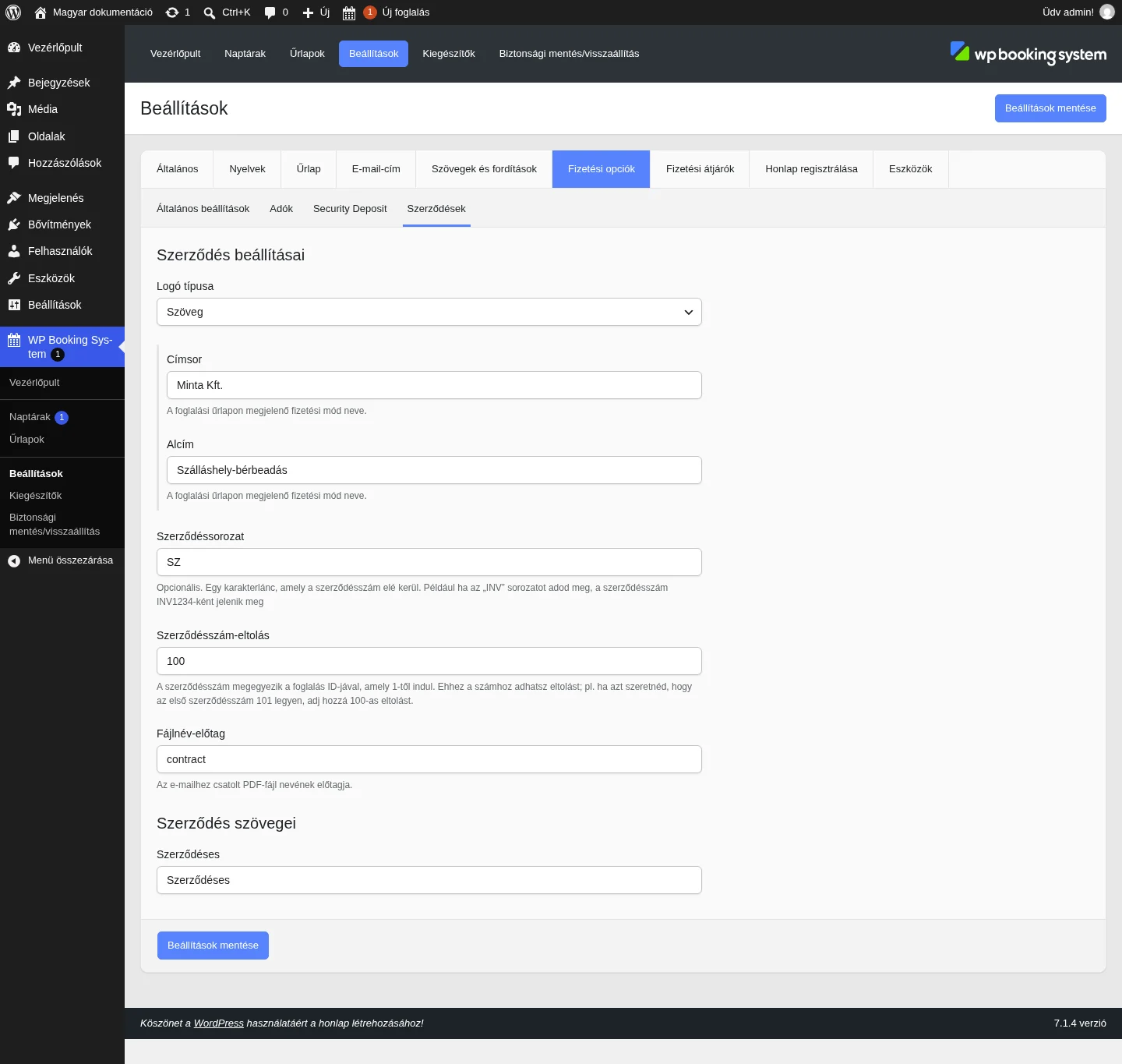
Az oldal tetején a szerződés logója, alatta a számozás és a fájlnév beállításai vannak.
| Beállítás | Mit csinál | Alapérték |
|---|---|---|
| Logó típusa | A szerződés tetején megjelenő logó fajtája: Kép vagy Szöveg. | |
| Logó | A logó képe. Csak akkor jelenik meg, ha a logó típusa Kép. A Kép feltöltése gombbal választhatsz képet. | |
| Címsor | A szerződés tetején logóként megjelenő nagy szöveg. Csak Szöveg típusnál látszik. | |
| Alcím | A címsor alatti kisebb szöveg. Csak Szöveg típusnál látszik. | |
| Szerződéssorozat | Nem kötelező. Egy szöveg, amely a szerződésszám elé kerül. Ha „INV” sorozatot adsz meg, a szám INV1234 alakban jelenik meg. | üres |
| Szerződésszám-eltolás | A szerződésszám alapból a foglalás azonosítója, ami 1-ről indul. Az eltolással följebb viheted: ha az első szerződés száma 101 legyen, adj meg 100-at. | 0 |
| Fájlnév-előtag | Az e-mailhez csatolt PDF fájlnevének eleje. | contract |
| Szerződéses (a Szerződés szövegei alatt) | A szerződés neve, ahogy a PDF-ben megjelenik. | Szerződéses |
Ha több nyelvet használsz, a címsor, az alcím és a szerződés neve alatt a Fordítások hivatkozással nyelvenként megadhatod a szöveget.
A Beállítások mentése gombbal mentsd a módosításokat.
A szerződés szövege
Szekció neve “A szerződés szövege”Egy szerződés gyakran tartalmazza az ügyfél adatait, ezért a szöveget az űrlapnál adod meg, nem a közös beállításoknál.
Menüút: WP Booking System → Űrlapok → az űrlap → Űrlap beállításai → Szerződés beállításai.
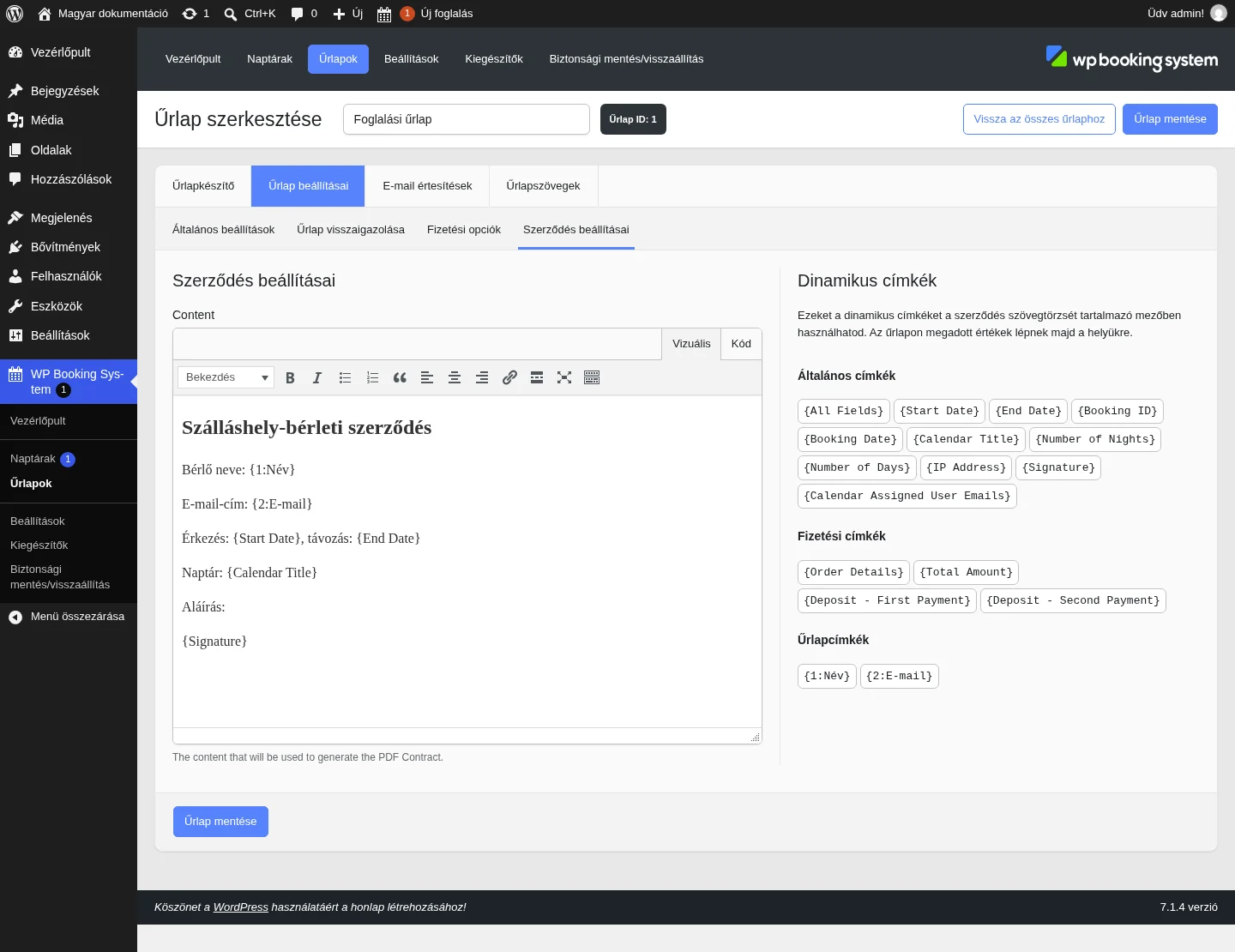
A bal oldalon a szövegszerkesztő van. Az itt megadott szövegből készül a PDF. A jobb oldali Dinamikus címkék listában minden használható címke ott van, rájuk kattintva beszúrhatod őket. Az űrlap mezőinek címkéi is megjelennek (a képen a {1:Név} és a {2:E-mail}). A foglalás pillanatában a címkék helyére az űrlapon megadott értékek kerülnek. A címkék teljes listája: Dinamikus címkék.
Ha az űrlapot módosítod (például új mezőt adsz hozzá), előbb mentsd az űrlapot, és csak utána szerkeszd a szerződés szövegét, így a címkék listája naprakész lesz. Az oldal erre figyelmeztet is.
Ha több nyelvet használsz, a szerkesztő alatt a Fordítások hivatkozással nyelvenként külön szöveget adhatsz meg.
Készült: