

 Magyarmagyar
A foglalás ablaka és a foglalás kezelése
A foglalás részletes ablakának füllei, a foglalás elfogadása, törlése és áthelyezése másik naptárba.
Egy foglalás minden adata és műveletei egy ablakban (modalban) vannak. Megnyitod a WP Booking System → Foglalások listájában a Foglalás megtekintése gombbal, a naptárnézetben a foglalás sávjára kattintva, vagy a naptár szerkesztőjében a foglalásra kattintva.
Az ablak tetején a foglalás azonosítója látszik (például Foglalás #1), mellette a CSV exportálása és a Nyomtatás gomb. Alatta fülek váltják egymást:
| Fül | Mit találsz benne |
|---|---|
| Foglalás kezelése | A foglalt napok állapota, a foglalás elfogadása, törlése és áthelyezése. Csak akkor jelenik meg, ha a foglalás függőben van, vagy a naptár adatait szerkeszted. |
| Foglalás részletei | A foglalás és az űrlap adatai, szerkesztési lehetőséggel. |
| E-mail küldése az ügyfélnek | Levél írása a vendégnek. Csak akkor látszik, ha az űrlapon van e-mail-cím mező. |
| E-mail naplók | A vendégnek küldött levelek listája. Csak akkor látszik, ha az e-mail naplózás be van kapcsolva. |
| Megjegyzések | Privát jegyzetek a foglaláshoz. |
Ha a bővítmény árazása be van kapcsolva, egy Fizetés részletei fül is megjelenik, a Szerződések és a Számlák kiegészítővel pedig egy-egy fül a szerződésnek és a számlának. Ezeket a Foglalás részletei és az E-mailek, jegyzetek, szerződés és számla fejezet írja le.
Foglalás elfogadása vagy törlése
Szekció neve “Foglalás elfogadása vagy törlése”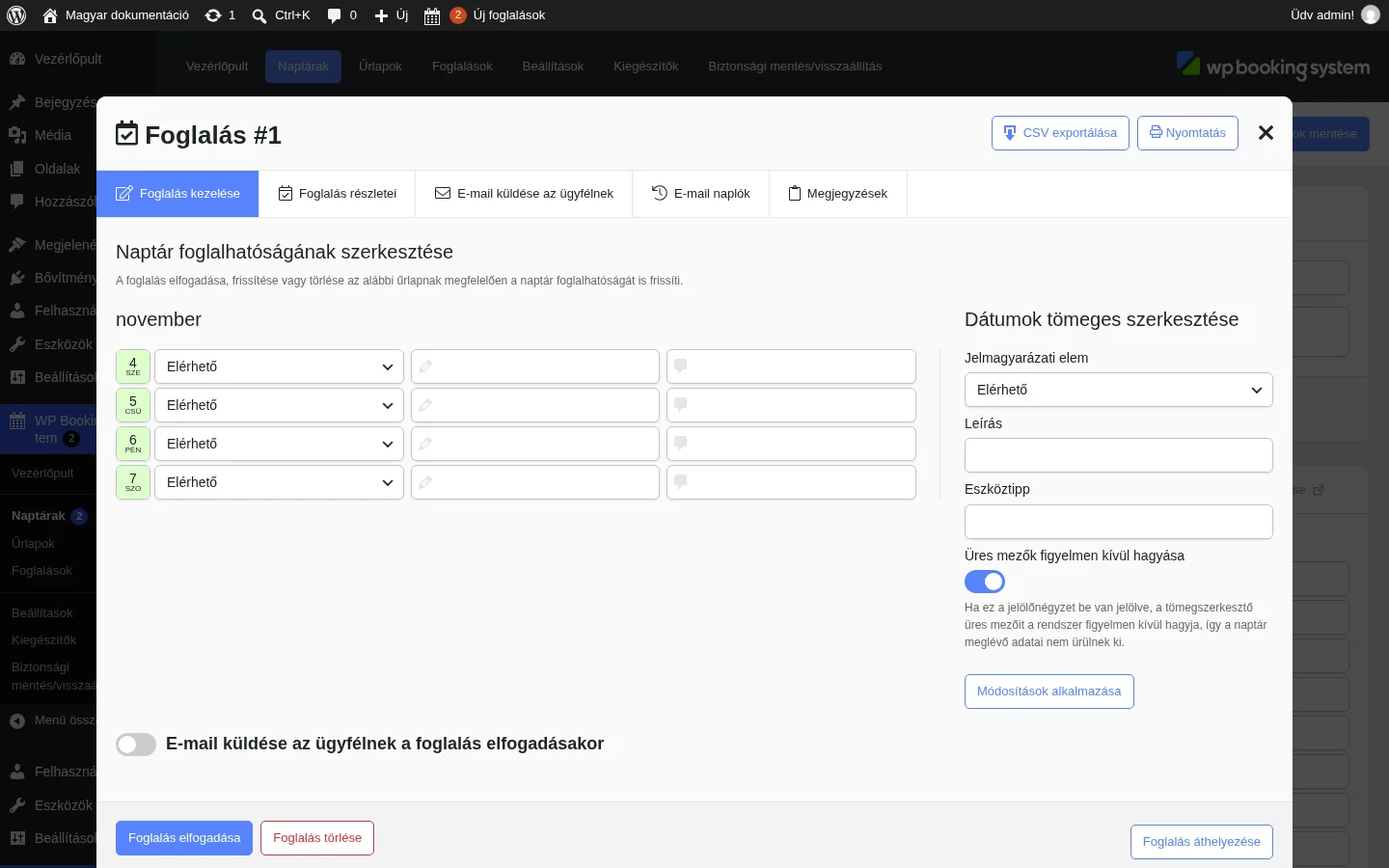
A Függőben listából megnyitott foglalásnál a Foglalás kezelése fül az első. Itt döntesz a foglalásról:
- A bal oldalon a foglalt napok listáját látod. Minden naphoz külön módosíthatod az állapotot (jelmagyarázati elem), a leírást és az eszköztippet.
- Ha az összes napot egyszerre akarod állítani, használd a jobb oldali Dátumok tömeges szerkesztése panelt: válaszd ki a Jelmagyarázati elemet, írd be a Leírást és az Eszköztippet, majd kattints a Módosítások alkalmazása gombra. Az Üres mezők figyelmen kívül hagyása kapcsoló bekapcsolva azt jelenti, hogy a tömeges szerkesztő az üresen hagyott mezőket nem írja felül, így a naptár meglévő adatai megmaradnak.
- Ha a foglalás leadásakor az Automatikus függőben beállítás Igen volt, a napok már eleve foglaltként vannak megjelölve.
- Kattints a Foglalás elfogadása vagy a Foglalás törlése gombra.
A két gomb egyben mentés is: a fölötte beállított állapotokat és leírásokat elmentik a naptárba. Az oldal újratölt, és a változás megjelenik a naptárban.
Az E-mail küldése az ügyfélnek a foglalás elfogadásakor kapcsoló a lista alatt áll. Bekapcsolva megnyílik egy levélűrlap, amely ugyanolyan, mint az E-mail küldése az ügyfélnek fülön (lásd: E-mailek, jegyzetek, szerződés és számla). A kapcsoló csak akkor látszik, ha a foglalás űrlapján van e-mail-cím mező.
Az űrlapon beállított, ütemezett e-mailek csak elfogadott foglalásnál mennek ki.
Foglalás áthelyezése másik naptárba
Szekció neve “Foglalás áthelyezése másik naptárba”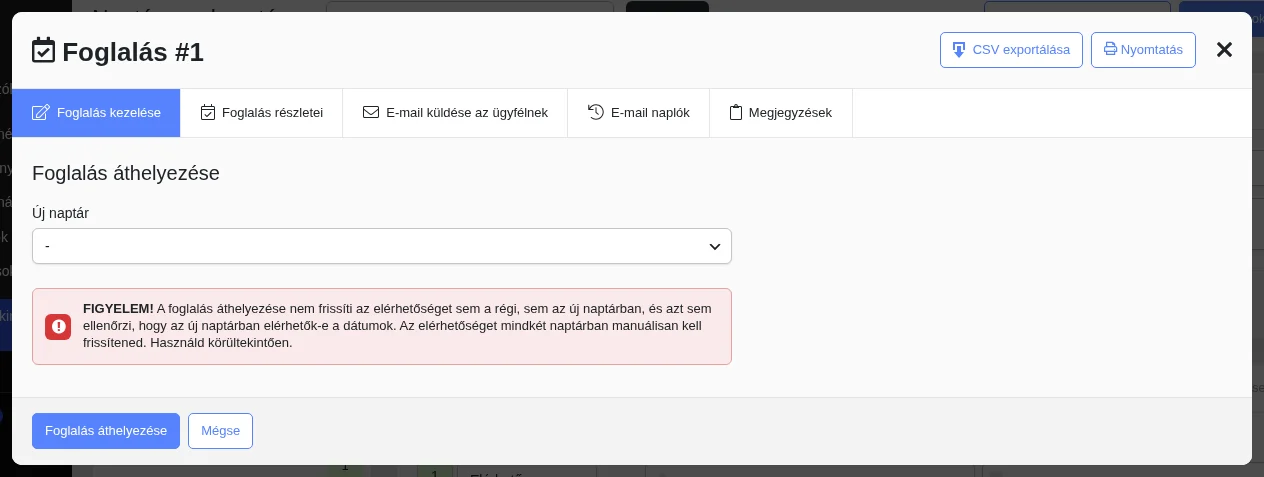
A Foglalás áthelyezése gombbal (az ablak jobb alsó sarkában) a foglalást egy másik naptárba teheted át.
- Kattints a Foglalás áthelyezése gombra.
- Az Új naptár listából válaszd ki a célnaptárat.
- Kattints a Foglalás áthelyezése gombra, vagy a Mégse gombbal lépj vissza.
Az áthelyezés nem frissíti az elérhetőséget sem a régi, sem az új naptárban, és azt sem ellenőrzi, hogy az új naptárban szabadok-e a napok. Az elérhetőséget mindkét naptárban kézzel kell rendbe tenned, ezért óvatosan használd.
Készült: