

 Magyarmagyar
Fülek a webhely keresésében
A fülek tartalmának bevonása a keresésbe, a frissítés futtatása, valamint a Relevanssi és más keresőbővítmények beállítása.
A fülekbe írt tartalom megjelenhet a webhely keresési találatai között (az alap- és a termékkeresésben is), ha ezt a bővítmény beállításai engedik. Így a vásárlók olyan termékeket is megtalálnak, amelyeknek csak a fülében szerepel a keresett kifejezés.
Nagy termékkatalógusnál, rengeteg egyéni fülnél érdemes kikapcsolva hagyni a keresést, mert a webhely keresése lassulhat.
Beállítás
Szekció neve “Beállítás”A beállítások helye: WooCommerce → Beállítások → Termékek → Fülkezelő.
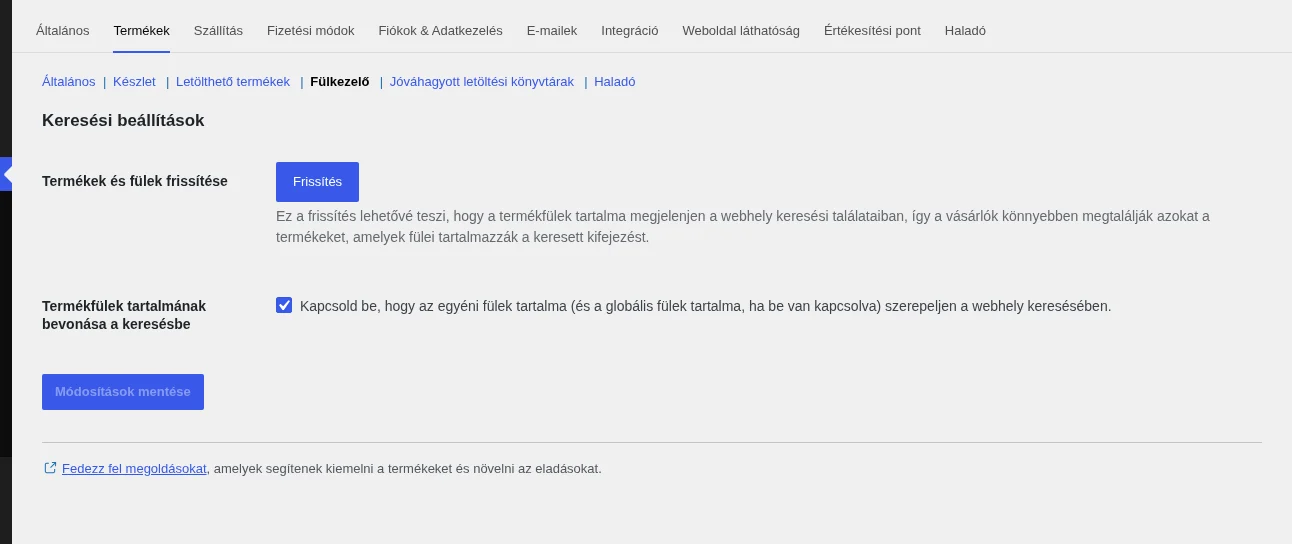
| Beállítás | Mit csinál |
|---|---|
| Termékek és fülek frissítése (Frissítés gomb) | Futtatja a frissítési feladatot, amellyel a fülek tartalma bekerül a keresésbe. |
| Termékfülek tartalmának bevonása a keresésbe | Bekapcsolva az egyéni fülek (és ha engedélyezed, a globális fülek) tartalma szerepel a keresésben. |
Ha kereshető fület módosítasz, értesítést kapsz, hogy futtasd a frissítést. Ezt bármikor kézzel is megteheted a Frissítés gombbal. Általában elég egyszer lefuttatni, utána a fülek és termékek módosításakor a keresési adatok maguktól frissülnek.
Ha nem akarod, hogy a fülek tartalma kereshető legyen, vedd ki a pipát a Termékfülek tartalmának bevonása a keresésbe négyzetből, és mentsd a beállítást.
Mi kereshető?
Szekció neve “Mi kereshető?”- Termékszintű fülek: a tartalmuk mindig kereshető, hiszen valószínűleg csak az adott termékre jellemző. A fülek listájában a keresés ikonja ilyenkor aktív.
- Globális fülek: te döntöd el, bekerüljön-e a tartalom a keresésbe. A globális fül szerkesztésekor a Fül műveletei dobozban pipáld be a A fül tartalma szerepeljen a keresési találatokban? négyzetet.
Mikor érdemes? Ha egy globális fület csak néhány termékre teszel, jó, ha keresésre is találhatók. Például ha a nehéz termékek külön szállítási fület kapnak, a „Teherszállítás” kifejezésre ezek a termékek megjelennek. Ha viszont a globális fül az alapértelmezett elrendezés része, vagyis minden terméken látszik, ne kapcsold be: a keresés az egész boltot kiadná találatként, és értelmét veszítené.
Relevanssi
Szekció neve “Relevanssi”A Tab Manager beépítetten kompatibilis a Relevanssi keresőbővítménnyel. Ha már használod, a Frissítés gomb a Relevanssinek szükséges adatokat is létrehozza. Ha a Relevanssit később telepíted, értesítést kapsz, hogy futtasd újra a frissítést.
- A Relevanssi beállításaiban az indexelendő bejegyzéstípusok közt jelöld be a
wc_product_tabtípust (a termékek mellett). - Futtasd a frissítést a WooCommerce → Beállítások → Termékek → Fülkezelő oldalon.
- A Tab Manager ezután automatikusan beleteszi a
_product_tab_contentés a globális fülek mezőit a Relevanssi indexelendő egyéni mezői közé.
Más keresőbővítmények
Szekció neve “Más keresőbővítmények”Hasonlóan kell eljárnod bármely más keresőbővítménynél:
- Állítsd be, hogy a
wc_product_tabegyéni bejegyzéstípus kereshető legyen. - Állítsd be, hogy a fülek egyéni mezői is kereshetők legyenek.
A termékszintű fülek tartalmát a _product_tab_content mező tartalmazza. A globális fül tartalmához fel kell venned egy egyéni mezőt ebben a formában: _global_tab_{fül_azonosító}_content.
A fül azonosítóját (ID) a Fülek listában látod: vidd az egeret a fül sorára, és megjelenik az „ID” és a „Slug”. Ha például az azonosító 152, az indexelendő mező: _global_tab_152_content.
Készült: