

 Magyarmagyar
Alapértelmezett és termékszintű elrendezés
Az egész boltra érvényes fül-elrendezés beállítása, és az elrendezés felülírása egy-egy terméken saját fülekkel.
Alapértelmezett fül-elrendezés
Szekció neve “Alapértelmezett fül-elrendezés”Az alapértelmezett elrendezés a bolt minden termékére érvényes, kivéve ahol egy termék saját elrendezést kap.
- Nyisd meg a WooCommerce → Fülkezelő oldalt.
- Kattints az Alapértelmezett fül-elrendezés lapra.
- Rendezd át, nevezd át, távolítsd el vagy add hozzá a füleket (lent részletesen).
- Kattints a Módosítások mentése gombra.
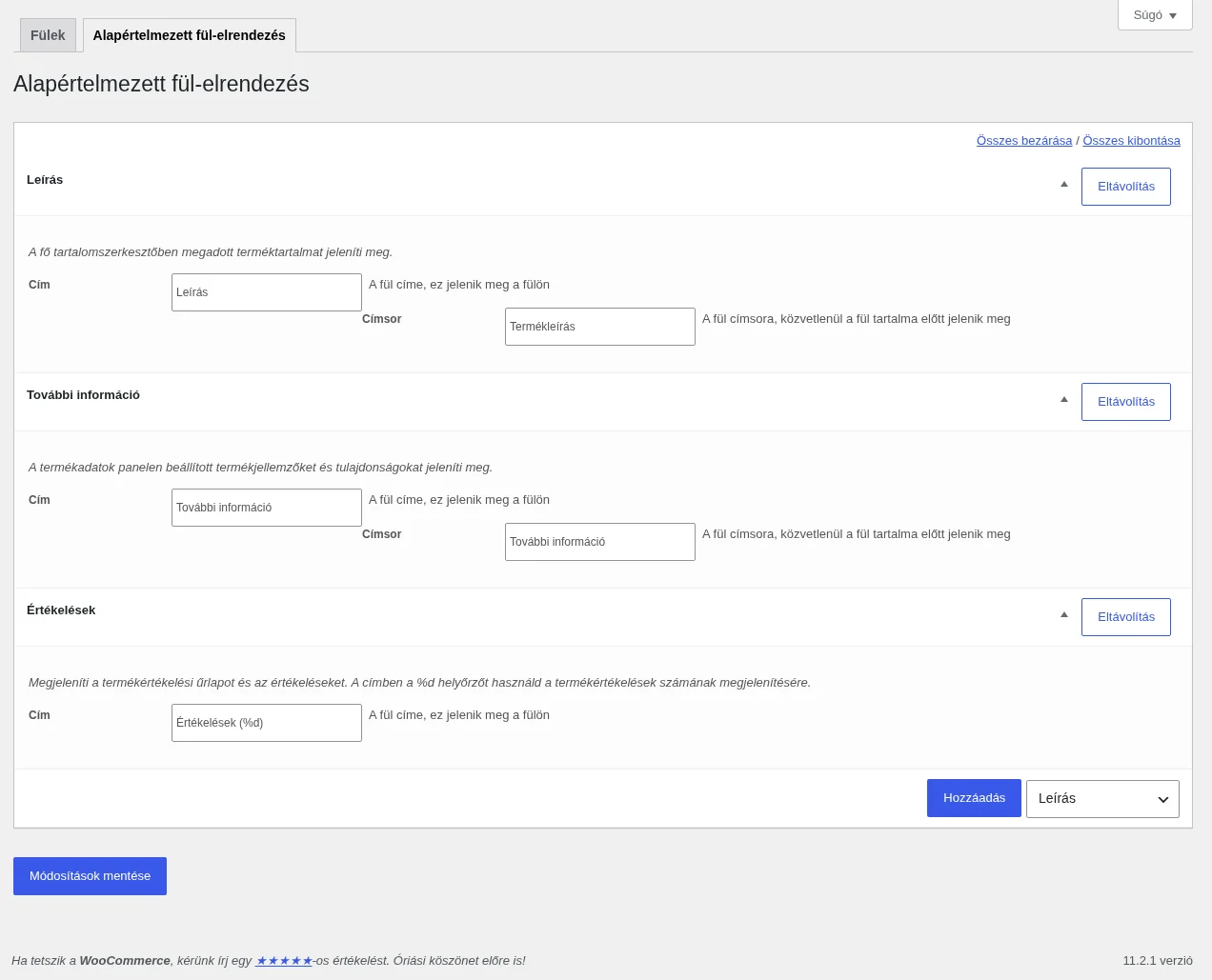
Minden fül egy összecsukható sor. Az Összes bezárása és Összes kibontása hivatkozás az összes sort egyszerre csukja vagy nyitja.
Rendszerfüleknél a következőket állíthatod:
| Fül | Mezők | Mit jelenít meg |
|---|---|---|
| Leírás | Cím: a fül neve. Címsor: a fül tartalma előtt megjelenő cím. | A termék fő tartalomszerkesztőjében megadott szöveg. |
| További információ | Cím, Címsor | A termékadatok közt beállított jellemzők és tulajdonságok. |
| Értékelések | Cím: a %d helyőrző a termékértékelések számát jeleníti meg. |
Az értékelési űrlap és az értékelések. |
A fülek sorrendjét a sorok fogásával, húzással változtatod meg. Egy fül Eltávolítás gombja kiveszi az elrendezésből.
Fül hozzáadása
Szekció neve “Fül hozzáadása”A lista alján a legördülő menüben válaszd ki, mit adsz hozzá, majd kattints a Hozzáadás gombra. Itt találod az elrendezésből eltávolított rendszerfüleket és a már létrehozott globális füleket is.
Ha egy globális fül kategóriára van korlátozva, akkor is a korlátozás számít: az alapértelmezett elrendezésben szerepel ugyan, de a kategóriába nem tartozó termékeken nem jelenik meg.
Elrendezés felülírása egy terméken
Szekció neve “Elrendezés felülírása egy terméken”Termékszintű fület az adott termék szerkesztőjében hozhatsz létre. Ez olyan tartalomhoz való, amely csak az adott terméket érinti.
- Szerkeszd a terméket.
- A Termék adatok dobozban kattints a Fülek panelre.
- Pipáld be az Alapértelmezett fül-elrendezés felülírása jelölőnégyzetet.
Amíg a négyzet üres, az alapértelmezett elrendezés érvényes (a panel halványan, szerkeszthetetlenül mutatja). A bepipálás után a panel szerkeszthető lesz.
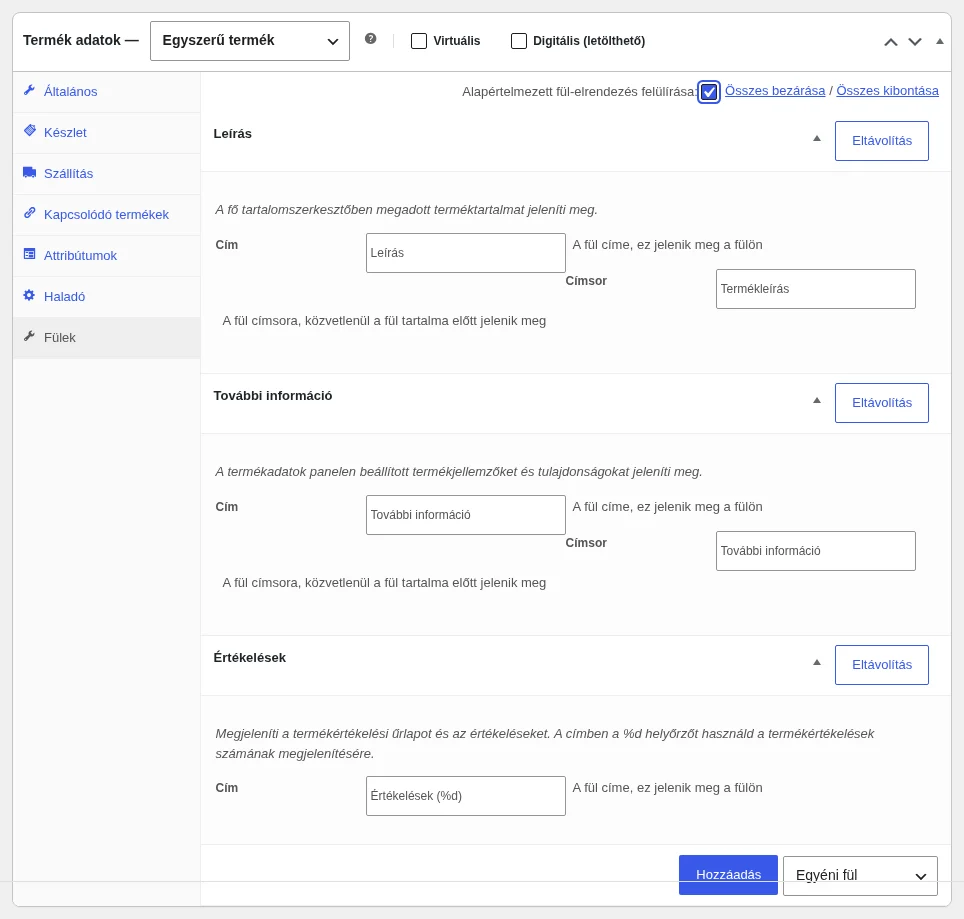
Itt is átrendezheted, átnevezheted, eltávolíthatod és hozzáadhatod a rendszerfüleket, a globális füleket, a más bővítményektől származó füleket és a saját füleket.
Saját fül hozzáadása a termékhez
Szekció neve “Saját fül hozzáadása a termékhez”- A lista alján válaszd ki a legördülő menüből az Egyéni fül elemet.
- Kattints a Hozzáadás gombra.
- Írd be a fül Cím mezőjébe a nevét, majd a tartalmat az alatta lévő szerkesztőbe.
- Kattints a termék Frissítés gombjára.
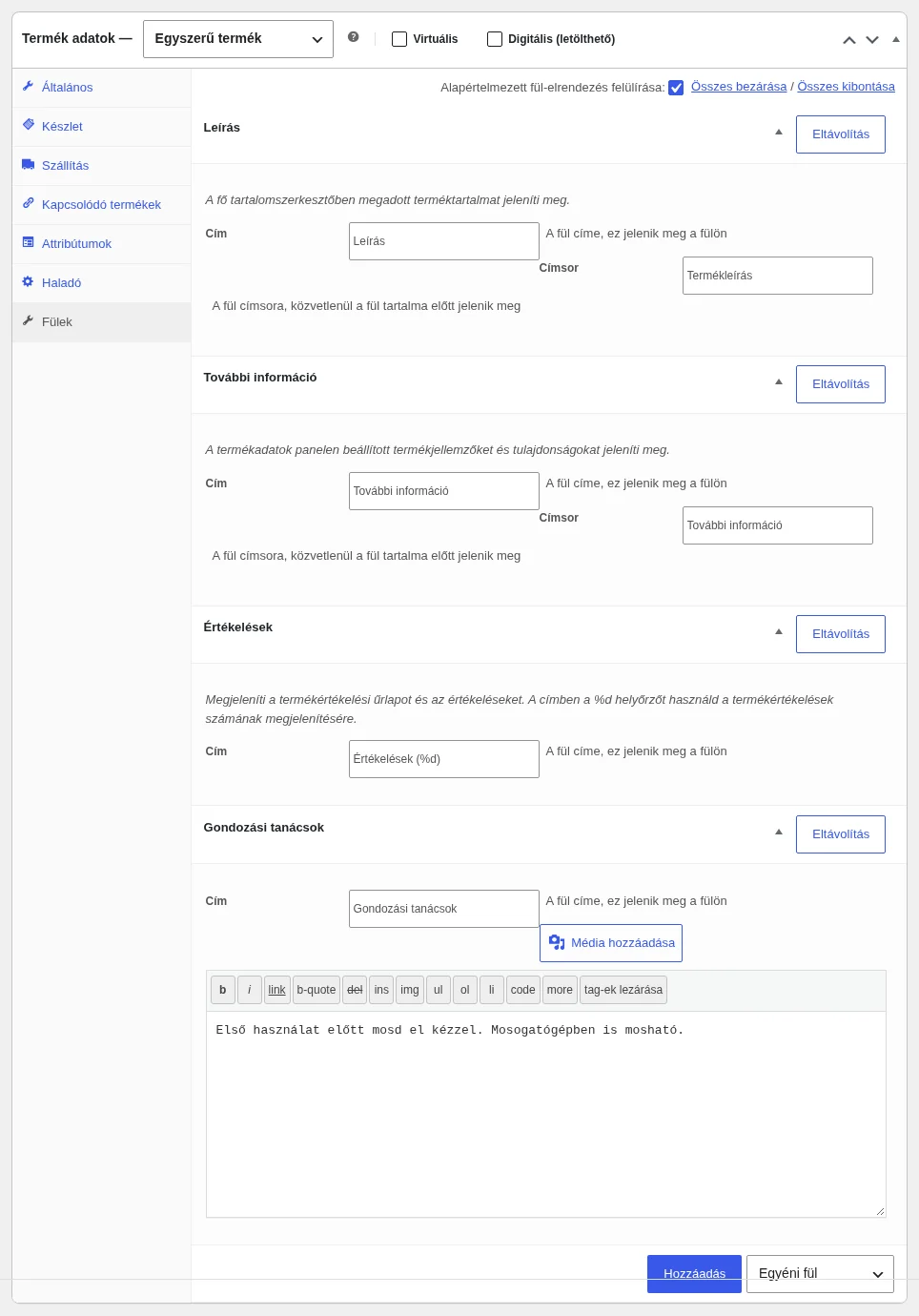
A terméken a szerkesztő egyszerű HTML-szerkesztő (gombok: b, i, link, img, ul, ol stb.), a vizuális szerkesztő itt technikai okból nem használható. A termék mentése után a fül megjelenik a WooCommerce → Fülkezelő → Fülek listában, és ott a megszokott vizuális szerkesztővel módosíthatod a tartalmát.
Az eredmény a terméklapon: a saját és a hozzáadott globális fül is a többi mellett jelenik meg.

Fontos, hogy a termék alapértelmezett elrendezése ilyenkor már nem érvényes: a termék saját elrendezése számít. Ha később nincs rá szükség, szerkeszd a terméket, és vedd ki a pipát az Alapértelmezett fül-elrendezés felülírása négyzetből, így a termék visszatér az alapértelmezett elrendezésre.
Más bővítmények fülei
Szekció neve “Más bővítmények fülei”A Tab Manager megpróbálja automatikusan felismerni a más bővítmények által hozzáadott füleket (például egy termékkérdés-űrlapét), és rendezhetővé teszi őket a rendszerfülek, a globális és a termékszintű fülek mellett. A harmadik féltől származó fülek átnevezését a bővítmény jelenleg nem támogatja.
Készült: