

 Magyarmagyar
Telepítés és beállítások
Követelmények, telepítés, az általános és a szolgáltatónkénti beállítások a közösségi bejelentkezéshez.
A bővítménnyel a vásárlók a meglévő közösségi fiókjukkal jelentkezhetnek be vagy regisztrálhatnak a boltban, így nem kell újabb felhasználónevet és jelszót megjegyezniük. A gombok megjelenhetnek a pénztáron, a Fiókom oldalon és a köszönőoldalon is, és a vásárló a bejelentkezés után visszatér oda, ahol éppen tartott.
A bővítmény a következő szolgáltatókkal működik: Facebook, X (Twitter), Google, Amazon, LinkedIn, PayPal és Disqus. A WooCommerce pénztár- és kosárblokkjaival is használható.
Követelmények
Szekció neve “Követelmények”- cURL: a bővítmény működéséhez kell. A legtöbb tárhelyen be van kapcsolva. Ha nem, a bővítmény értesítést jelenít meg, és a tárhelyszolgáltatótól kell kérni a szerver frissítését.
- Szép permalinkek: a bővítmény akkor működik jól, ha nem az alapértelmezett permalinkszerkezet van beállítva. Állítsd át a Beállítások → Közvetlen hivatkozások oldalon bármelyik másik szerkezetre.
- SSL az Amazonhoz: az Amazonnal való bejelentkezéshez a Fiókom és a Pénztár oldalnak HTTPS-en kell futnia. Ezt az Amazon írja elő.
- bbPress: a közösségi bejelentkezéssel létrejövő felhasználónév a vásárló e-mail-címe, a bbPress pedig megjelenített névként ezt mutatja. Ha ez zavar, a felhasználónév képzése módosítható (lásd a Gyakori kérdések fejezetben).
Ha a tárhelyed WP Engine, vagy gyorsítótár-bővítményt használsz, olvasd el a Gyakori kérdések és hibaelhárítás fejezetet is.
Telepítés
Szekció neve “Telepítés”- Töltsd fel a bővítmény ZIP-fájlját a Bővítmények → Új hozzáadása → Bővítmény feltöltése oldalon.
- Kattints a Telepítés most gombra, majd az Aktiválás gombra.
- Nyisd meg a WooCommerce → Beállítások → Közösségi bejelentkezés oldalt.
Általános beállítások
Szekció neve “Általános beállítások”Az oldal tetején a Beállítások fülön az összes közösségi gombra vonatkozó beállítások vannak. Ezek alatt a szolgáltatónkénti füleket (Facebook, X (Twitter), Google, Amazon, LinkedIn, PayPal, Disqus) találod.
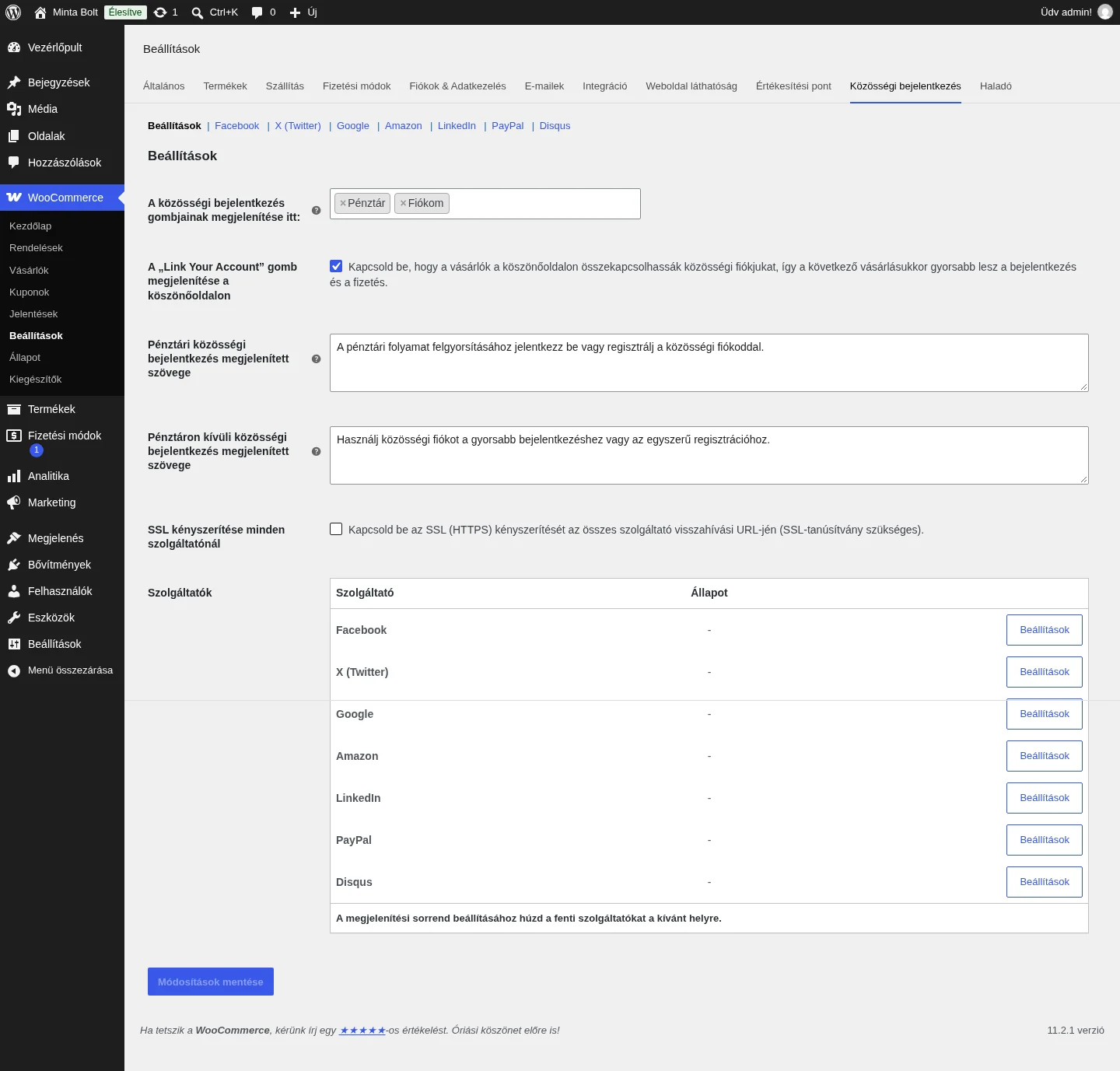
Az oldalon a beállítások mellett a szolgáltatók listája látható, mindegyik mellett Beállítások gombbal.
| Beállítás | Mit csinál | Alapérték |
|---|---|---|
| A közösségi bejelentkezés gombjainak megjelenítése itt: | Megadja, hol jelenjenek meg a gombok. Lehetőségek: Pénztár (a pénztár „Bejelentkezés” értesítésében), Fiókom (a Fiókom oldal bejelentkezési űrlapján), Pénztári értesítés (külön értesítésben a pénztáron; vagy ezt, vagy a Pénztár lehetőséget használd, ne mindkettőt). Ha a Product Reviews Pro aktív, megjelenik a Product Reviews Pro Login lehetőség is, amellyel a termékértékelések bejelentkezési ablakában is látszanak a gombok. | Pénztár, Fiókom |
| A „Link Your Account” gomb megjelenítése a köszönőoldalon | A rendelés-visszaigazoló (köszönő) oldal tetején értesítést jelenít meg a bejelentkezett vásárlóknak, hogy kapcsolják össze a fiókjukat a közösségi fiókjukkal a gyorsabb következő vásárlásért. | Bekapcsolva |
| Pénztári közösségi bejelentkezés megjelenített szövege | A pénztáron a közösségi gombok fölött megjelenő szöveg. | A pénztári folyamat felgyorsításához jelentkezz be vagy regisztrálj a közösségi fiókoddal. |
| Pénztáron kívüli közösségi bejelentkezés megjelenített szövege | A gombok fölötti szöveg a pénztáron kívül, például ha a gombok egy widgetben jelennek meg. | Használj közösségi fiókot a gyorsabb bejelentkezéshez vagy az egyszerű regisztrációhoz. |
| SSL kényszerítése minden szolgáltatónál | Az összes visszahívási URL (az az URL, ahová a szolgáltató visszairányít a boltba) HTTPS-t használ. SSL-tanúsítvány szükséges hozzá. | Kikapcsolva |
| Szolgáltatók | A csatlakoztatott szolgáltatók listája. Húzással változtathatod a gombok sorrendjét a vásárlói oldalon. | A felsorolás sorrendje |
Fontos: aki már be van jelentkezve (te is), annak a pénztáron nem látszanak a közösségi gombok. A cél a gördülékeny pénztár, és a már megadott adatok mellett a gomb csak zavarna.
Szolgáltatónkénti beállítások
Szekció neve “Szolgáltatónkénti beállítások”A legtöbb szolgáltatónál (a PayPal kivételével) ugyanazok a beállítások vannak. Nyisd meg a szolgáltató fülét a WooCommerce → Beállítások → Közösségi bejelentkezés oldalon.
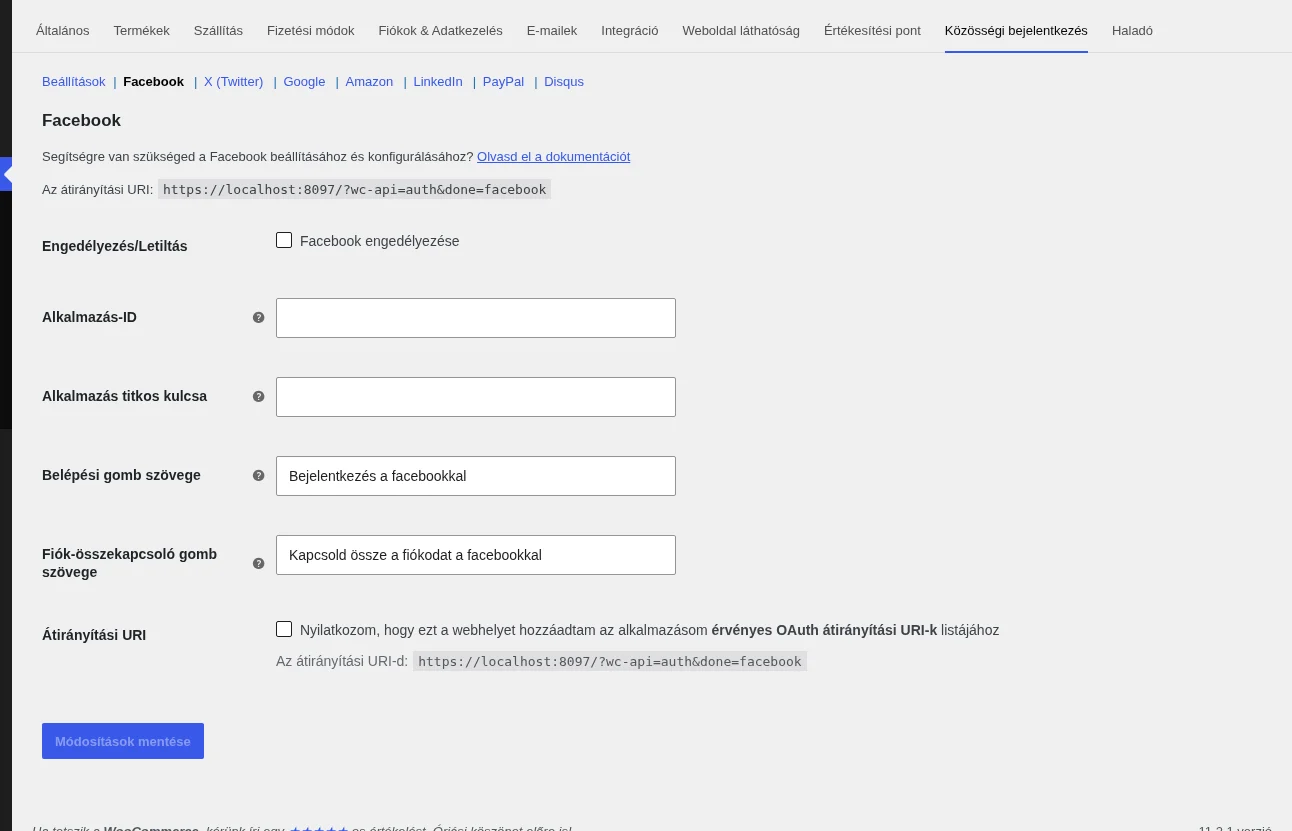
Az oldalon a szolgáltató neve alatt a bővítmény kiírja az átirányítási (visszahívási) URI-t. Ezt kell beírnod a közösségi alkalmazásod beállításai közé (lásd a Közösségi alkalmazások létrehozása fejezetet).
| Beállítás | Mit csinál |
|---|---|
| Engedélyezés/Letiltás | Bekapcsolva a szolgáltató bejelentkezési gombja megjelenik azokon a helyeken, ahol a közösségi gombokat megjeleníted. |
| Alkalmazás-ID / Kliens-ID / API-kulcs | A név szolgáltatónként változik, de mindig az alkalmazás létrehozásakor kapott azonosító vagy kulcs. |
| Alkalmazás titkos kulcsa / Kliens titkos kulcsa / API-titok | Az alkalmazás létrehozásakor kapott titkos kulcs. |
| Belépési gomb szövege | A szolgáltató bejelentkezési gombjának felirata. |
| Fiók-összekapcsoló gomb szövege | A Fiókom oldalon megjelenő felirat, amellyel a meglévő vásárlók összekapcsolhatják a fiókjukat a szolgáltatóval. |
A szolgáltatók néhány egyedi beállítása:
- Facebook: az Átirányítási URI mezőnél be kell jelölnöd, hogy hozzáadtad a webhelyet az alkalmazás érvényes OAuth átirányítási URI-jaihoz.
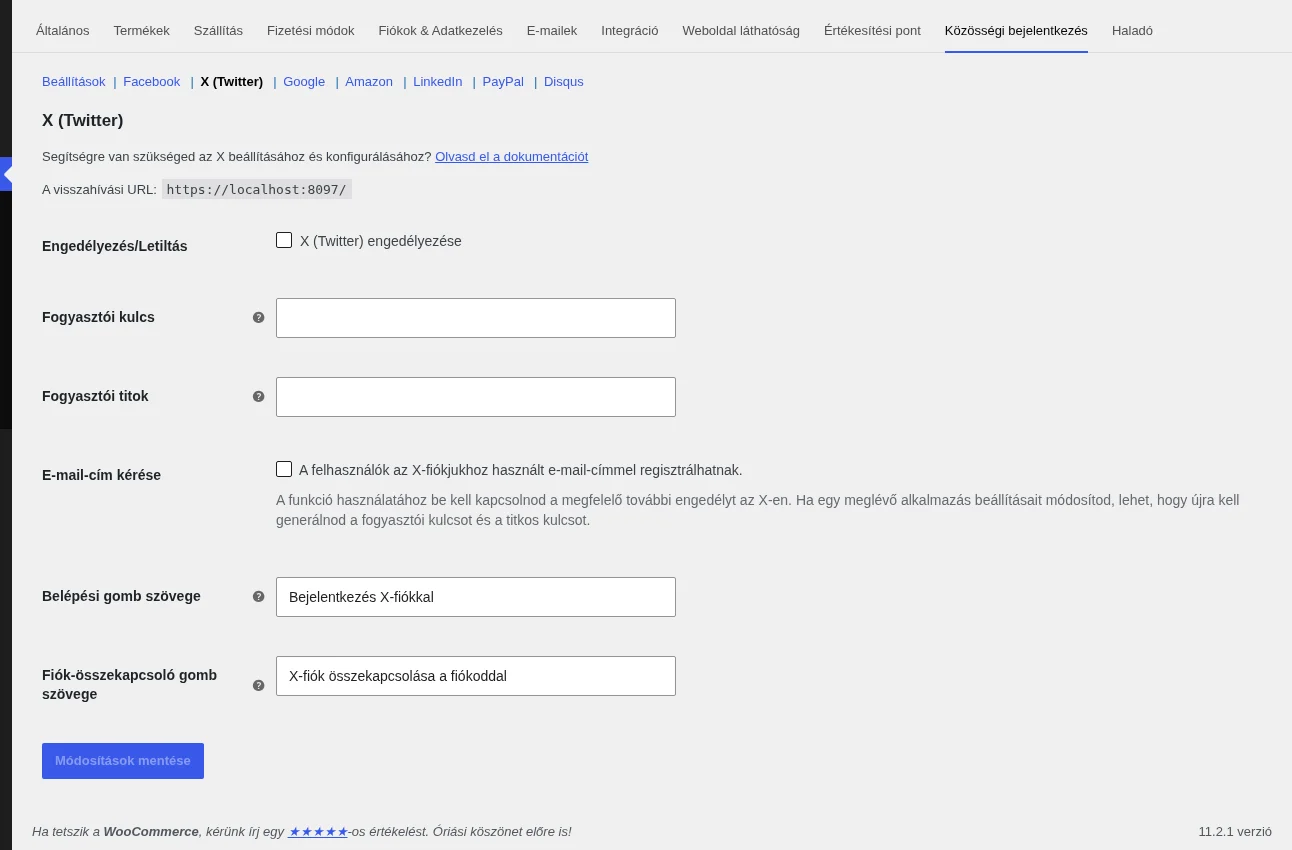
- X (Twitter): a mezők neve Fogyasztói kulcs és Fogyasztói titok. Az E-mail-cím kérése beállítással a felhasználók az X-fiókjukhoz használt e-mail-címmel regisztrálhatnak. Ehhez be kell kapcsolni a megfelelő további engedélyt az X-en; ha egy meglévő alkalmazás beállításait módosítod, lehet, hogy újra kell generálnod a kulcsot és a titkot.
- LinkedIn: az API-verzió mezőben választható a használt API-verzió.
PayPal
Szekció neve “PayPal”A PayPalnál egy extra beállítás is van, a Környezet.
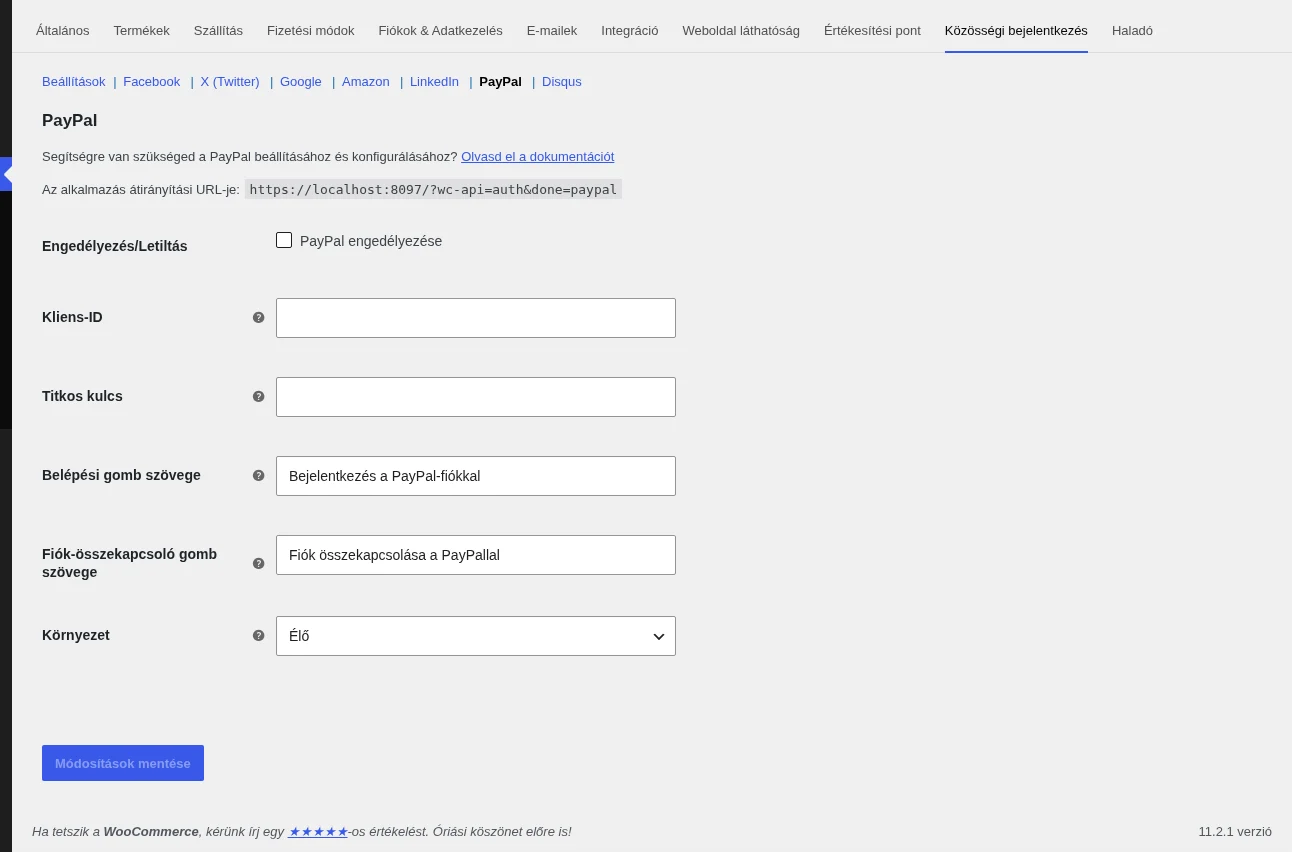
- Kliens-ID és Titkos kulcs: a PayPal-alkalmazásod azonosítója és titka a PayPal fejlesztői fiókodból.
- Környezet: a PayPal-bejelentkezés környezete. Mindig Élő legyen. A tesztkörnyezethez külön PayPal-teszt-fiók és sok további beállítás kell, és bejelentkezés tesztelésére nincs rá szükség.
Következő lépés
Szekció neve “Következő lépés”Ha még nincs alkalmazásod a közösségi hálózaton, a Közösségi alkalmazások létrehozása fejezetben végigvezetünk rajta. Az alkalmazások és a beállítások elkészülte után az adminisztrációs oldalon nincs más teendőd. A használatról (jelentés, felhasználók, shortcode, widget) az Használat és megjelenítés fejezet szól.
Készült: