

 Magyarmagyar
Használat és megjelenítés
Hol jelennek meg a közösségi gombok, a vásárlók fiókkezelése, jelentés, shortcode, widget és az együttműködő bővítmények.
Ha elkészültek az alkalmazások és a bővítmény beállításai, az adminisztrációs oldalon nincs más teendőd. Ez a fejezet azt írja le, hogyan látják és használják a gombokat a vásárlók, és hol követheted a használatot.
Hol jelennek meg a gombok
Szekció neve “Hol jelennek meg a gombok”A gombok a Közösségi bejelentkezés → Beállítások oldalon beállított helyeken látszanak, kizárólag kijelentkezett látogatóknak.
- Fiókom oldal: a bejelentkezési űrlap alatt a vásárlók közösségi fiókkal is beléphetnek vagy regisztrálhatnak.
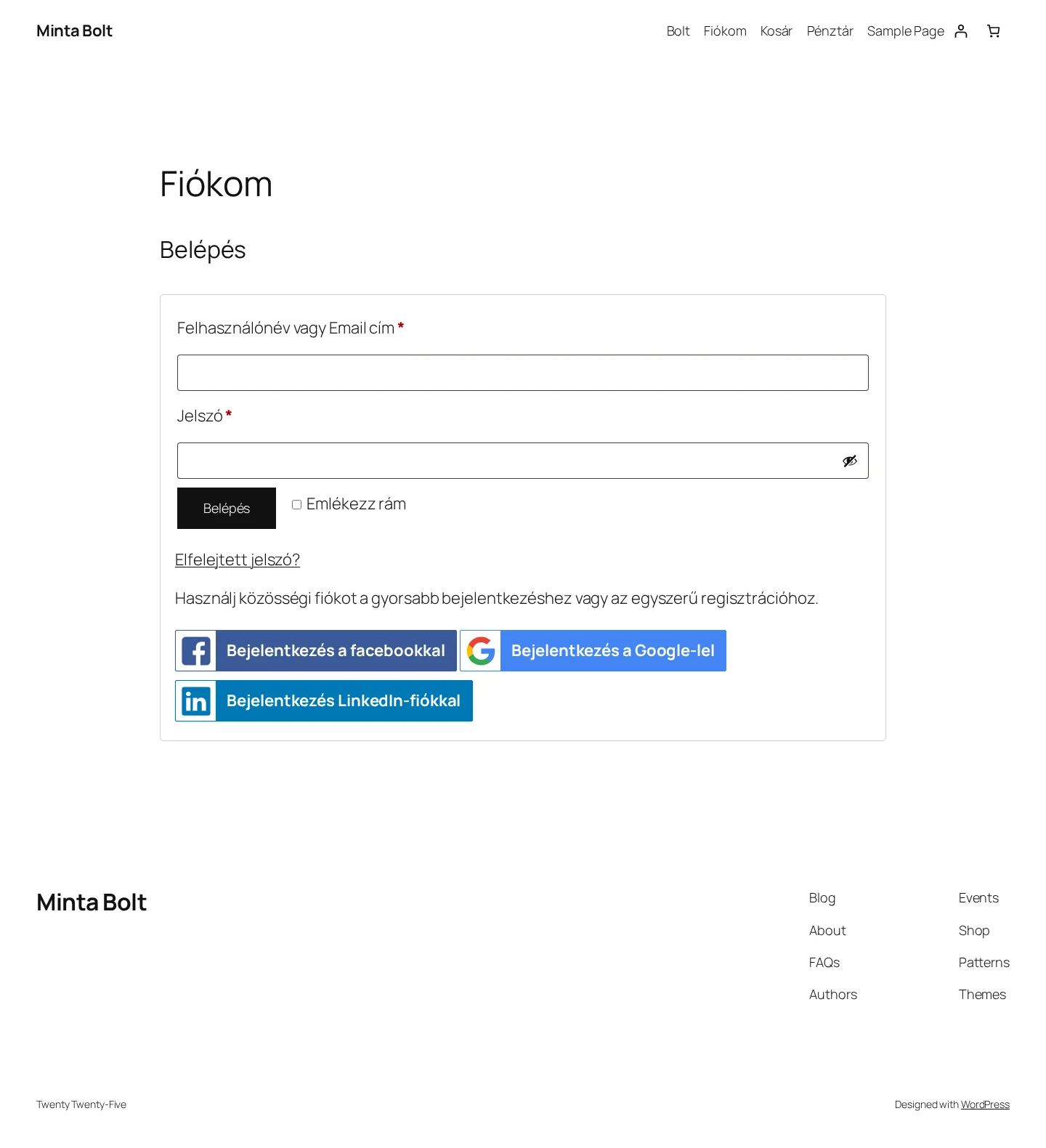
- Pénztár: a pénztáron a gombok gyorsítják a fiók létrehozását, és a vásárló rögtön visszatér a pénztárhoz, hogy befejezze a vásárlást.

- Köszönőoldal: ha a A „Link Your Account” gomb megjelenítése a köszönőoldalon be van kapcsolva, a már bejelentkezett vásárlók a rendelés-visszaigazoló oldalon a fiókjuk összekapcsolására kapnak felhívást.
- Más helyek: shortcode-dal és widgettel bárhol megjeleníthető (lásd lent).
Ha nem tetszik a pénztári bejelentkezési értesítésben megjelenő gomb, a Pénztári értesítés lehetőséget használd a Pénztár helyett. Vagy a pénztár oldalra a shortcode-dal is kitehetsz gombokat: szerkeszd a pénztár oldalt, és a pénztár shortcode elé írd:
[woocommerce_social_login_buttons return_url="/checkout"]<hr />[woocommerce_checkout]Ha így teszed, érdemes a gombok helyét csak a Fiókom oldalra állítani, hogy ne duplázódjanak.
A vásárlók fiókkezelése
Szekció neve “A vásárlók fiókkezelése”A bejelentkezett vásárlók a Fiókom oldalon kezelhetik az összekapcsolt közösségi fiókjaikat: újabb hálózatot adhatnak hozzá, vagy leválaszthatnak egyet. A listában látszik a fiók és az utolsó bejelentkezés, valamint a leválasztás gombja. A leválasztás nem törli a felhasználói fiókot.
Ha a vásárló minden közösségi fiókot leválasztott, és nem szeretne közösségi fiókkal belépni, előfordulhat, hogy jelszót kell visszaállítania a belépéshez. Kivétel az X (Twitter): mivel az X nem ad át e-mail-címet, ha a vásárló nem adott meg e-mail-címet, a leválasztás után nem tud visszalépni a fiókba. Ilyenkor kérje meg, hogy mondja meg az X-felhasználónevét (ez lett a felhasználónév), és te visszaállíthatod a jelszót és/vagy hozzáadhatsz e-mail-címet.
A Fiókom oldal közösségi profilok szakaszának helyén nincs beállítás. Ha a szakaszt a fiókoldal más szakaszai elé szeretnéd tenni, ahhoz kódrészlet kell.
Jelentés a használatról
Szekció neve “Jelentés a használatról”A WooCommerce → Jelentések → Vásárlók oldalon van egy Közösségi regisztráció nézet: egy kördiagram és táblázat mutatja, hány vásárló regisztrált az egyes közösségi hálózatokon keresztül.
Felhasználók listája és profilja
Szekció neve “Felhasználók listája és profilja”- A Felhasználók listában új oszlop, a Közösségi profilok mutatja, mely fiókok vannak összekapcsolva az adott felhasználóval.
- A felhasználó profilján az Összekapcsolt közösségi profilok szakaszban látod az összekapcsolt fiókok adatait.
Shortcode és widget
Szekció neve “Shortcode és widget”A bővítmény egy shortcode-ot és egy widgetet biztosít, amellyel a közösségi gombok a webhely bármely helyén megjeleníthetők. Kijelentkezett látogatónak bejelentkezést kínál, bejelentkezett felhasználónak a fiókok összekapcsolását.
[woocommerce_social_login_buttons return_url="https://mystore.com/my-account"]A return_url az az oldal, ahová a vásárló a bejelentkezés után kerül. Javasolt a Fiókom oldal, de a webhely bármely oldala vagy bejegyzése megadható.
A WooCommerce Social Login widget az oldalsávban vagy bármely widgetterületen jeleníti meg a gombokat. A Cím és a Return URL mezőt adhatod meg; a visszatérési URL ugyanazt jelenti, mint a shortcode-nál.
Együttműködés más bővítményekkel
Szekció neve “Együttműködés más bővítményekkel”- Product Reviews Pro: ha mindkettő aktív, a A közösségi bejelentkezés gombjainak megjelenítése itt: beállításban megjelenik a Product Reviews Pro Login lehetőség. Bekapcsolva a bejelentkezési gombok automatikusan megjelennek a Product Reviews Pro felugró ablakaiban, például hasznosságra szavazáskor vagy szál követésekor.
- Memberships: a WooCommerce → Beállítások → Memberships → Üzenetek oldalon bekapcsolható, hogy a közösségi bejelentkezési gombok a tagsági korlátozási üzenetekben is megjelenjenek a kijelentkezett látogatóknak. Így a felhasználó közösségi fiókkal beléphet, és átirányítódik a tagoknak szóló tartalomhoz.
- Sensei: ha a Sensei aktív és a közösségi bejelentkezés be van kapcsolva, a gombok magukat megjelenítik a Sensei bejelentkezési űrlapján, nincs semmi teendőd.
Készült: