

 Magyarmagyar
Termékek átvehetősége és geokódolás
Termék- és kategóriaszintű átvételi beállítások, valamint a távolság szerinti rendezés Google geokódolással.
Mely termékek vehetők át
Szekció neve “Mely termékek vehetők át”Egy termék vagy kategória átvehetősége háromféle lehet:
- Átvehető: a vásárló választhat szállítás és átvétel között.
- Nem vehető át: csak szállítás lehetséges.
- Kötelezően átveendő: csak személyes átvétel lehetséges.
Kategóriánál
Szekció neve “Kategóriánál”Termékkategória létrehozásakor vagy szerkesztésekor az átvételi legördülő menüben adhatod meg, hogy a kategória termékei átvehetők-e, vagy kötelezően át kell venni őket.
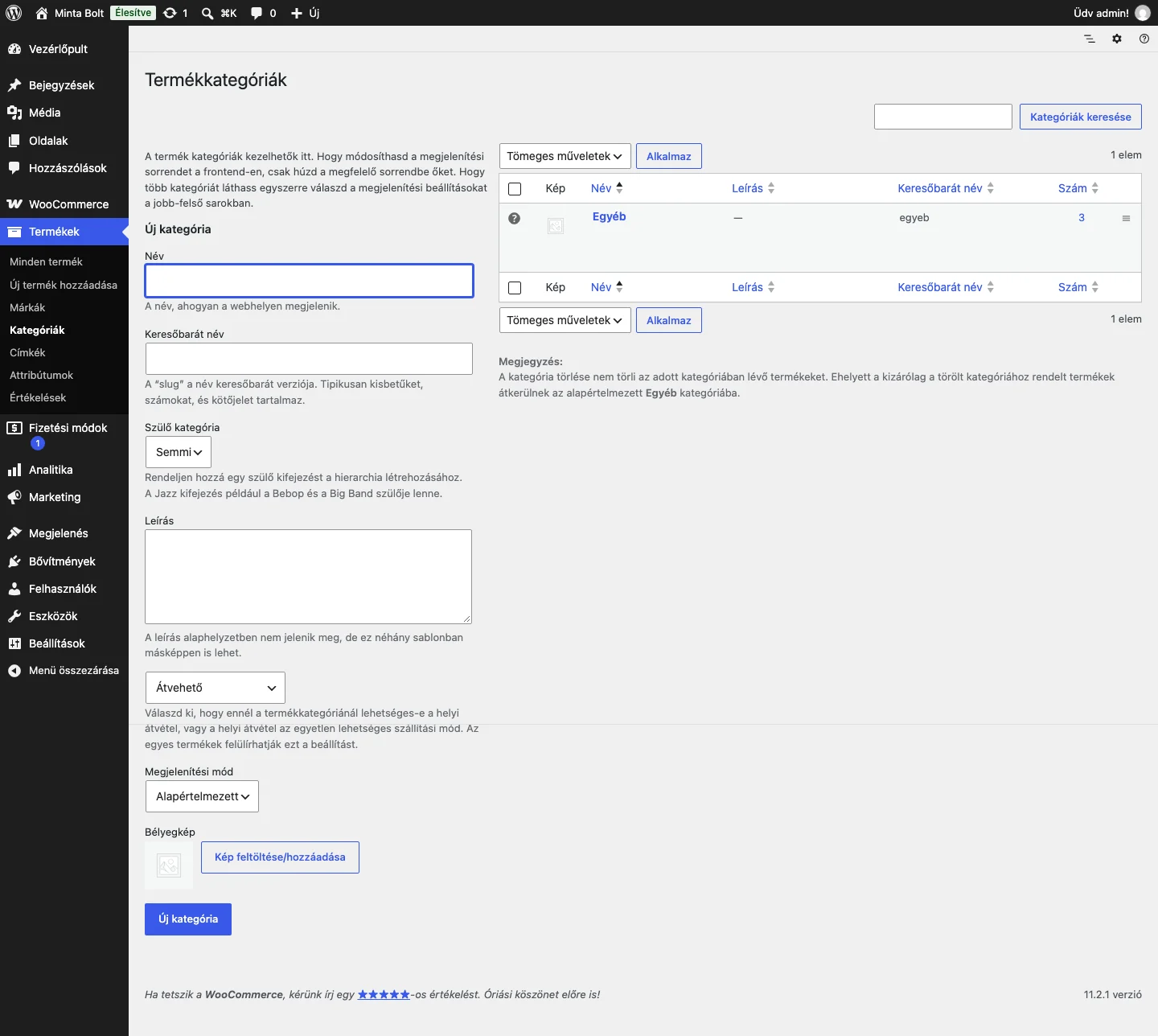
A kategória űrlapján a leírás alatt választhatod ki az átvételi módot.
Terméknél
Szekció neve “Terméknél”A termék szerkesztésekor a Szállítás fülön a Helyi átvétel mezőben dönthetsz arról, hogy az átvétel engedélyezett, tiltott vagy kötelező, esetleg a termék a kategória beállítását követi.
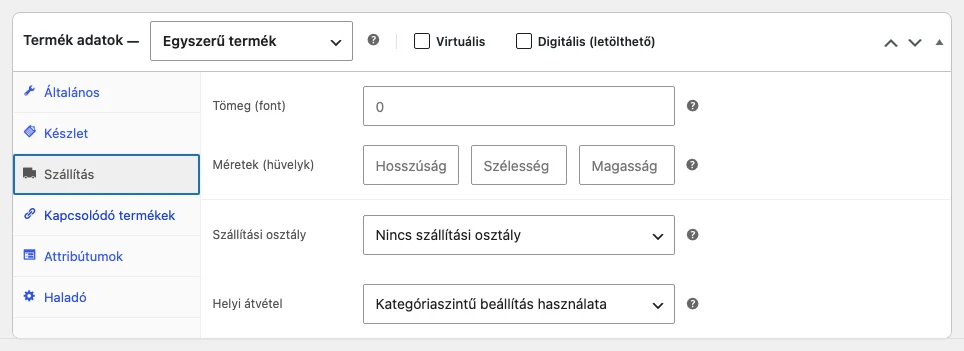
Ha a termék és a kategóriája eltérően van beállítva, a termék beállítása érvényes. A Kategóriaszintű beállítás használata érték a kategóriára bízza a döntést.
Geokódolás
Szekció neve “Geokódolás”A geokódolással az átvételi helyek listája automatikusan a vásárló aktuális helyéhez (IP-cím alapján) mért távolság szerint rendeződik, így könnyebb a legjobb helyet kiválasztani. Nem kötelező, de több átvételi helynél hasznos. A sorrend a te oldaladon is ennek megfelelően változik. Ha ki akarod próbálni, használj VPN-t, vagy kérj meg valakit, hogy nézze meg.
Google API-kulcs létrehozása
Szekció neve “Google API-kulcs létrehozása”- Nyisd meg a Google API Library oldalt.
- Kattints a Select a Project → New Project elemre.
- Add meg a projekt nevét, a szervezetet (ha van) és a helyet.
- Kattints a Create gombra.
- Válaszd ki az új projektet, keress rá a Geocoding API szolgáltatásra, és nyisd meg.
- Kattints az Enable gombra.
- Nyisd meg a Credentials részt, és válaszd a Create Credentials → API Key lehetőséget.
- Másold ki a kulcsot, és zárd be az ablakot. Ne kattints a Restrict Key gombra, mert a Google elutasíthatja a bővítmény geokódolási kéréseit. A kulcs a látogatók számára soha nem látható.
- A bővítmény beállításainál a Google Maps Geocoding API-kulcs mezőbe illeszd be a kulcsot, és kattints a Módosítások mentése gombra.
Működése
Szekció neve “Működése”A kulcs megadása után a helyek automatikusan geokódolódnak. Ha egy hely nem geokódolható, a hely szerkesztésekor kézzel is megadhatod a koordinátákat (szélesség és hosszúság). A rendezés Távolság a vásárlótól módja csak bekapcsolt geokódolásnál érhető el.
Készült: