

 Magyarmagyar
Kiegészítők létrehozása
Globális kiegészítőcsoportok, termékszintű kiegészítők, a vevői oldal és a kiegészítők importálása, exportálása.
Globális kiegészítők
Szekció neve “Globális kiegészítők”A globális kiegészítőkkel egyszerre sok termékhez adhatsz opciókat. Alapból a bolt minden termékére érvényesek, de termékkategóriákra is korlátozhatod őket.
- Menj a Termékek → Kiegészítők oldalra.
- Kattints az Új hozzáadása gombra (ha még nincs csoportod, az Első kiegészítő létrehozása gombra).
- Töltsd ki a csoport adatait (lásd lent).
- A Mező hozzáadása… listából válassz mezőtípust, és állítsd be.
- Kattints a Közzététel gombra.
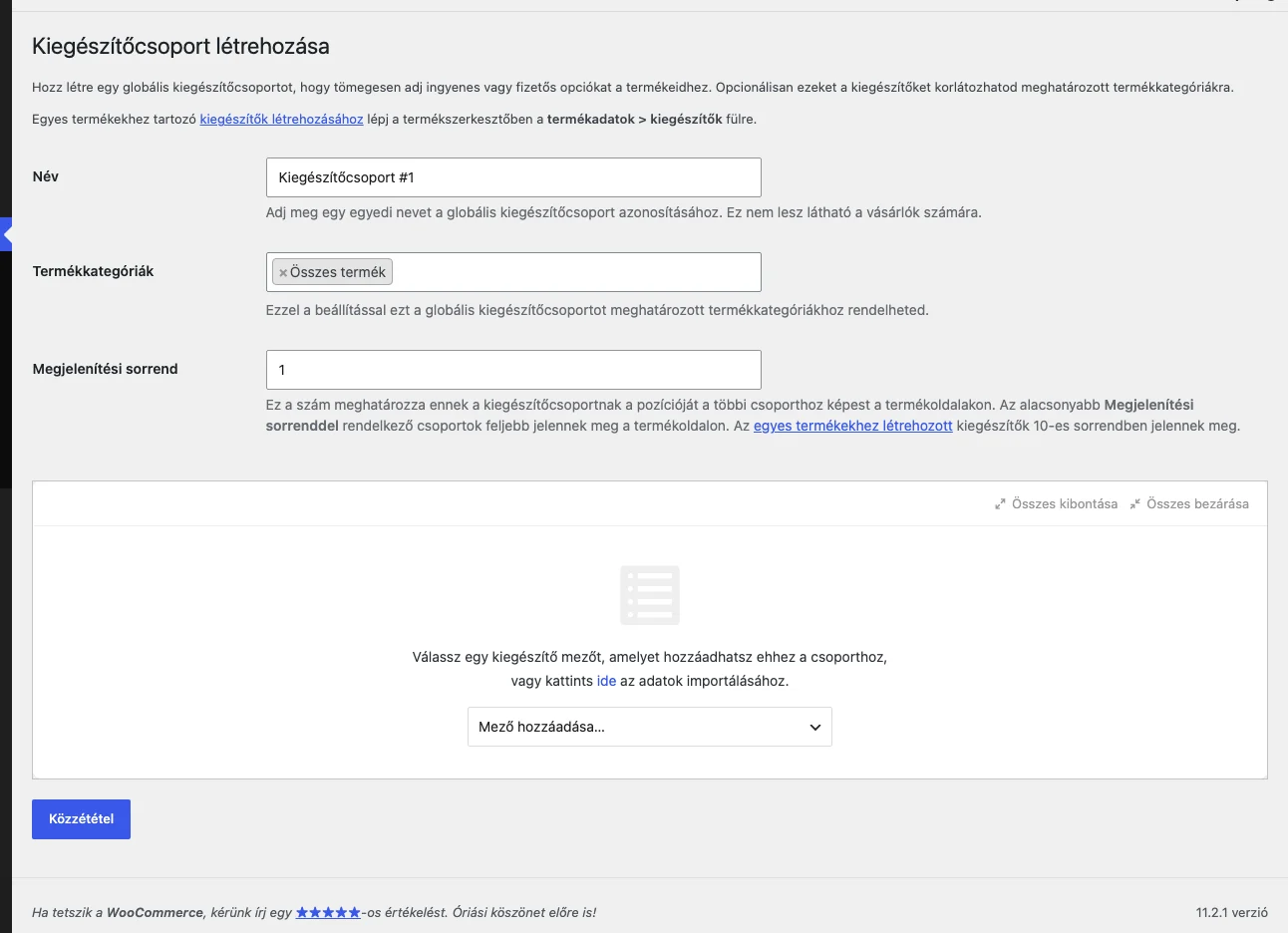
A csoport beállításai:
| Beállítás | Mit csinál | Alapérték |
|---|---|---|
| Név | A csoport egyedi neve, amiről felismered. A vásárlók nem látják. | Kiegészítőcsoport #1 |
| Termékkategóriák | Melyik termékekre vonatkozzon a csoport. Ha üresen hagyod vagy az Összes termék áll benne, minden termék megkapja. | Összes termék |
| Megjelenítési sorrend | A csoport helye a többi csoporthoz képest a termékoldalon. Az alacsonyabb szám feljebb jelenik meg. A termékszintű kiegészítők sorrendje 10. | 1 |
Egy csoportba több mezőt is felvehetsz. Az Összes kibontása és az Összes bezárása hivatkozással egyszerre nyithatod vagy zárhatod a mezőket, a fogantyúval (három vízszintes vonal) pedig átrendezheted a sorrendjüket. Az Eltávolítás hivatkozás törli a mezőt.
A mentett csoportok a Termékek → Kiegészítők listában jelennek meg. A listában kereshetsz, rendezhetsz, és tömeges műveletet is futtathatsz.
Termékszintű kiegészítők
Szekció neve “Termékszintű kiegészítők”Egyetlen termékhez a termék szerkesztőjében adhatsz kiegészítőket.
- Nyisd meg a terméket szerkesztésre (Termékek → Minden termék).
- A Termék adatok dobozban kattints a Kiegészítők fülre.
- A Mező hozzáadása… listából válassz mezőtípust.
- Állítsd be a mezőt, majd mentsd a terméket a Frissítés gombbal.
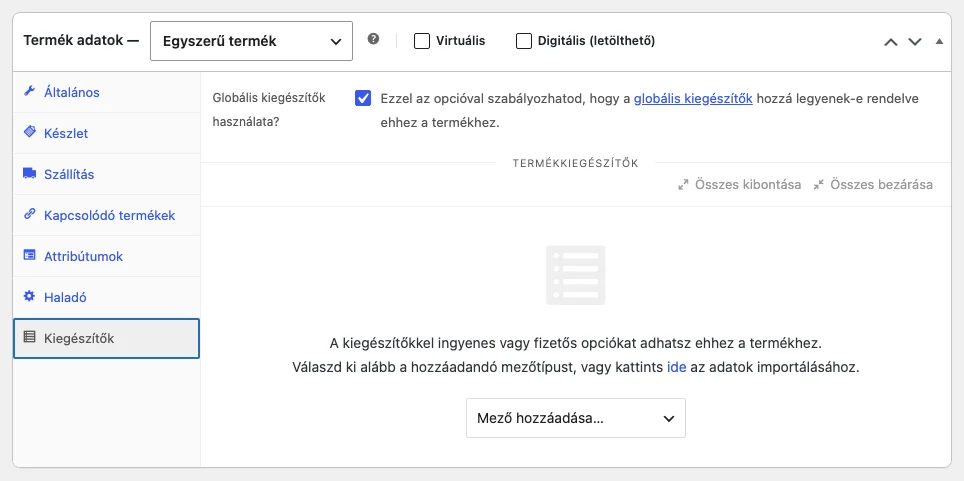
A fül tetején a Globális kiegészítők használata? jelölőnégyzet dönt arról, hogy az adott termék megkapja-e a globális csoportok mezőit. Ha kikapcsolod, csak a termék saját kiegészítői jelennek meg.
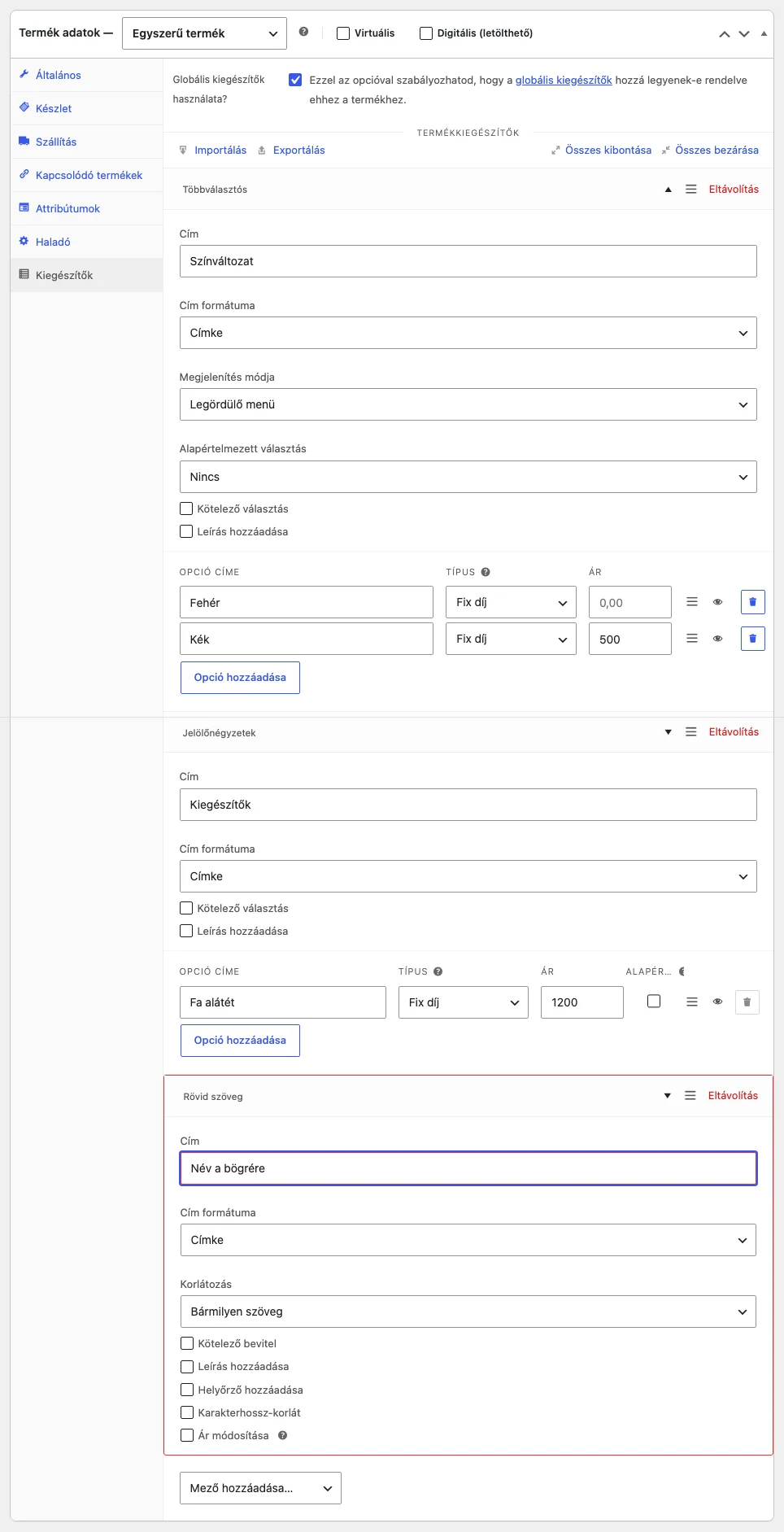
A mezők a fejlécük szerint nyithatók és zárhatók, ugyanúgy, mint a globális csoportban.
Mit lát a vásárló?
Szekció neve “Mit lát a vásárló?”A mezők a termékoldalon, a Kosárba teszem gomb fölött jelennek meg. A globális csoportok a Megjelenítési sorrend szerint, a termékszintű mezők a 10-es sorrendnél követik őket. Ha egy mező ára nem nulla, az összeg a mező vagy az opció neve mellett látszik.
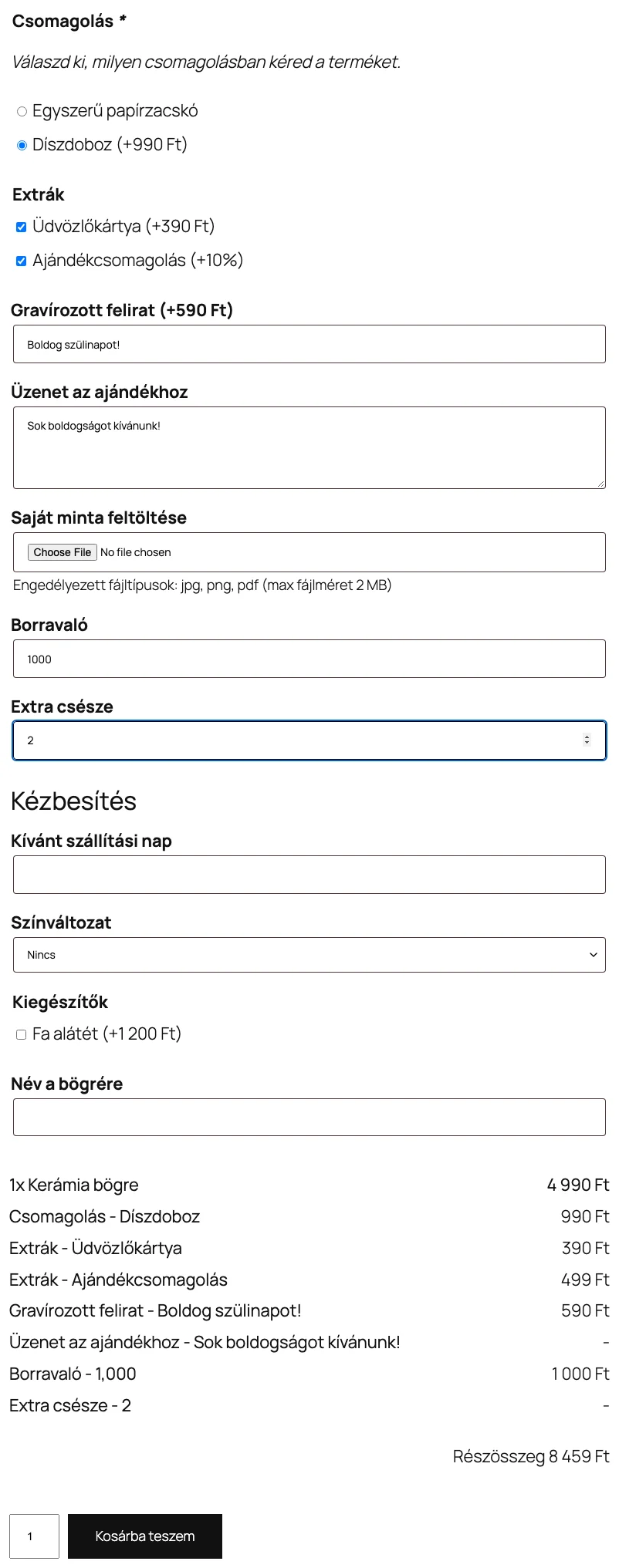
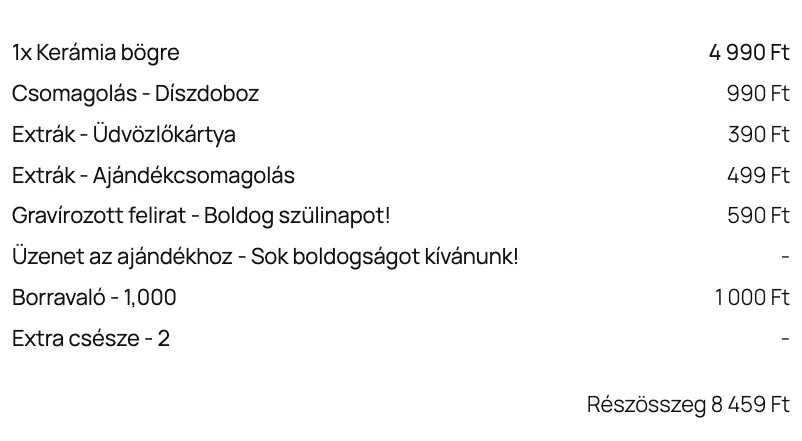
A kiválasztott díjak alatt a bővítmény összesítést mutat: a termék árát, a kiegészítők tételeit és a részösszeget.
Kiegészítők importálása és exportálása
Szekció neve “Kiegészítők importálása és exportálása”Kiegészítőket átvihetsz termékek, globális csoportok vagy akár más webshopok között is. Ehhez előbb legyen legalább egy kész kiegészítőd, amit át szeretnél vinni.
CSV-fájlon keresztül nem lehet kiegészítőt importálni vagy exportálni, mert a kiegészítők sorosított adatként tárolódnak, amit nehéz egy CSV-sorba írni. Helyette használd a mezők feletti Importálás és Exportálás hivatkozásokat. Ugyanez a két hivatkozás megvan a globális csoport szerkesztőjében és a termék Kiegészítők fülén is.
Exportálás:
- Nyisd meg azt a terméket vagy csoportot, amelynek a kiegészítőit exportálni szeretnéd.
- Kattints az Exportálás hivatkozásra.
- Sikeres üzenetet kapsz arról, hogy a kiegészítők adatai a vágólapra kerültek.
Importálás:
- Nyisd meg azt a terméket vagy csoportot, ahová importálni szeretnél.
- Kattints az Importálás hivatkozásra. Ha még nincs kiegészítő a terméken vagy a csoportban, az Importálás hivatkozás helyett a „vagy kattints ide az adatok importálásához” mondatban az ide szóra kattints.
- A megjelenő mezőbe illeszd be a vágólapra másolt adatot.
- Erősítsd meg az OK gombbal. Sikeres üzenet jelzi az importálást, és megjelennek az új kiegészítők.
- Kattints a Frissítés (vagy csoportnál a Közzététel) gombra a mentéshez.
REST API
Szekció neve “REST API”A bővítmény REST API végpontjai lehetővé teszik a termékszintű és a globális kiegészítők létrehozását, módosítását és törlését.
Készült: