

 Magyarmagyar
Együttműködés a WooCommerce Bookings bővítménnyel
Kiegészítők foglalható termékekhez: díjszorzók személyek és időblokkok szerint, kézi foglalás kiegészítővel.
A WooCommerce Bookings (külön vásárolható) foglalható termékeihez is adhatsz kiegészítőket, például felszerelés bérlését vagy étkezést. A vásárló foglalás közben választja ki őket, és az ár a foglalás összegéhez adódik. Mindkét bővítménynek aktívnak kell lennie, és kell egy foglalható termék.
A példában egy madármegfigyelő túrához távcsőbérlést adunk.
Kiegészítő beállítása foglalható terméken
Szekció neve “Kiegészítő beállítása foglalható terméken”- Szerkeszd a foglalható terméket, vagy hozz létre egy újat.
- A Termék adatok → Kiegészítők fülön válaszd a Mező hozzáadása… listából a Jelölőnégyzetek típust. Ha jobban illik a kiegészítődhöz, másik mezőtípust is választhatsz.
- Add meg a címet (például „Felszerelés”) és az opció címét (például „Távcső bérlése”).
- Állítsd az opció típusát Mennyiségalapúra, az árat 10-re.
- Jelöld be a Foglalások: Költség szorzása a személyek számával négyzetet, ha minden személy után fizetni kell. Jelöld be a Foglalások: Költség szorzása az időblokkok számával négyzetet, ha minden foglalt időblokk után. Ha mindkettőt bejelölöd, a két szorzó együtt érvényesül.
- Mentsd a terméket a Közzététel vagy a Frissítés gombbal.
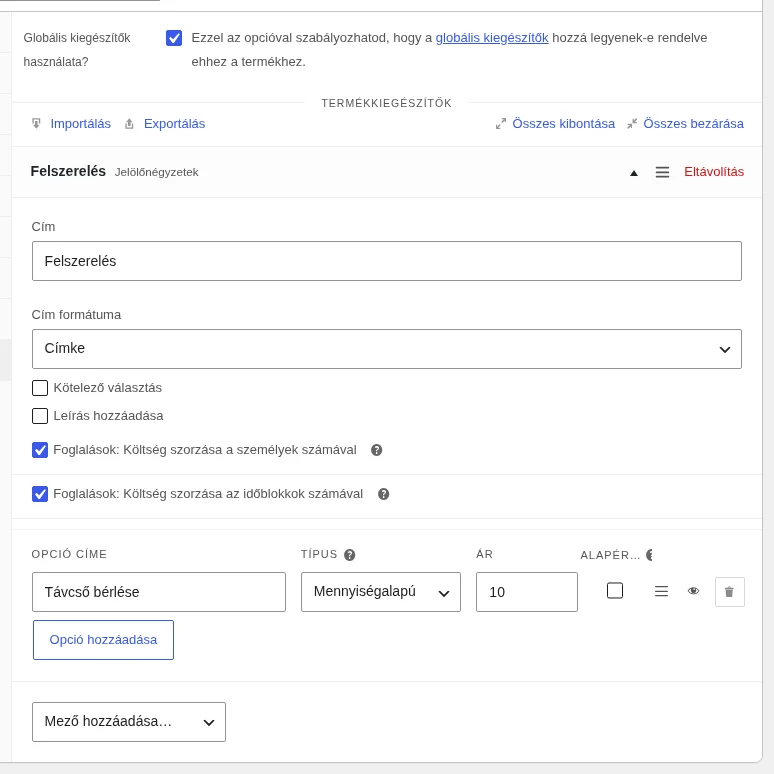
A két jelölőnégyzet a mezőbeállítások között látszik; figyelj arra, hogy az opció típusa Mennyiségalapú.
A foglalási szorzók csak a mennyiségalapú árakra hatnak. A fix díj egyetlen díj marad, akárhány személyre vagy blokkra foglal a vásárló. Az árazási módot tehát a szerint válaszd, hogyan akarsz fizettetni.
Ellenőrzés a termékoldalon
Szekció neve “Ellenőrzés a termékoldalon”Nyisd meg a terméket a webshopban, válassz szabad napot és időpontot, majd jelöld be a kiegészítőt. A Foglalás gomb előtt ellenőrizd, hogy a megjelenő részösszeg tartalmazza a díjat. Nézd meg a kosarat is: a kiegészítőnek és a foglalás adatainak át kell kerülnie.
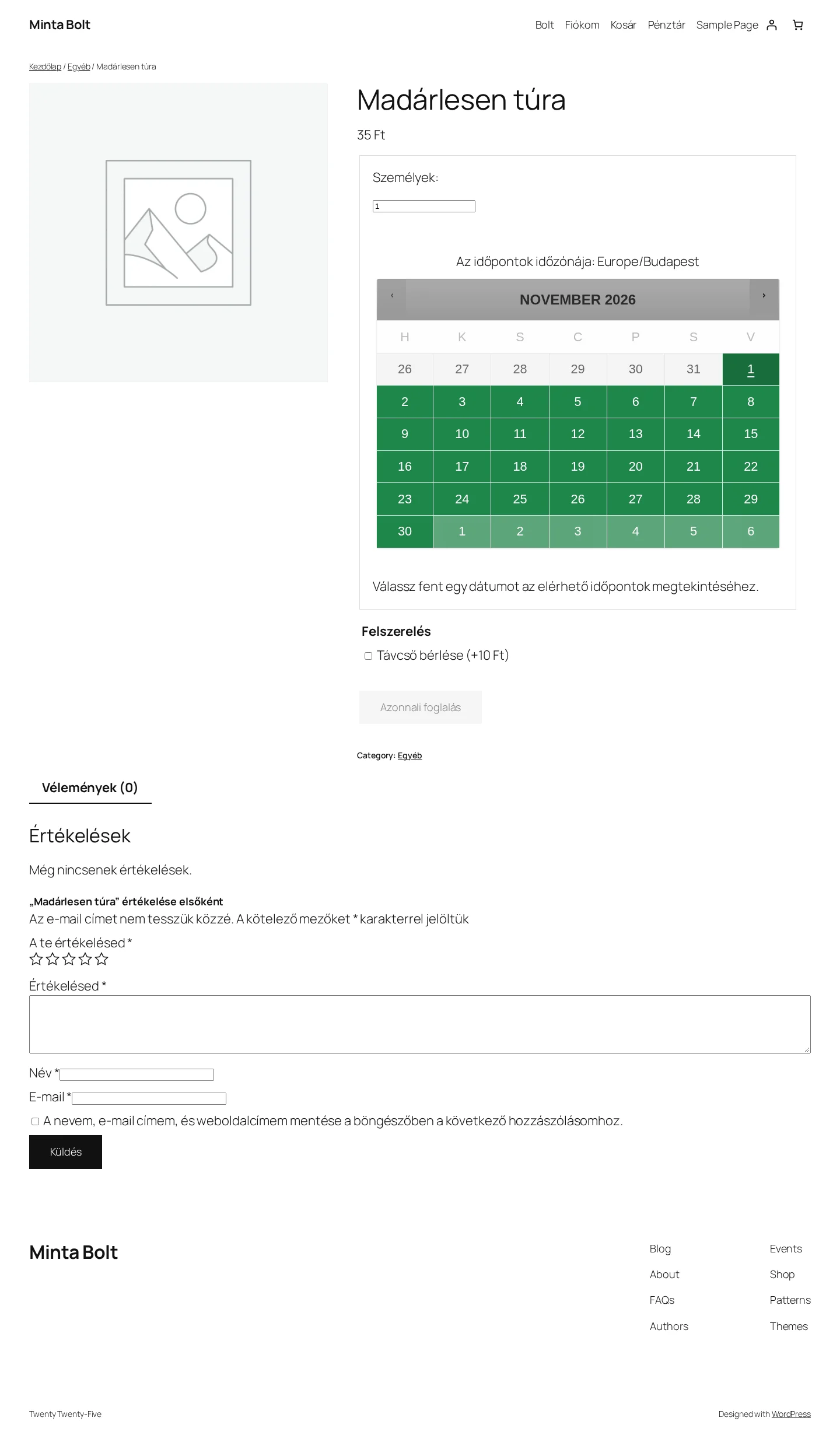
A foglalási űrlap alatt jelenik meg a Felszerelés mező a Távcső bérlése opcióval.
Számpélda: a foglalás blokkonként 35 egység, két blokk 70. A távcsőbérlés 10 × 2 személy × 2 blokk = 40, így a részösszeg 110. A tényleges összeg a termék foglalási díjaitól, a kiegészítő árazási módjától és a bejelölt szorzóktól függ.
Ha a részösszeg nem az, amit vártál, ellenőrizd a kiegészítő árazási módját és a két foglalási szorzót, mentsd a terméket, és próbáld újra.
Ha a Google Naptár-integrációt használod, a rendelési tételen mentett kiegészítő-adatok bekerülnek a foglalási esemény leírásába.
Kézi foglalás kiegészítővel
Szekció neve “Kézi foglalás kiegészítővel”A kézi foglalási űrlap nem mutatja a vásárlói kiegészítő mezőket. Először hozd létre a foglalást, majd a hozzá tartozó rendelésen rögzítsd a kiegészítőt, és módosítsd az árat.
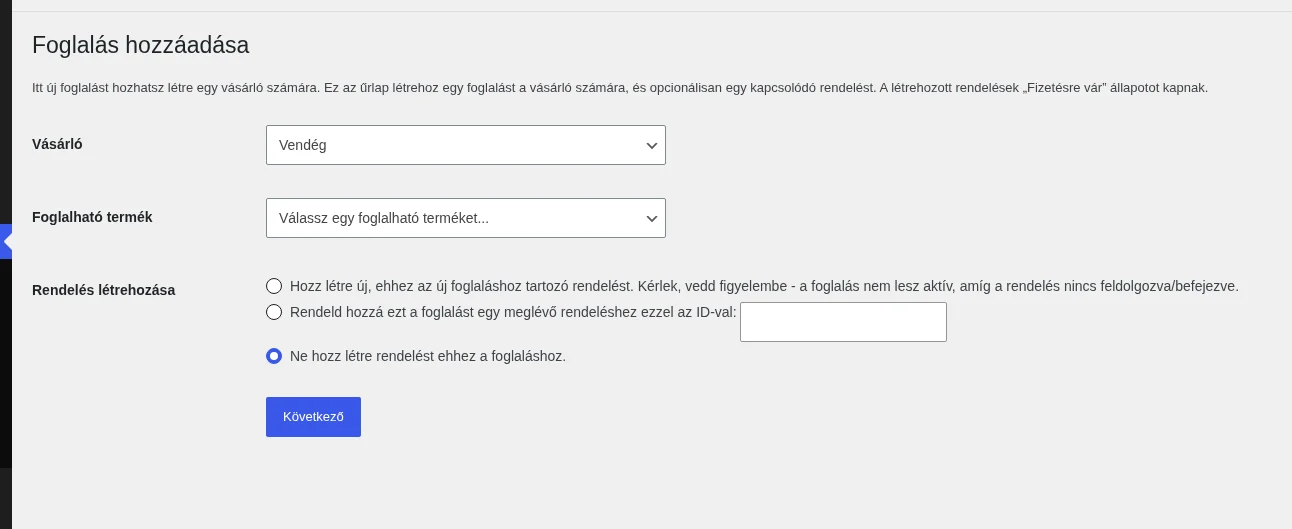
Az oldalon a vásárlót, a foglalható terméket és a rendelés létrehozásának módját adod meg.
- Nyisd meg a Foglalás hozzáadása oldalt a foglalások menüjében.
- Válaszd ki a vásárlót és a foglalható terméket. A Rendelés létrehozása résznél válaszd az új, a foglaláshoz tartozó rendelés létrehozását, majd kattints a Következő gombra.
- Add meg a napot, az időpontot, az időtartamot és a személyek számát, amennyiben kérdezi. Kattints a foglalás hozzáadására, így megnyílik az új rendelés.
- A rendelés foglalási során kattints a ceruza ikonra (tétel szerkesztése), majd a metaadat hozzáadására. Írj be egy nevet (például „Felszerelés”) és egy értéket (például „Távcső bérlése (40 Ft)”).
- Add hozzá a kiegészítő díját a sor árához. A példában a 70-es sort írd át 110-re. Ha nincs kedvezmény, a kedvezmény előtti összeg és a végösszeg is 110. Kedvezmény esetén tartsd meg a kettő közti megfelelő különbséget.
- Mentsd a sort, számold újra az összegeket és az adókat, ellenőrizd a rendelés végösszegét, majd frissítsd a rendelést.
A metaadat csak leírást rögzít, díjat nem számol és nem ad hozzá. A díjat a sor árába kell beleírni, mielőtt elküldöd a rendelést a vásárlónak.
A rendelés elküldése a vásárlónak
Szekció neve “A rendelés elküldése a vásárlónak”A rendelés műveletei között válaszd a rendelés adatainak elküldését a vásárlónak, és alkalmazd. Fizetetlen rendelésnél az e-mail fizetési linket is tartalmaz. Előtte győződj meg róla, hogy a rendelésen szerepel a vásárló e-mail-címe, és nézd át a végösszeget.
A foglalás létrehozása vagy az e-mail elküldése nem jelenti, hogy a fizetés megtörtént. A példában az új rendelés „Fizetésre vár” állapotú, a foglalás pedig fizetetlen. A fizetés után ellenőrizd a rendelés és a foglalás állapotát, ne feltételezd, hogy a foglalás megerősített.
Készült: