

 Magyarmagyar
Nyomtatás
Címzési címkék és csomagjegyzékek készítése a rendelések listájáról.
A nyomtatás a rendelések listájáról indul, tömeges műveletként.
Címkék és csomagjegyzékek készítése
Szekció neve “Címkék és csomagjegyzékek készítése”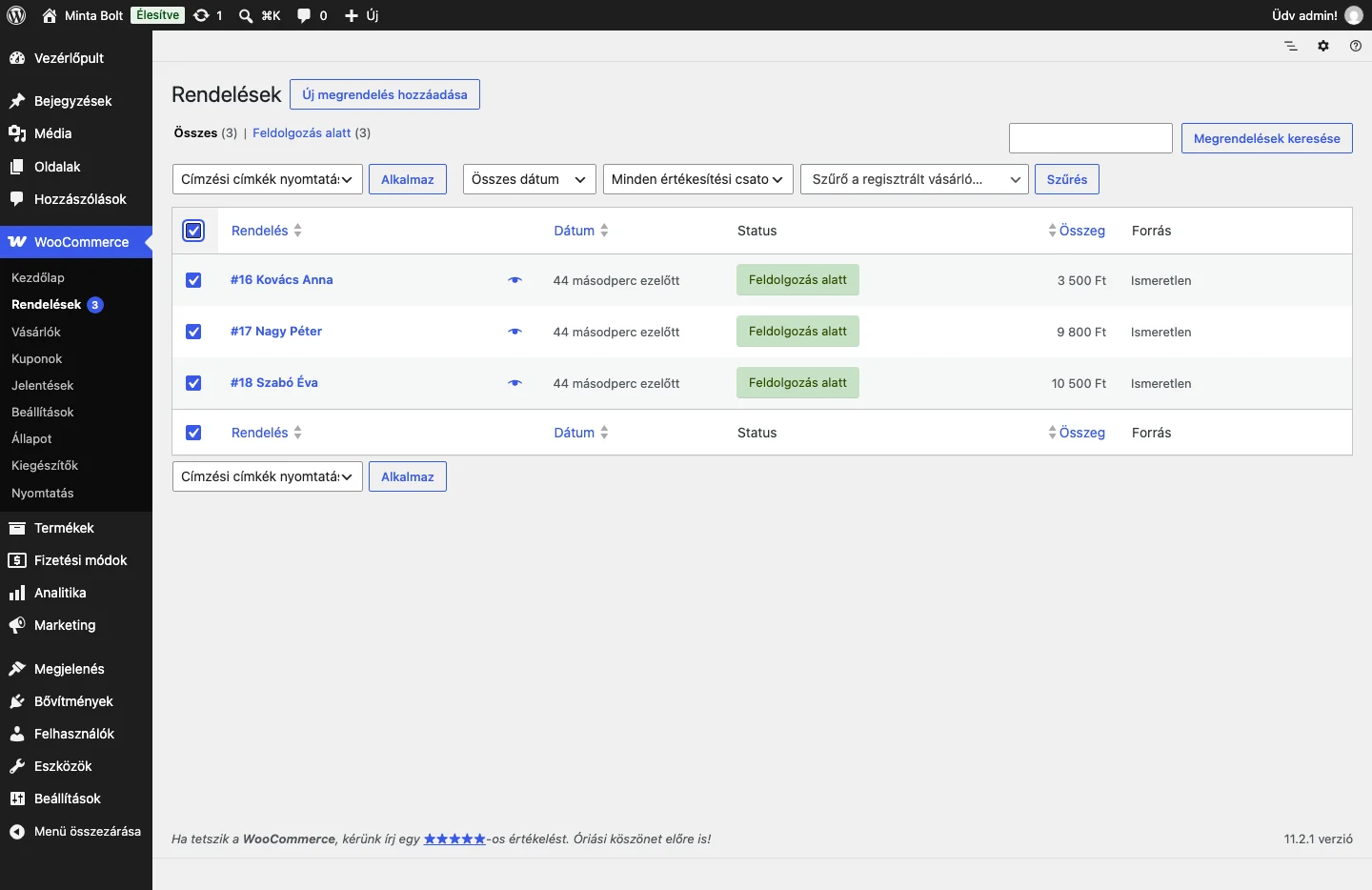
A képen az összes rendelés ki van jelölve, a tömeges műveleteknél pedig a bővítmény két művelete választható.
- Nyisd meg a WooCommerce → Rendelések oldalt.
- Jelöld ki a kinyomtatandó rendeléseket.
- A Tömeges műveletek listából válaszd ki a Címzési címkék nyomtatása vagy a Rendelési csomagjegyzékek nyomtatása műveletet.
- Kattints az Alkalmaz gombra.
- A böngésző megnyitja a PDF előnézetét (ha a böngésződ engedi), vagy felajánlja a fájl mentését. A PDF-et nyomtathatod közvetlenül a böngészőből, vagy mentés után.
A két művelet eredménye:
| Művelet | Eredmény |
|---|---|
| Címzési címkék nyomtatása | A Címzési címkék fülön beállított rács szerint, a kijelölt rendelésenként egy címke. |
| Rendelési csomagjegyzékek nyomtatása | A rendelések részletes lapjai: termékek, cikkszámok, mennyiségek, árak, adók, vásárlói megjegyzés, az egyéni mezők, a lábléc pedig a cég adatait tartalmazza. |
Ha a művelet megszakad
Szekció neve “Ha a művelet megszakad”Ha a folyamat leáll vagy megszakad, ellenőrizd a WordPress és a PHP max_execution_time korlátját: lehet, hogy túl alacsony. Sok rendelés egyszerre való nyomtatásánál emeld meg.
A vásárló PDF-összesítője
Szekció neve “A vásárló PDF-összesítője”Ha a Rendelések fülön bekapcsoltad a megfelelő beállításokat, a vásárló is megkapja a rendelése összesítőjét PDF-ben:
- e-mail mellékletként, a vásárlónak küldött e-mailhez csatolva, vagy
- a Fiókom oldalon, letöltési linkként a rendelései mellett.
Készült: