

 Magyarmagyar
Beállítások
A cégadatok, a címzési címkék és a rendelési nyomtatvány beállításai.
A beállítások a WooCommerce → Nyomtatás oldalon vannak, három fülön: Cégadatok, Címzési címkék és Rendelések.
Cégadatok
Szekció neve “Cégadatok”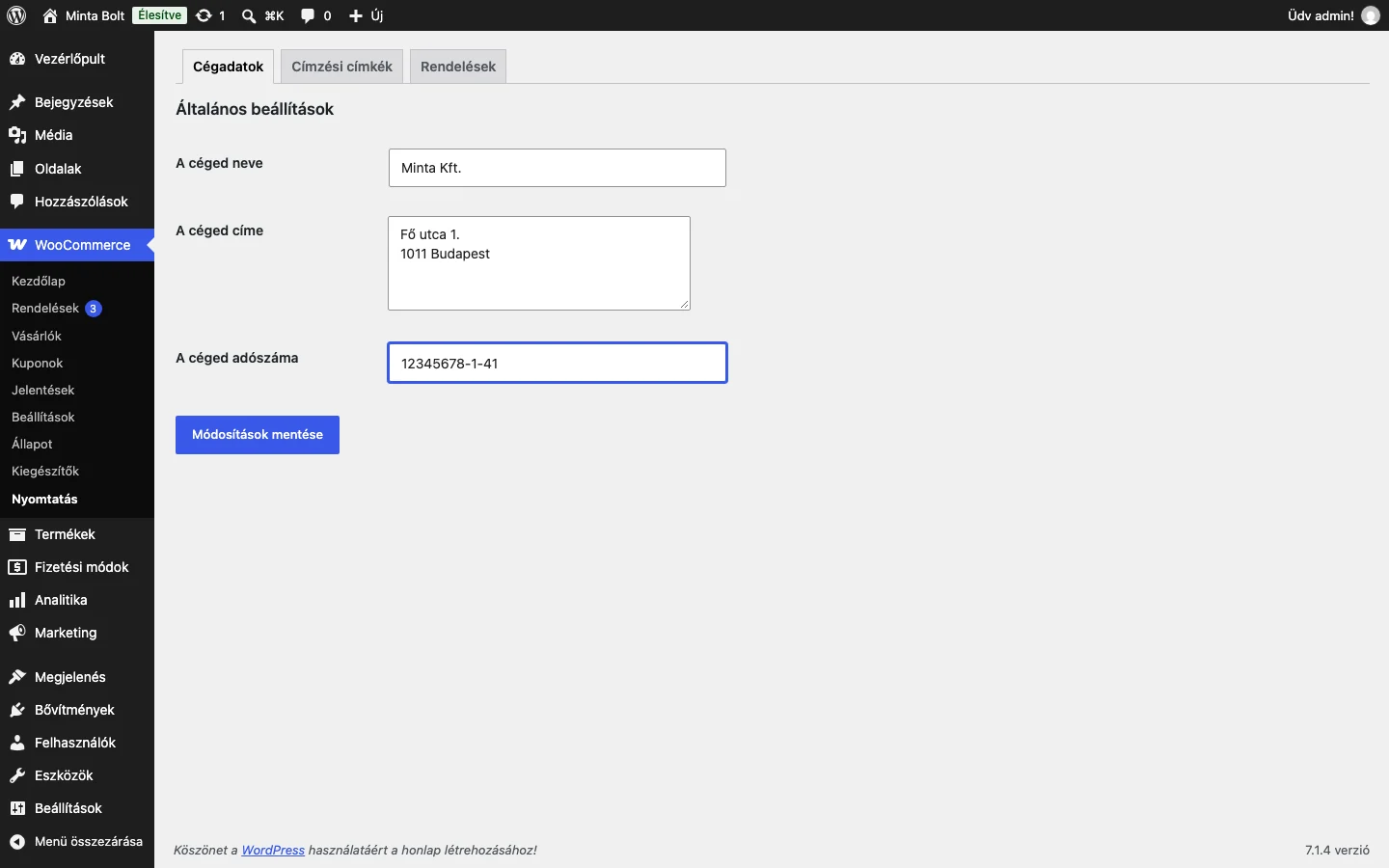
A fül mezői nem kötelezőek. A kitöltött adatokat a bővítmény két helyen használja: a csomagjegyzék láblécében, és címkékként (tagekként) a címzési címkék tartalmában.
| Beállítás | Mit csinál | Címke a címkesablonban |
|---|---|---|
| A céged neve | A cég neve. | %company_name% |
| A céged címe | A cég címe, több sorban is megadható. | %company_address% |
| A céged adószáma | A cég adószáma. | %company_nip% |
A Módosítások mentése gombbal mentheted a fület.
Címzési címkék
Szekció neve “Címzési címkék”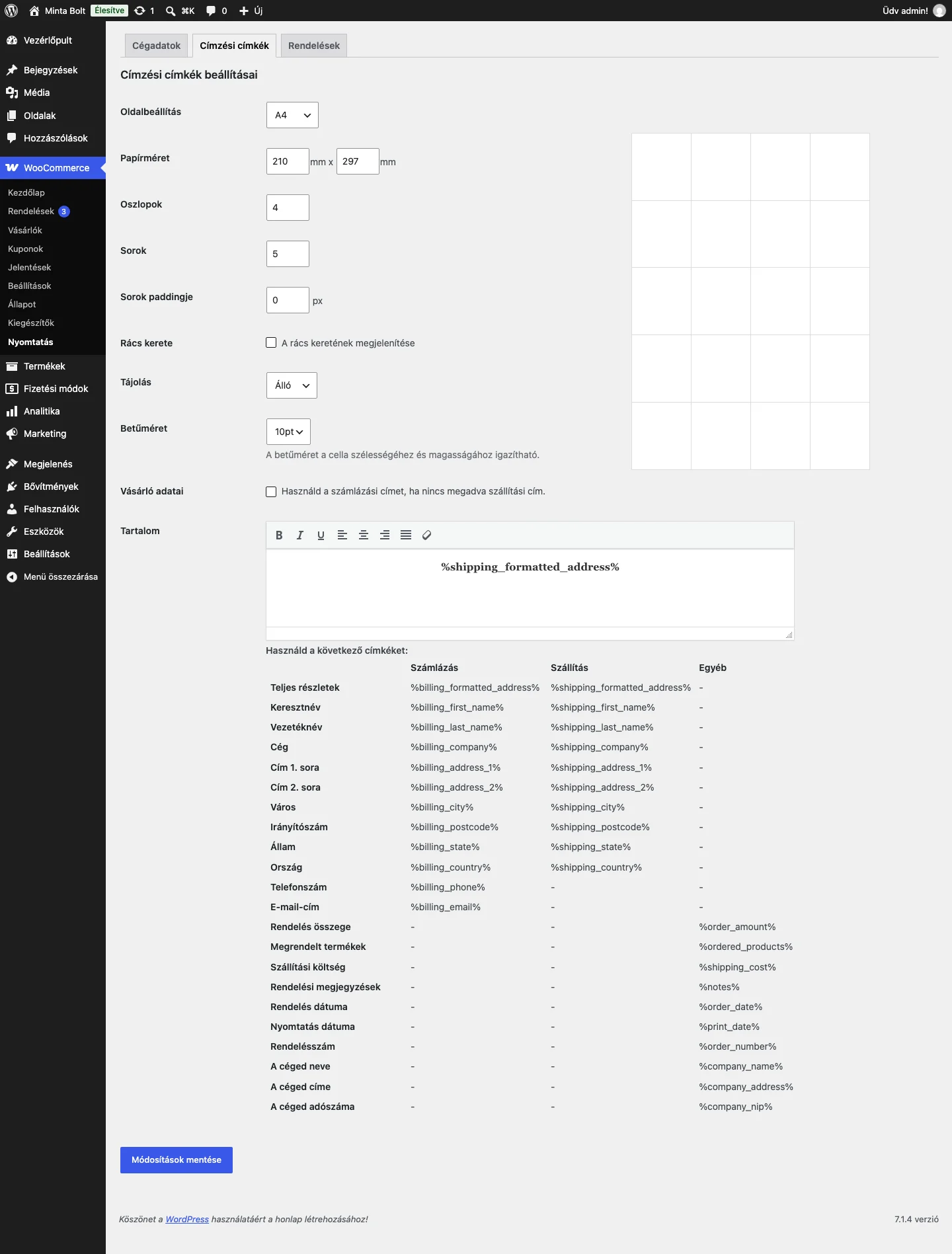
A jobb oldali rács előnézete mutatja, hogyan oszlik fel az oldal. Az oszlopok és sorok megadása után a bővítmény egyenletesen elosztja a lapot, és nincs korlátozva, hogy hányat adsz meg, így a saját címkelapodhoz igazíthatod.
| Beállítás | Mit csinál | Alapérték |
|---|---|---|
| Oldalbeállítás | A papírméret listából: A4, Letter vagy Egyéb. Az Egyéb esetén a méretet te adod meg. | A4 |
| Papírméret | A lap szélessége és magassága milliméterben. | 210 x 297 mm |
| Oszlopok | Hány oszlopra osztja a lapot. | 4 |
| Sorok | Hány sorra osztja a lapot. | 5 |
| Sorok paddingje | A cellák belső margója képpontban. | 0 |
| Rács kerete | Ha be van jelölve, a rács kerete a nyomatban is megjelenik. | kikapcsolva |
| Tájolás | Álló vagy fekvő oldal. | Álló |
| Betűméret | A címkék betűmérete. A betűméretet a cella szélességéhez és magasságához érdemes igazítani. | 10pt |
| Vásárló adatai | Ha be van jelölve, és nincs megadva szállítási cím, a számlázási címet használja. | kikapcsolva |
| Tartalom | A címke szövege, egyszerű szerkesztővel és címkékkel. | %shipping_formatted_address% |
Vásárló adatai és cím
Szekció neve “Vásárló adatai és cím”A számlázási adatok a WooCommerce-ben mindig kötelezők, a szállítási adatok viszont nem. Előfordul, hogy egy vásárló csak számlázási adatot ad meg, másik mindkettőt. Ha a Tartalom mezőben a %shipping_formatted_address% vagy bármely más, shipping-gel kezdődő címkét használsz, a csak számlázási adatot megadó vásárlóknál üres marad a címke. Ha bejelölöd a Használd a számlázási címet, ha nincs megadva szállítási cím. négyzetet, ilyenkor a számlázási adatok kerülnek a címkére.
A címke tartalma és a címkék
Szekció neve “A címke tartalma és a címkék”A Tartalom mezőben a szöveget félkövérre, dőltre, aláhúzottra állíthatod, és igazíthatod. A mező alatt a Használd a következő címkéket: táblázat felsorolja, mit írhatsz be. Beíráskor a bővítmény a címkét a rendelés adataira cseréli.
| Adat | Számlázás | Szállítás | Egyéb |
|---|---|---|---|
| Teljes részletek | %billing_formatted_address% |
%shipping_formatted_address% |
|
| Keresztnév | %billing_first_name% |
%shipping_first_name% |
|
| Vezetéknév | %billing_last_name% |
%shipping_last_name% |
|
| Cég | %billing_company% |
%shipping_company% |
|
| Cím 1. sora | %billing_address_1% |
%shipping_address_1% |
|
| Cím 2. sora | %billing_address_2% |
%shipping_address_2% |
|
| Város | %billing_city% |
%shipping_city% |
|
| Irányítószám | %billing_postcode% |
%shipping_postcode% |
|
| Állam | %billing_state% |
%shipping_state% |
|
| Ország | %billing_country% |
%shipping_country% |
|
| Telefonszám | %billing_phone% |
||
| E-mail-cím | %billing_email% |
||
| Rendelés összege | %order_amount% |
||
| Megrendelt termékek | %ordered_products% |
||
| Szállítási költség | %shipping_cost% |
||
| Rendelési megjegyzések | %notes% |
||
| Rendelés dátuma | %order_date% |
||
| Nyomtatás dátuma | %print_date% |
||
| Rendelésszám | %order_number% |
||
| A céged neve | %company_name% |
||
| A céged címe | %company_address% |
||
| A céged adószáma | %company_nip% |
Például egy címke, amely a rendelésszámot és a szállítási címet is tartalmazza:
%order_number%%shipping_formatted_address%Rendelések
Szekció neve “Rendelések”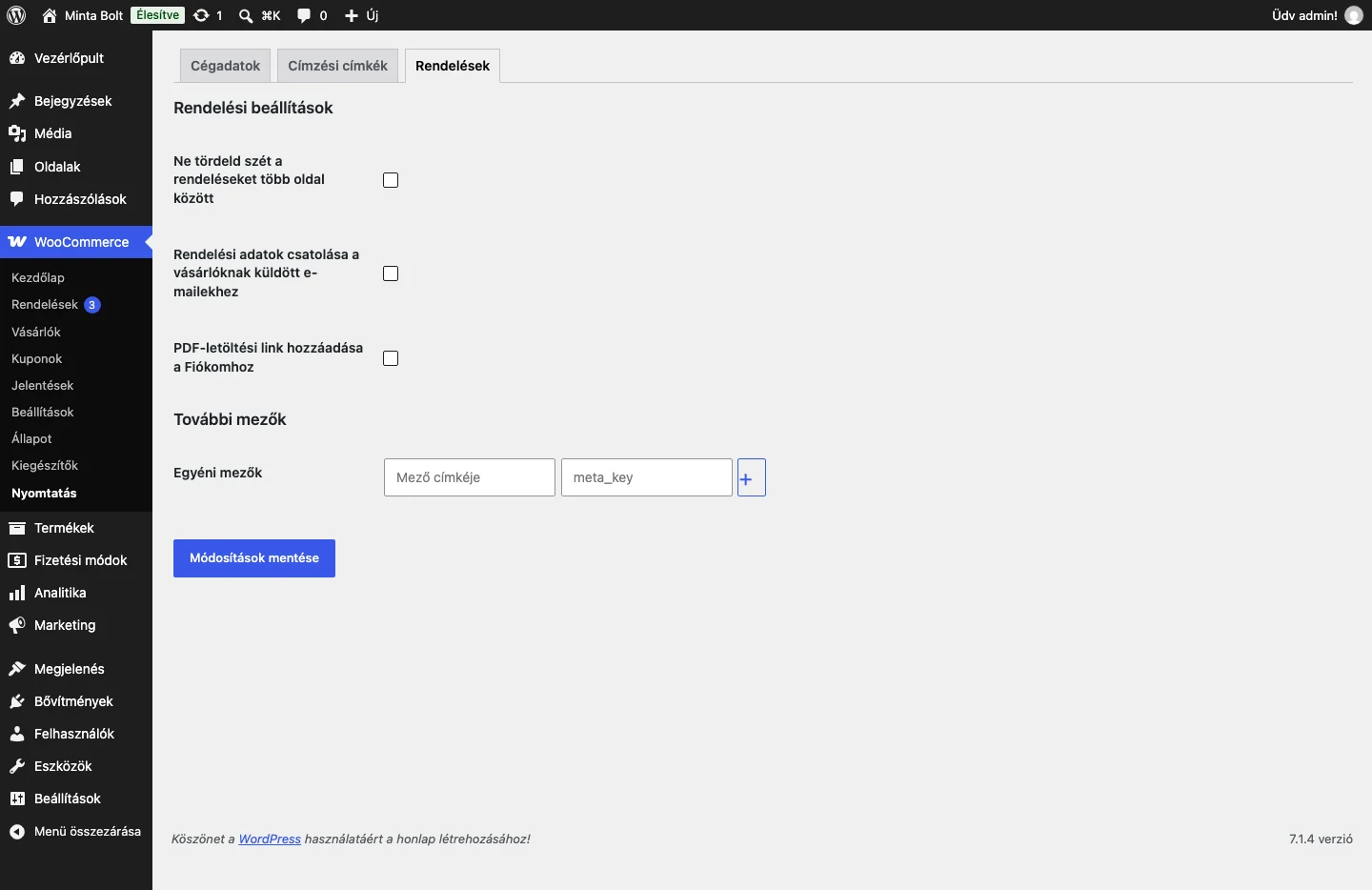
Ezen a fülön a csomagjegyzék megjelenését állíthatod be.
| Beállítás | Mit csinál | Alapérték |
|---|---|---|
| Ne tördeld szét a rendeléseket több oldal között | Alapból minden rendelés külön oldalra kerül. Ha bejelölöd, a rendelések egymás után, lista módjára követik egymást, oldaltörés nélkül. | kikapcsolva |
| Rendelési adatok csatolása a vásárlóknak küldött e-mailekhez | A rendelés összesítő PDF-je csatolva lesz a vásárlónak küldött e-mailhez (a feldolgozás alatti és a teljesített rendelések e-mailjéhez). | kikapcsolva |
| PDF-letöltési link hozzáadása a Fiókomhoz | A vásárló a Fiókom oldalon letöltheti a rendelése összesítőjét PDF-ben. | kikapcsolva |
További mezők
Szekció neve “További mezők”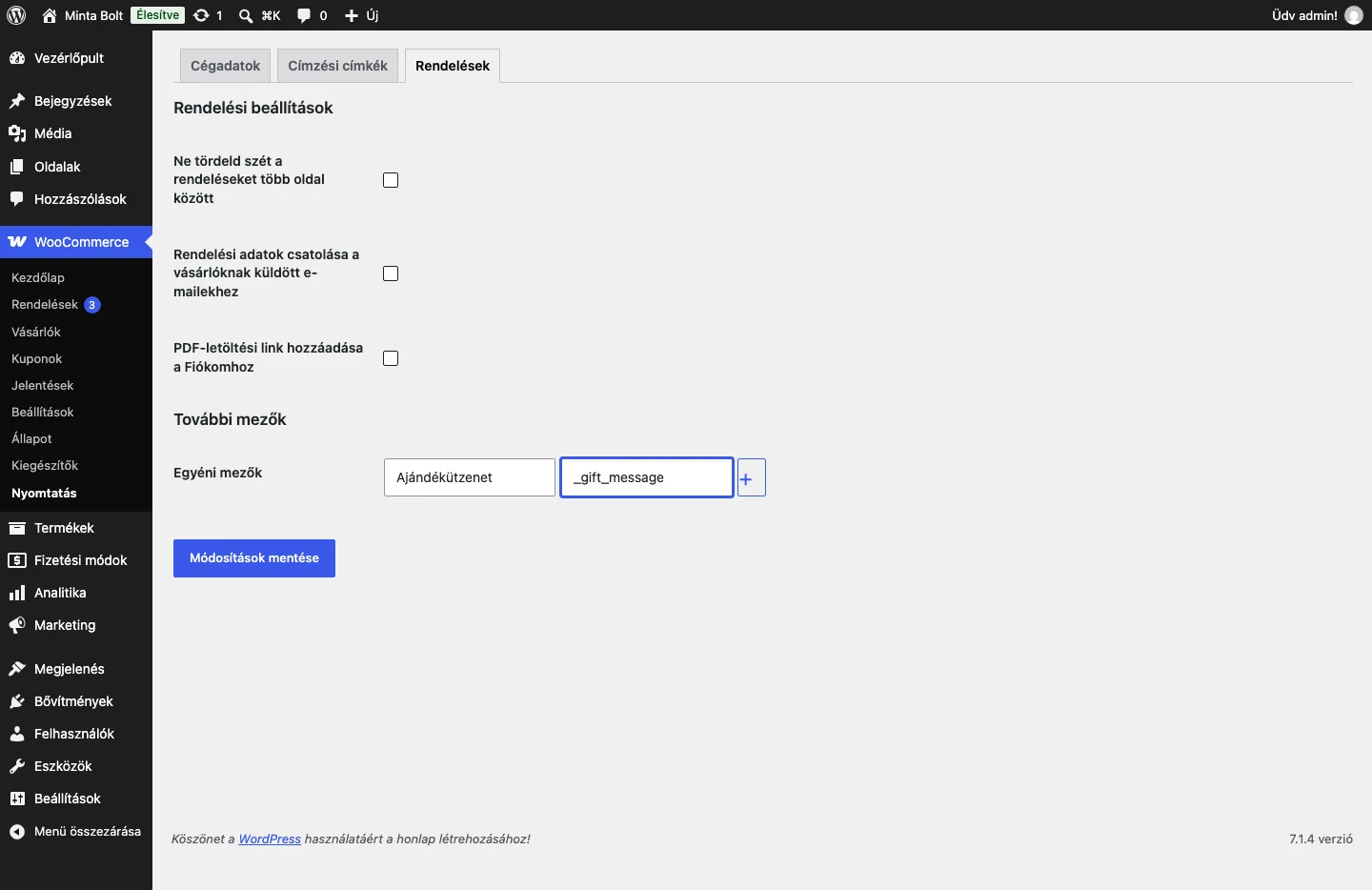
A További mezők résznél a PDF-összesítőhöz saját mezőket adhatsz. Az Egyéni mezők sorban két értéket kell megadnod:
- Mező címkéje: a felirat, amely a PDF-en megjelenik.
- meta_key: a mező neve az adatbázisban (a rendelés meta kulcsa).
A + gombbal újabb sort veszel fel. Ha a rendelésnél a mező ki van töltve, az értéke megjelenik a nyomtatott összesítőn a megadott felirattal.
Flexible Checkout Fields mezői
Szekció neve “Flexible Checkout Fields mezői”Ha a pénztárhoz a Flexible Checkout Fields bővítménnyel adtál saját mezőt, azt is kiírathatod a PDF-re. Másold ki a mező Meta name értékét a Flexible Checkout Fields beállításaiból, és illeszd be a meta_key mezőbe, a Mező címkéje mezőbe pedig a kívánt feliratot.
Készült: