

 Magyarmagyar
Pontok kezelése és pontnapló
A vásárlók pontegyenlegének módosítása, a pontnapló és az összes pont törlése.
Pontok kezelése
Szekció neve “Pontok kezelése”A WooCommerce → Pontok és jutalmak → Pontok kezelése fülön az összes vásárló és a pontjaik láthatók. Az egyenleget itt módosíthatod.
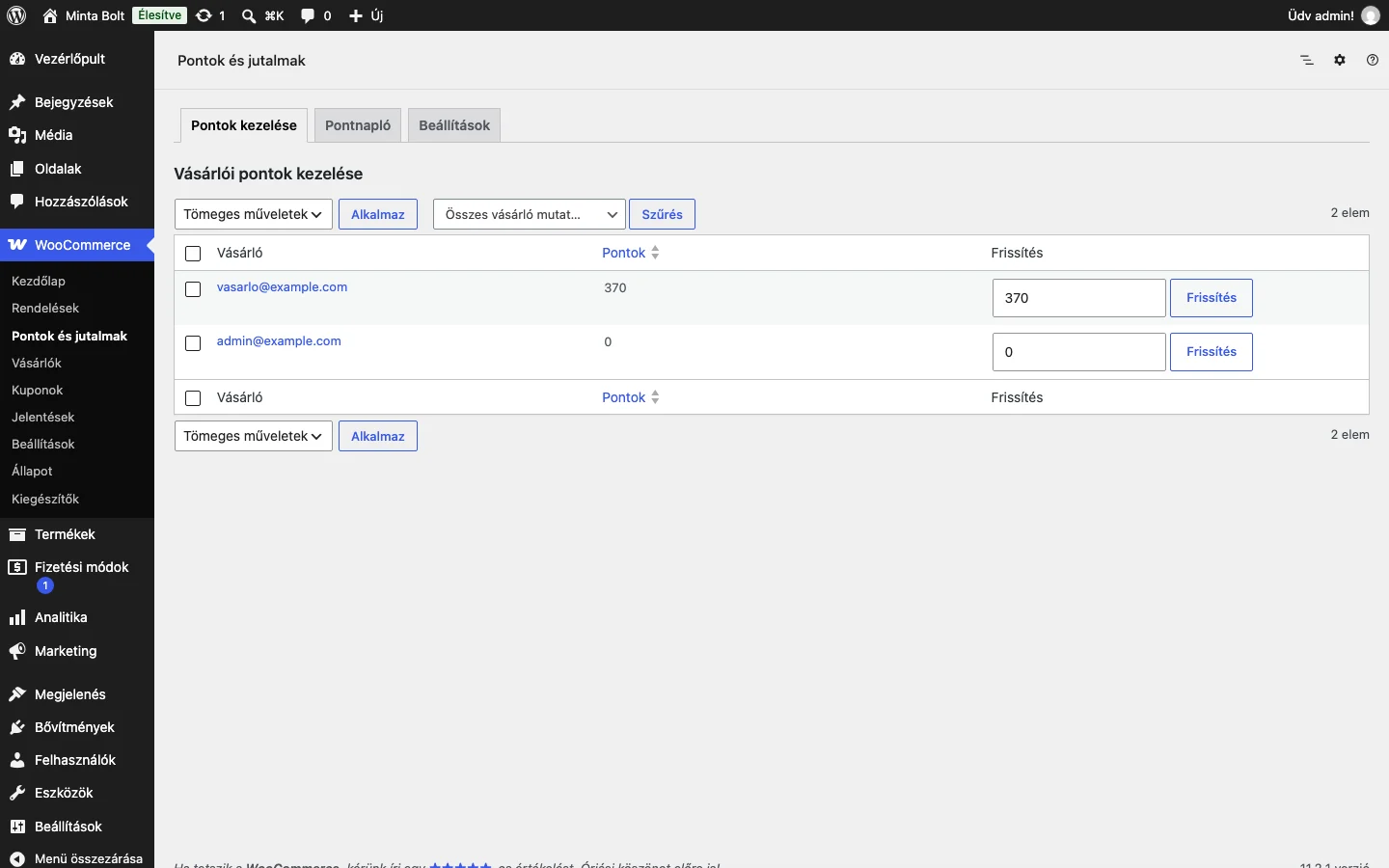
A képen a vásárlók listája látszik a pontjaikkal, soronként egy beviteli mezővel és a Frissítés gombbal.
Egy vásárló pontjainak módosítása:
- Írd át a vásárló sorában a pontszámot.
- Kattints a Frissítés gombra.
A listát rendezheted a Pontok oszlop szerint, és a legördülő listával, majd a Szűrés gombbal egy vásárlóra szűrheted.
Pontnapló
Szekció neve “Pontnapló”Minden pontváltozás (növekedés és csökkenés) bekerül a naplóba. A WooCommerce → Pontok és jutalmak → Pontnapló fülön tekinthető meg.
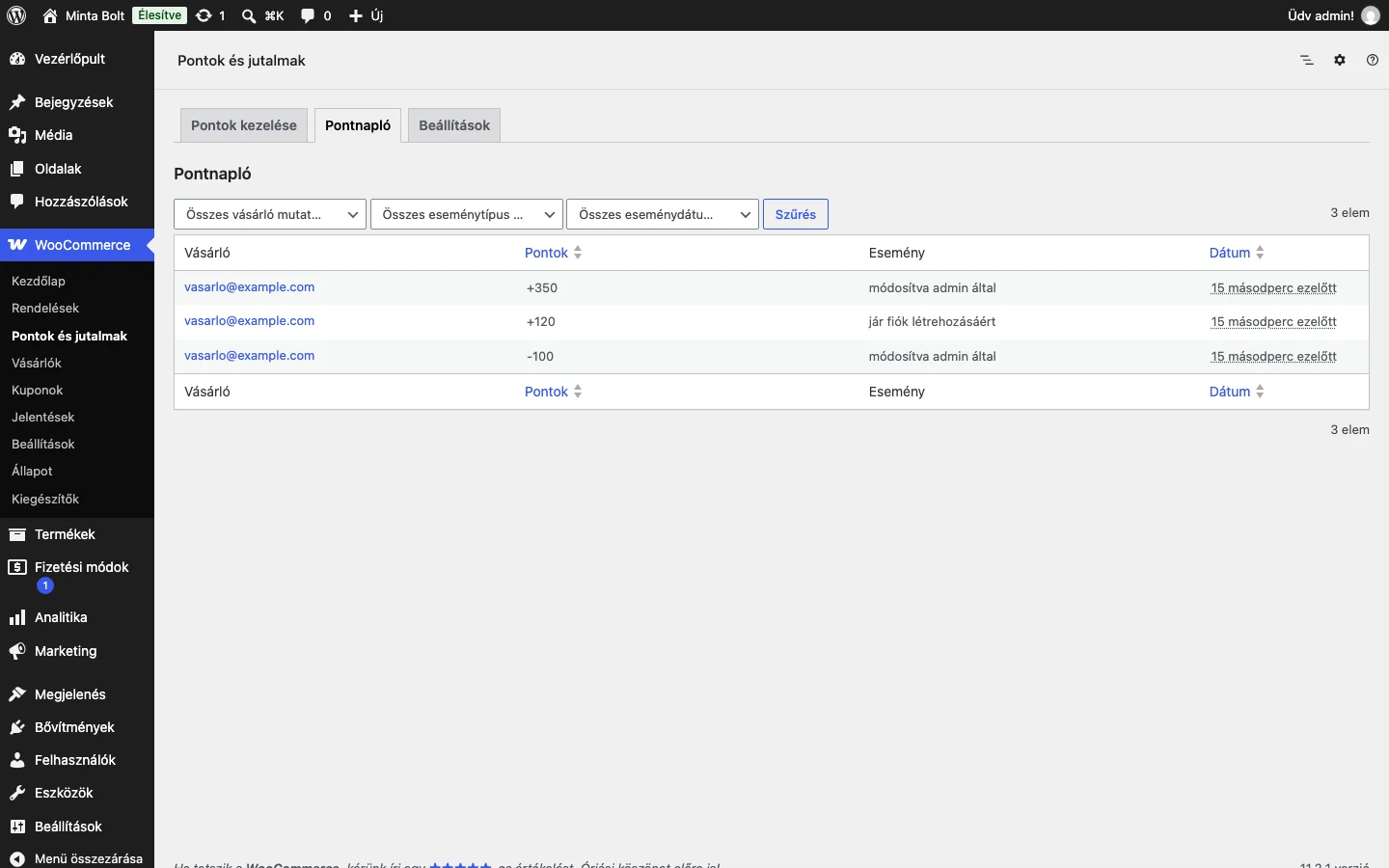
A képen minden sor egy pontváltozást mutat: a vásárlót, a pontok változását, az esemény leírását és a dátumát.
A naplót szűrheted vásárlóra, eseménytípusra és eseményhónapra, a Pontok és a Dátum oszlop szerint pedig rendezheted. Így pontosan követheted, hogyan szerzik és váltják be a pontokat a vásárlóid.
Pontok a rendelésnél
Szekció neve “Pontok a rendelésnél”A pontokból adott kedvezmény a rendelés szerkesztőoldalán a végösszegek között jelenik meg, mint bármely kosárkedvezmény. A rendeléshez megjegyzés is kerül a felhasznált pontokról és azok értékéről.
Az összes pont törlése
Szekció neve “Az összes pont törlése”Minden vásárló összes pontját törölheted a WooCommerce → Állapot → Eszközök oldalon:
- Keresd meg a Pontok és jutalmak alaphelyzetbe állítása eszközt.
- Kattints a Törli az összes pontot és jutalmat, és kiüríti a naplókat. gombra.
A művelet minden vásárló pontját eltávolítja, és nem vonható vissza.
Ugyanitt a Pontok és jutalmak üzenetbeállításainak eltávolítása eszköz az egyedi üzenetbeállításaidat törli, hogy újra az alapértelmezett üzenetek jelenjenek meg. A művelet után a bővítmény beállításainál új üzeneteket kell megadnod. Ez sem vonható vissza.
Készült: