

 Magyarmagyar
Beállítások
A pontszerzés, a beváltás, az üzenetek és a műveletekért járó pontok beállításai.
A beállítások a WooCommerce → Pontok és jutalmak → Beállítások fülön vannak.
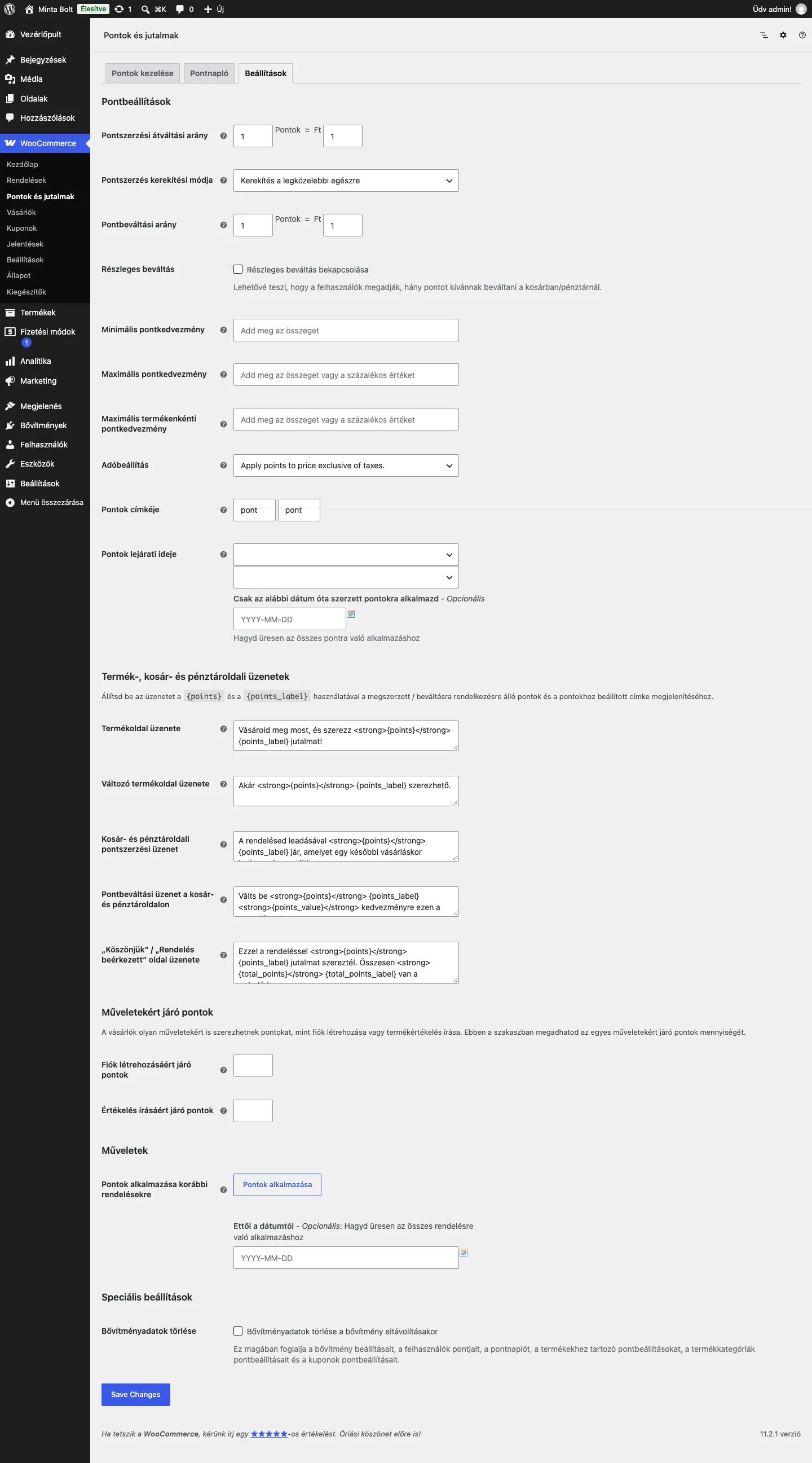
A képen a teljes beállítóoldal látszik, fentről lefelé a Pontbeállítások, az üzenetek, a műveletekért járó pontok, a műveletek és a különleges beállítások szakaszával.
Pontbeállítások
Szekció neve “Pontbeállítások”| Beállítás | Mit csinál |
|---|---|
| Pontszerzési átváltási arány | Megadja, hány pont jár a vásárolt összeg után. Két számot kell kitölteni: „Pontok = Ft”. Ha 1 Ft után 1 pontot szeretnél adni, írj mindkét mezőbe 1-et. Kategóriánként és termékenként módosítható. |
| Pontszerzés kerekítési módja | A pontok kerekítése: felfelé, lefelé vagy a legközelebbi egészre. Ha a vásárló 2,5 egységnyit költött, felfelé vagy a legközelebbi egészre kerekítve 3, lefelé kerekítve 2 pont jár. |
| Pontbeváltási arány | Megadja, mennyi kedvezményt ér a pont. Ha 100 pont 1 Ft kedvezményt ér, írd be: 100 pont = 1 Ft. |
| Részleges beváltás | Ha be van kapcsolva, a vásárló a kosárban vagy a pénztárban maga adja meg, hány pontot vált be. |
| Minimális pontkedvezmény | Ekkora értéket kell elérnie a vásárló pontjainak, hogy beválthassa őket. Üresen hagyva nincs alsó határ. |
| Maximális pontkedvezmény | A kosárban pontokból adható legnagyobb kedvezmény. Megadható fix összegként (pénznemjellel) vagy a kosár részösszegének százalékában (a szám után %-jellel). Üresen hagyva nincs korlát. Kategóriánként és termékenként felülírható. |
| Maximális termékenkénti pontkedvezmény | Egy termékre adható legnagyobb pontkedvezmény, fix összegként vagy százalékban. Üresen hagyva nincs korlát. Kategóriánként és termékenként felülírható. |
| Adóbeállítás | Az adó nélküli vagy az adóval növelt árból vonja le a pontokat. |
| Pontok címkéje | A pontra a boltban használt szó egyes és többes számban, például „pont” és „pont”. Itt kialakíthatod a saját pontrendszered nevét. |
| Pontok lejárati ideje | Az az időszak, amely után a megszerzett pontok lejárnak. A Csak az alábbi dátum óta szerzett pontokra alkalmazd mezővel megadhatod, hogy a lejárat csak az adott dátum óta szerzett pontokra vonatkozzon. Üresen hagyva az összes pontra érvényes. |
Termék-, kosár- és pénztároldali üzenetek
Szekció neve “Termék-, kosár- és pénztároldali üzenetek”Az üzenetekben a {points} a pontok számát, a {points_label} a pontok címkéjét helyettesíti. Korlátozott HTML használható. Üresen hagyva az üzenet nem jelenik meg.
| Beállítás | Hol jelenik meg | Használható helyettesítők |
|---|---|---|
| Termékoldal üzenete | Az egyszerű termék oldalán az ár alatt. | {points}, {points_label} |
| Változó termékoldal üzenete | A változó termék oldalán az ár alatt. | {points}, {points_label} |
| Kosár- és pénztároldali pontszerzési üzenet | A kosárban és a pénztárban, ha a rendelésért pont jár. | {points}, {points_label} |
| Pontbeváltási üzenet a kosár- és pénztároldalon | A kosárban és a pénztárban, ha a vásárlónak van beváltható pontja. | {points}, {points_value}, {points_label} |
| „Köszönjük” / „Rendelés beérkezett” oldal üzenete | A rendelés beérkezett oldalán, ha pontot szerzett. | {points}, {points_value}, {points_label}, {total_points}, {total_points_label} |
Az üzenetek alapértelmezett szövege angol, ezért érdemes magyarra átírni őket. Például a termékoldali üzenet lehet: „Vásárold meg most, és szerezz {points} {points_label} jutalmat!”
Műveletekért járó pontok
Szekció neve “Műveletekért járó pontok”Itt a vásárláson kívüli műveletekért járó pontokat adhatod meg. Ide kerülnek azok a műveletek is, amelyeket más, a bővítménnyel együttműködő bővítmények adnak hozzá. Alapból két művelet van:
- Fiók létrehozásáért járó pontok: ennyi pontot kap a vásárló, ha új fiókot hoz létre.
- Értékelés írásáért járó pontok: ennyi pontot kap a vásárló, amikor először értékel egy adott terméket.
Műveletek
Szekció neve “Műveletek”Pontok alkalmazása korábbi rendelésekre: a gombbal pontokat adhatsz minden korábbi rendelésre, amelyhez még nem rendeltek pontot. A művelet nem vonható vissza, ezért csak akkor használd, ha biztosan ezt szeretnéd. A bővítmény első telepítésekor hasznos. Az Ettől a dátumtól mezőben megadhatod, hogy csak az adott dátum utáni rendelések kapjanak pontot, üresen az összes rendelés megkapja.
Sok rendelésnél a művelet hosszú ideig tarthat. Ha a szerver időkorlátja miatt megszakad, töltsd újra a beállítóoldalt, és futtasd újra a műveletet: a még pont nélküli rendelésekkel folytatja.
Különleges beállítások
Szekció neve “Különleges beállítások”Bővítményadatok törlése a bővítmény eltávolításakor: ha bejelölöd, a bővítmény törlésekor minden adata törlődik: a beállítások, a felhasználók pontjai, a pontnapló, a termékek és kategóriák pontbeállításai és a kuponok pontbeállításai. Az adatok nem állíthatók vissza.
Az adatok törléséhez:
- Jelöld be a Bővítményadatok törlése a bővítmény eltávolításakor opciót, és mentsd a beállításokat.
- Lépj a Bővítmények oldalra.
- Kapcsold ki, majd töröld a bővítményt.
Készült: