

 Magyarmagyar
Védelem
Jelszó és a másolást, nyomtatást, szerkesztést és megjegyzést tiltó beállítások a letöltött PDF-ekhez.
A vízjelen túl a PDF-ekre védelmi szabályokat is kapcsolhatsz. A beállítások helye: WooCommerce → Beállítások → PDF-vízjel → Protection.
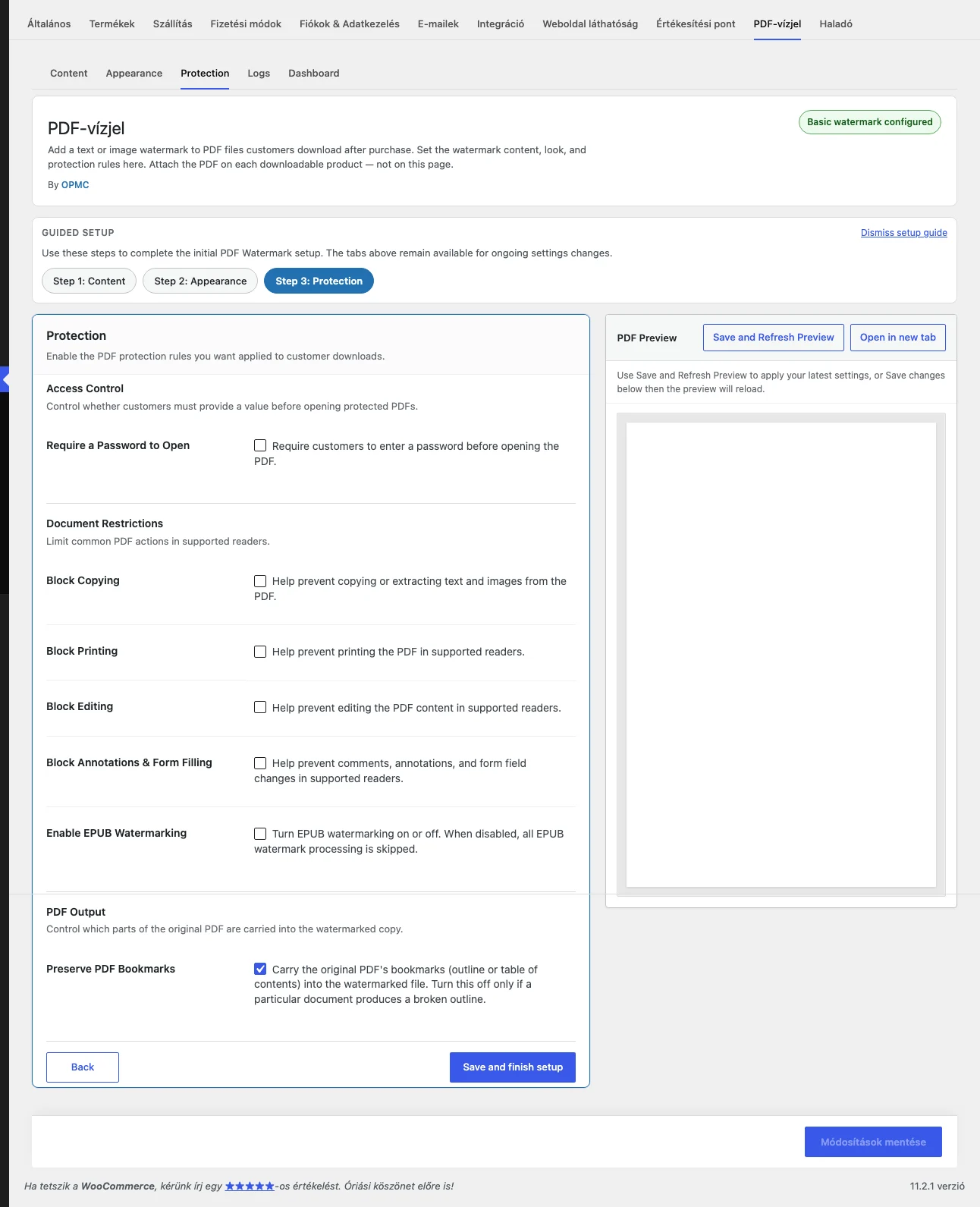
A képen a fül három blokkja látszik: Access Control, Document Restrictions, PDF Output. Minden jelölőnégyzet alapból ki van kapcsolva, kivéve a könyvjelzők megtartását.
Access Control (hozzáférés)
Szekció neve “Access Control (hozzáférés)”| Beállítás | Mit csinál |
|---|---|
| Require a Password to Open | A PDF csak jelszóval nyitható meg. |
| Password Source | A jelszó forrása: Customer email address (a vásárló e-mail-címe) vagy Order number (a rendelés száma). A mező a jelszókérés bekapcsolása után jelenik meg. |
Alapból a jelszó a rendelés számlázási e-mail-címe, így a vásárló a saját e-mail-címével nyitja meg a fájlt. A jelszót kóddal is módosíthatod (Fejlesztőknek).
Document Restrictions (dokumentumkorlátozások)
Szekció neve “Document Restrictions (dokumentumkorlátozások)”A korlátozásokat a támogatott PDF-olvasók veszik figyelembe.
| Beállítás | Mit csinál |
|---|---|
| Block Copying | Megakadályozza a szöveg és a képek másolását a PDF-ből. |
| Block Printing | Megakadályozza a PDF nyomtatását. |
| Block Editing | Megakadályozza a PDF tartalmának szerkesztését. |
| Block Annotations & Form Filling | Megakadályozza a megjegyzéseket, jegyzeteket és az űrlapmezők módosítását. |
| Enable EPUB Watermarking | Az EPUB-fájlok vízjelezését kapcsolja be vagy ki. Kikapcsolva az EPUB-feldolgozás kimarad. |
PDF Output (a kimeneti PDF)
Szekció neve “PDF Output (a kimeneti PDF)”| Beállítás | Mit csinál | Alapérték |
|---|---|---|
| Preserve PDF Bookmarks | Az eredeti PDF könyvjelzőit (tartalomjegyzék) átviszi a vízjeles fájlba. Csak akkor kapcsold ki, ha egy dokumentumnál hibás lesz a tartalomjegyzék. | be |
A vezetett beállításban az utolsó lépésnél a Save and finish setup gomb menti a beállításokat és lezárja a vezetett beállítást.
Készült: