

 Magyarmagyar
Tartalom és megjelenés
A globális vízjel-beállítások: a szöveg vagy kép, a betűtípus, az elhelyezés és az érintett oldalak.
A globális beállítások minden letölthető PDF-re érvényesek a boltban. Termékenként és változatonként felülbírálhatod őket (Termékenkénti beállítások).
A beállítások helye: WooCommerce → Beállítások → PDF-vízjel. Az oldal tetején fülek vannak: Content, Appearance, Protection, Logs, Dashboard. Az első használatkor a Guided Setup (vezetett beállítás) lépései is megjelennek (Step 1: Content, Step 2: Appearance, Step 3: Protection). A Dismiss setup guide hivatkozással elrejtheted őket, a fülek ezután is használhatók. A jobb oldali PDF Preview panelen a Save and Refresh Preview gombbal mentheted a beállításokat és frissítheted az előnézetet, az Open in new tab gombbal új lapon nyithatod meg.
A felület egy része a fordítás hiánya miatt angolul jelenik meg. Az alábbi szövegben a címkék úgy szerepelnek, ahogy a képernyőn látod őket.
Content: a vízjel tartalma
Szekció neve “Content: a vízjel tartalma”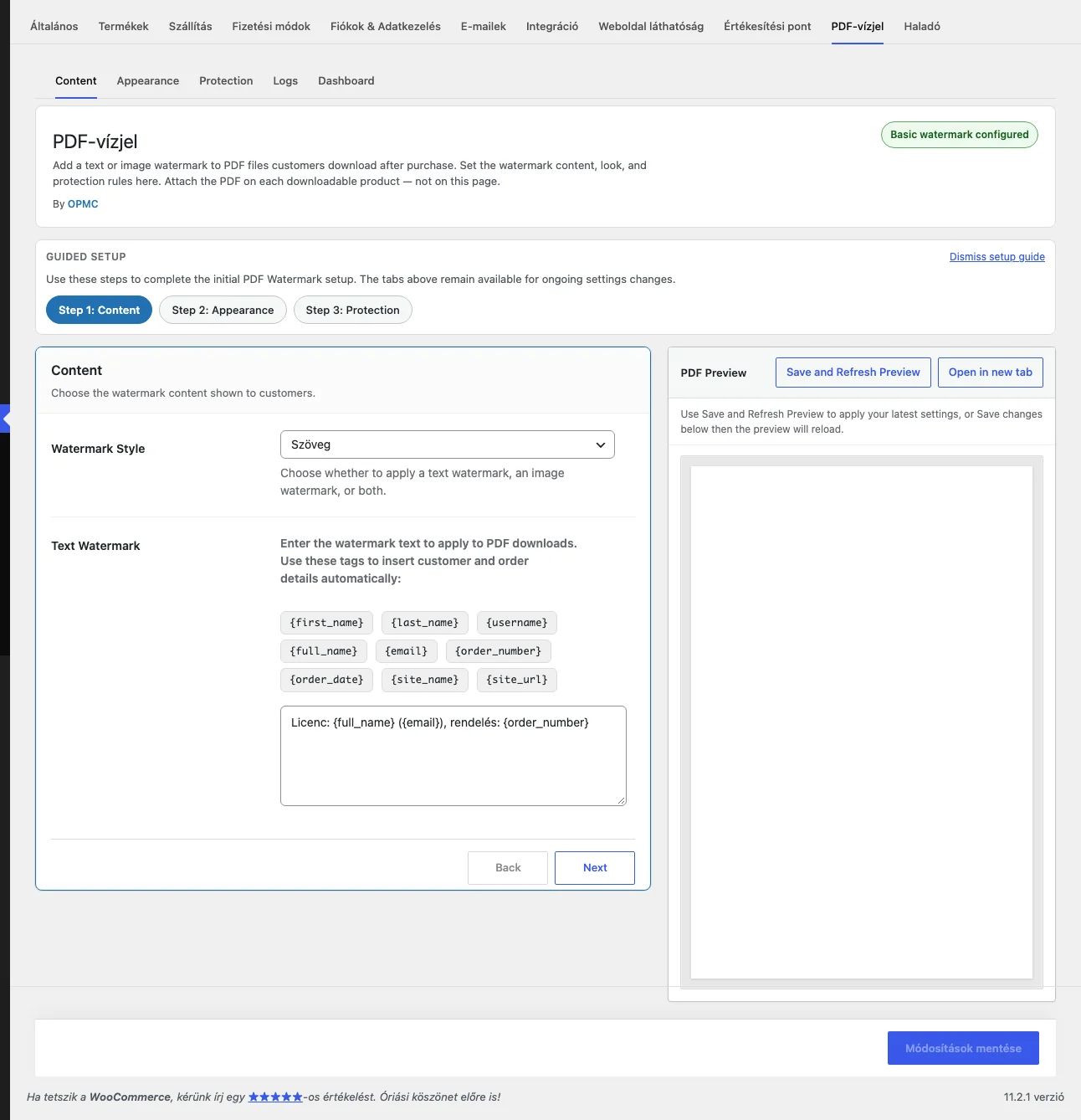
A képen a Watermark Style mező és a szövegmező látszik, fölötte a beszúrható címkék.
| Beállítás | Mit csinál |
|---|---|
| Watermark Style | A vízjel fajtája: Szöveg, Kép vagy Szöveg és kép (mindkettő). |
| Image Watermark | Kép vízjelnél a kép: a Média könyvtárból kiválasztott kép. |
| Text Watermark | A vízjel szövege. A címkékkel (lásd lent) vásárlónként személyre szabhatod. |
Címkék a szövegben
Szekció neve “Címkék a szövegben”A címkéket a szövegbe írva a letöltéskor a vásárló adatai lépnek a helyükre.
| Címke | Helyére kerül |
|---|---|
{first_name} |
a számlázási keresztnév |
{last_name} |
a számlázási vezetéknév |
{full_name} |
a teljes név |
{username} |
a felhasználónév |
{email} |
a számlázási e-mail-cím |
{order_number} |
a rendelés száma |
{order_date} |
a rendelés dátuma |
{site_name} |
a webhely neve |
{site_url} |
a webhely címe |
Példa: Licenc: {full_name} ({email}), rendelés: {order_number}.
Ha ezek nem elég, saját címkét is hozzáadhatsz (Fejlesztőknek).
Appearance: a vízjel kinézete
Szekció neve “Appearance: a vízjel kinézete”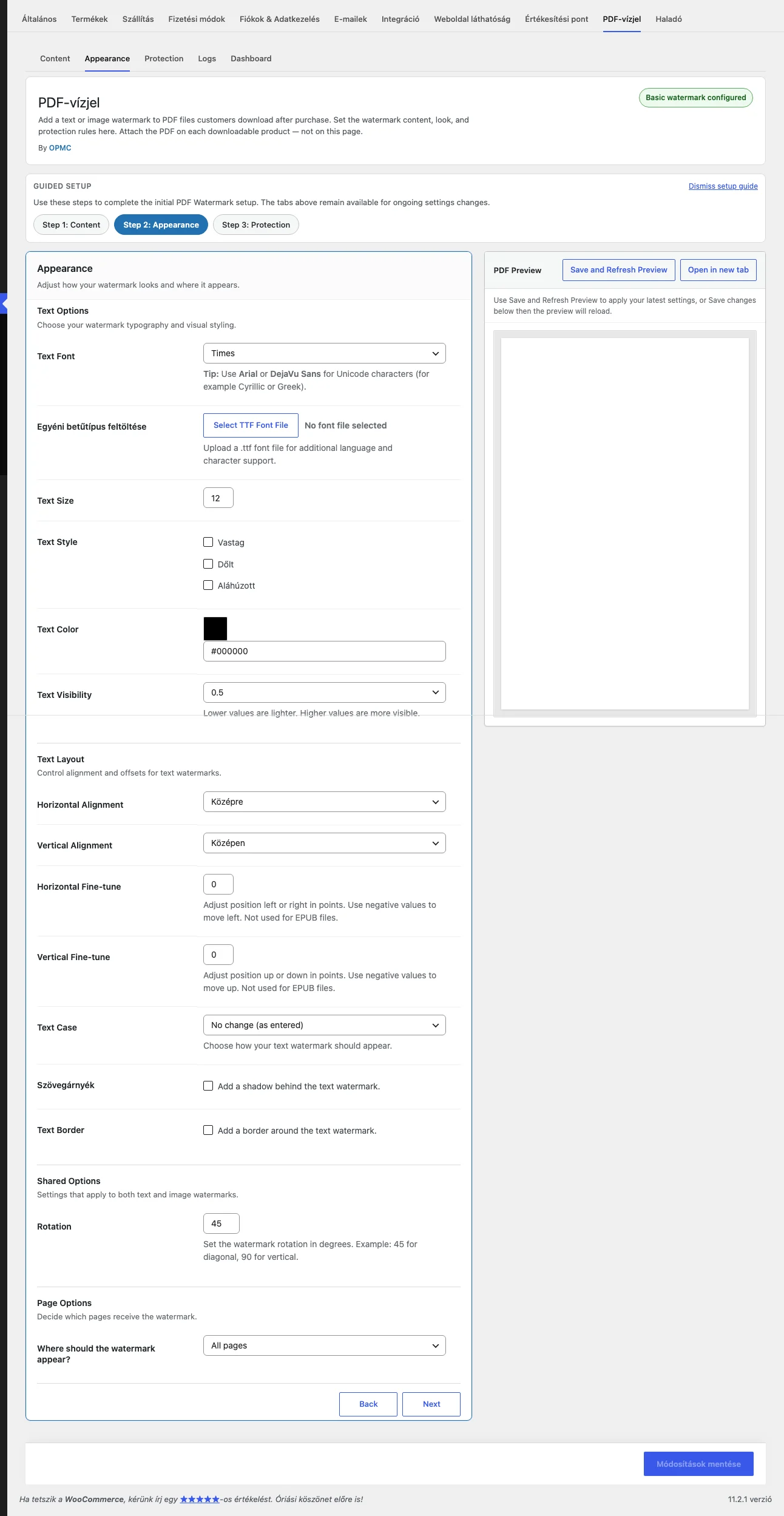
A képen az Appearance fül látszik, fent a szöveges, lent a közös és oldalra vonatkozó beállításokkal.
Text Options (szövegbeállítások)
Szekció neve “Text Options (szövegbeállítások)”| Beállítás | Mit csinál | Alapérték |
|---|---|---|
| Text Font | A szöveg betűtípusa. Különleges karakterekhez (például cirill, görög) az Arial vagy a DejaVu Sans való. | Times |
| Egyéni betűtípus feltöltése | Saját .ttf betűtípus-fájl feltöltése további nyelvekhez és karakterekhez. |
nincs |
| Text Size | A betű mérete pontban (pt). | 8 |
| Text Style | Vastag, Dőlt, Aláhúzott. | egyik sem |
| Text Color | A szöveg színe. | #000000 |
| Text Visibility | Az átlátszóság: a kisebb érték halványabb, a nagyobb jobban látszik. A skála 0 (teljesen átlátszó) és 1 (teljesen látható) között van. | 1 |
Text Layout (szövegelhelyezés)
Szekció neve “Text Layout (szövegelhelyezés)”| Beállítás | Mit csinál | Alapérték |
|---|---|---|
| Horizontal Alignment | Vízszintes igazítás: Balra, Jobbra, Középre. | |
| Vertical Alignment | Függőleges igazítás: Fent, Középen, Lent. | |
| Horizontal Fine-tune | Finomhangolás balra vagy jobbra, pontban. Negatív érték balra tol. EPUB-fájlnál nem használt. | 0 |
| Vertical Fine-tune | Finomhangolás fel vagy le, pontban. Negatív érték felfelé tol. EPUB-fájlnál nem használt. | 0 |
| Text Case | A szöveg betűformája (például változatlan, ahogy beírtad). | No change (as entered) |
| Szövegárnyék | Árnyék a szöveg mögé. Bekapcsolva megadhatod az árnyék eltolását vízszintesen és függőlegesen, elmosását és színét. | ki |
| Text Border | Keret a szöveg köré. Bekapcsolva megadhatod a keret színét, vastagságát (pontban) és a sarkok lekerekítését. | ki |
Shared Options (közös beállítások)
Szekció neve “Shared Options (közös beállítások)”| Beállítás | Mit csinál | Alapérték |
|---|---|---|
| Rotation | A vízjel elforgatása fokban. 45 átlós, 90 függőleges vízjelet ad. | 0 |
Képes vízjel beállításai
Szekció neve “Képes vízjel beállításai”Kép vagy szöveg és kép stílusnál a kép saját beállításai is megjelennek: vízszintes és függőleges igazítás (alapérték balra és fent), Scale (a kép mérete az eredeti százalékában, 100 az eredeti méret), átlátszóság, valamint vízszintes és függőleges finomhangolás pontban.
Page Options (oldalak)
Szekció neve “Page Options (oldalak)”A Where should the watermark appear? mezővel választod ki, mely oldalakra kerüljön vízjel.
| Érték | Hatás |
|---|---|
| All pages | Minden oldal (alapérték). |
| First page only | Csak az első oldal. |
| Last page only | Csak az utolsó oldal. |
| Alternate pages | Minden második oldal. |
| Custom | Saját oldallista. |
Custom esetén a Page Selection Mode mezővel döntesz: Only show on selected pages (csak a felsoroltakon) vagy Show on all except selected pages (a felsoroltak kivételével mindenhol). Az oldalszámokat vesszővel elválasztva add meg a Pages to Include vagy Pages to Exclude mezőben, például 1,2,3.
A beállítások mentése a Módosítások mentése gombbal történik.
Készült: